
SKALE PLACEMENT: Bể ứng viên _ Tải và lưu trữ hồ sơ ứng viên
"Tải và lưu trữ hồ sơ ứng viên cho phép nhà tuyển dụng thu thập, lưu trữ và quản lý hồ sơ ứng viên tập trung trong Bể công ty hoặc Bể cá nhân thông qua nhiều hình thức, kết hợp tính năng trích xuất thông tin hồ sơ tự động, giúp chuẩn hóa dữ liệu, kiểm tra trùng lặp và hỗ trợ tìm kiếm, khai thác ứng viên nhanh chóng, hiệu quả."
[1] Thêm hồ sơ ứng viên thủ công
Bước 1: Nhấn “Thêm ứng viên” và chọn “Nhập thủ công” để nhập thông tin ứng viên lên hệ thống
Lưu ý: Nhập thông tin và tải lên tối đa 01 ứng viên/lần.
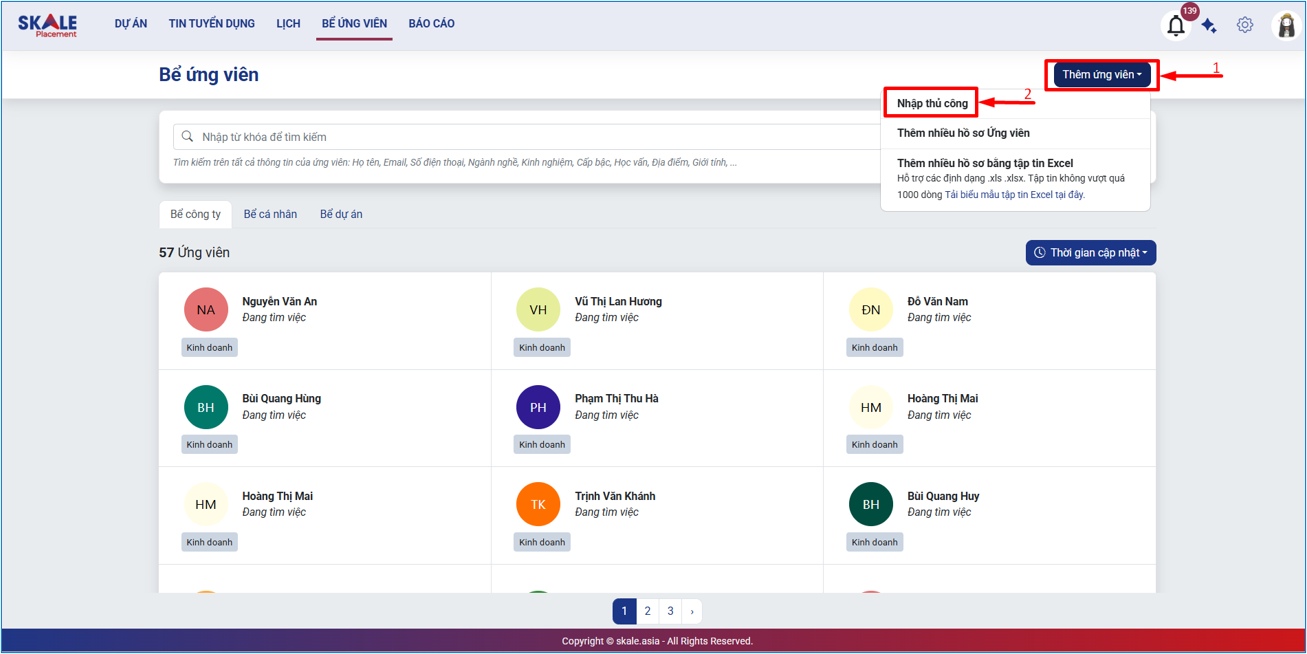
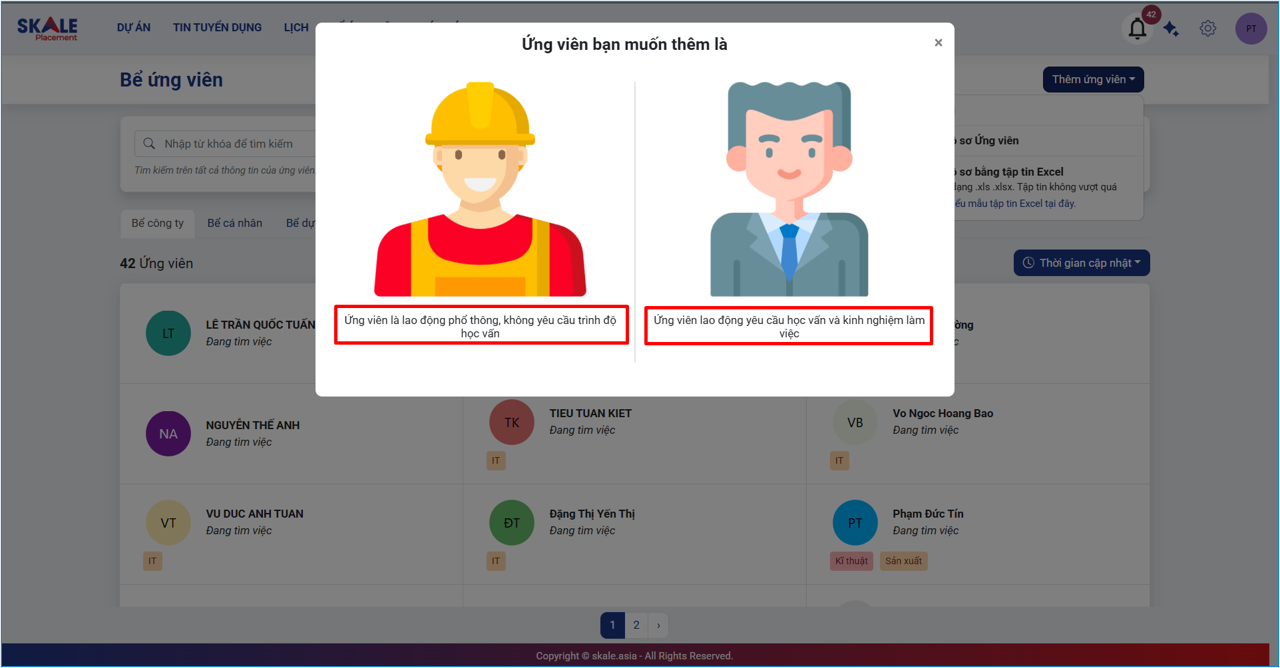
Bước 2: Người dùng lựa chọn tải lên ứng viên tương ứng
- Lao động phổ thông (Không kèm file hồ sơ)
- Lao động yêu cầu học vấn và kinh nghiệm (Có kèm file hồ sơ).
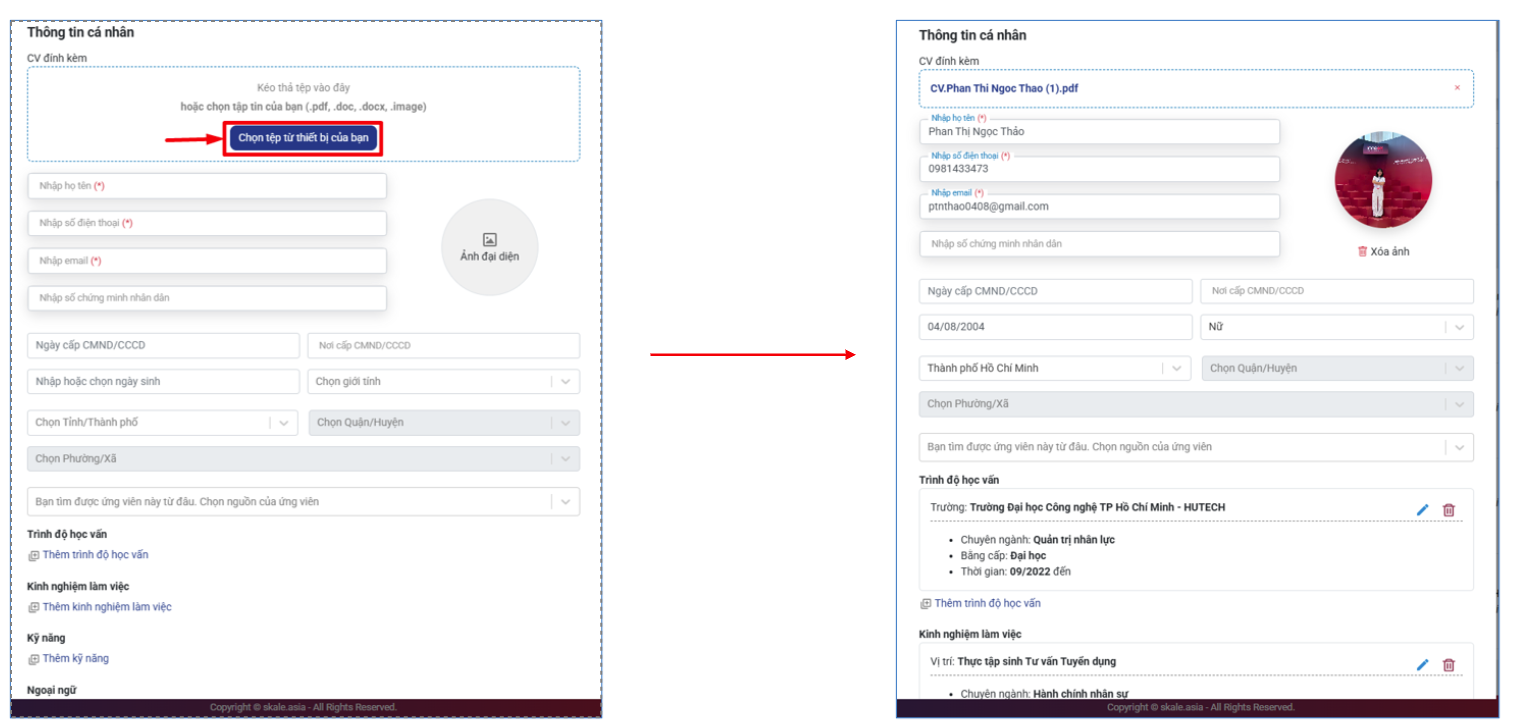
Bước 3: Tải hồ sơ ứng viên
Người dùng vào mục “Chọn tệp từ thiết bị của bạn” hệ thống sẽ tự động trích xuất thông tin của hồ sơ bằng tính năng "Trích xuất thông tin hồ sơ ứng viên"
Lưu ý: Điền đầy đủ thông tin, bạn sẽ dễ dàng tìm kiếm được ứng viên
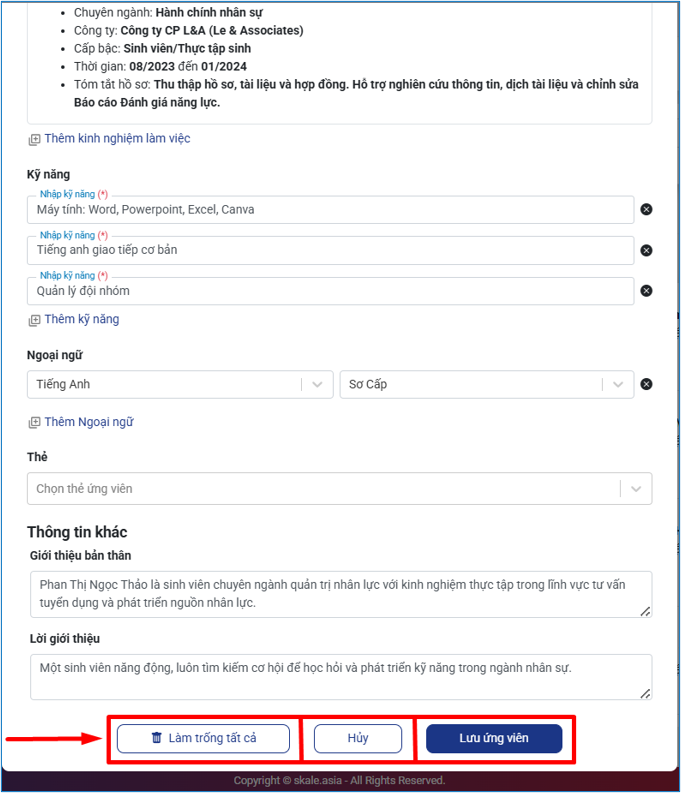
Bước 4: Sau khi hoàn tất nhập thông tin hồ sơ ứng viên
- Nhấn “Lưu ứng viên” để hoàn tất
- Nhấn “Hủy” để thoát và không lưu
- Nhấn “Làm trống tất cả” để nhập lại thông tin
[2] Thêm nhiều hồ sơ ứng viên
Bước 1: Tải hồ sơ lên hệ thống
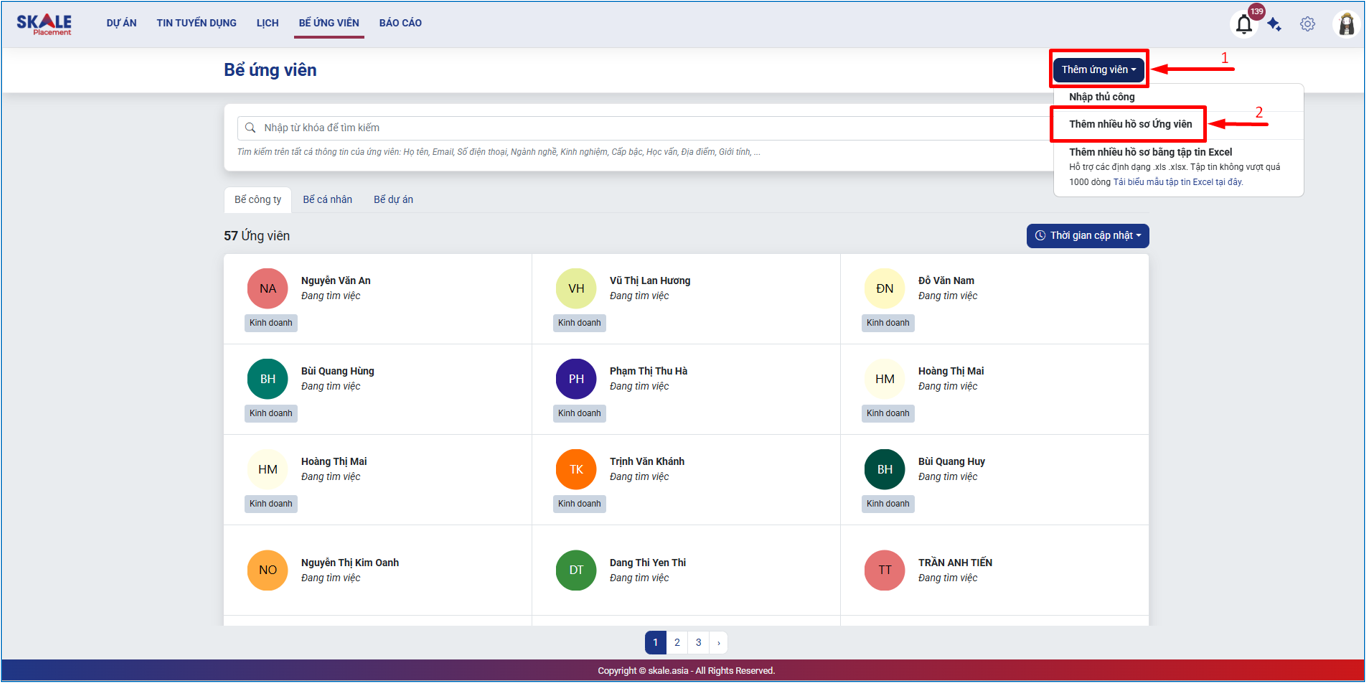
- Nhấn “Thêm ứng viên” và chọn “Thêm nhiều hồ sơ ứng viên” để nhập thông tin ứng viên lên hệ thống
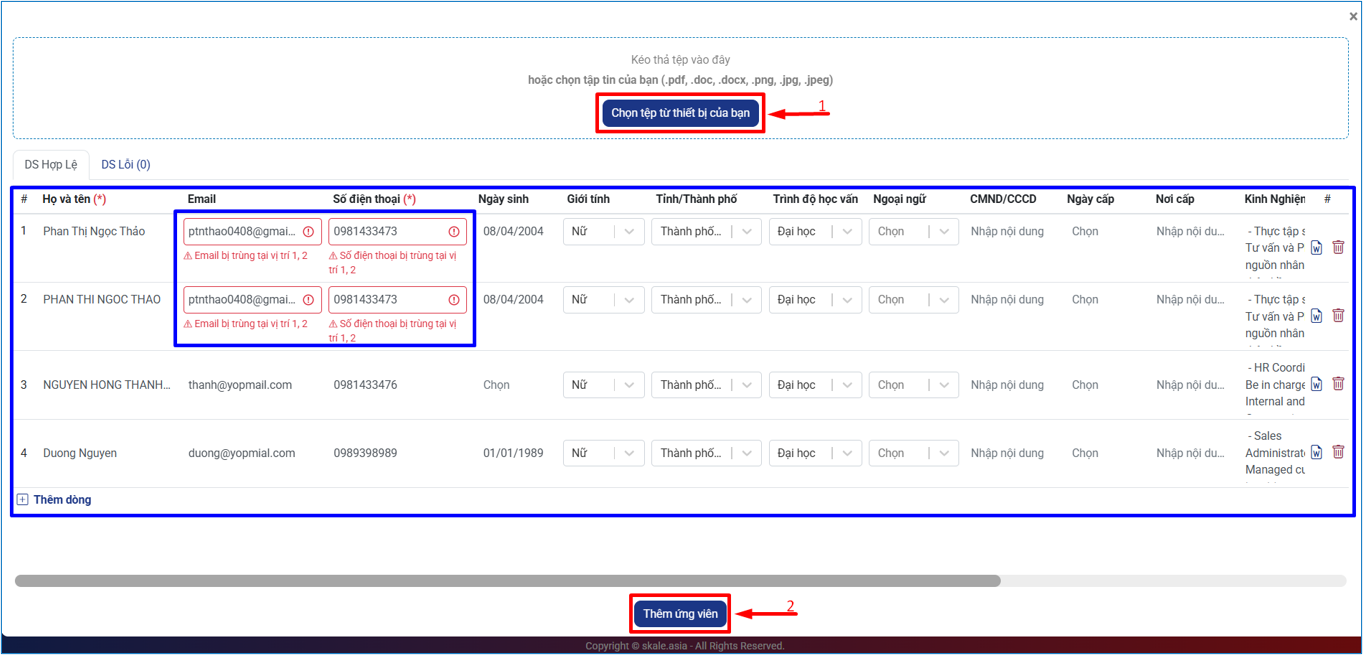
- Nhấn “Chọn tệp từ thiết bị của bạn” để tải hồ sơ ứng viên lên hệ thống
- Hệ thống sẽ "Trích xuất thông tin hồ sơ ứng viên" sau đó sẽ kiểm tra trùng/ thiếu các thông tin để người dùng cập nhật và chỉnh sửa.
Lưu ý: Tối đa 100 hồ sơ ứng viên/lần.
Bước 2: Nhấn “Thêm ứng viên” để hoàn tất
Bước 3: Xác nhận tải hồ sơ ứng viên thành công
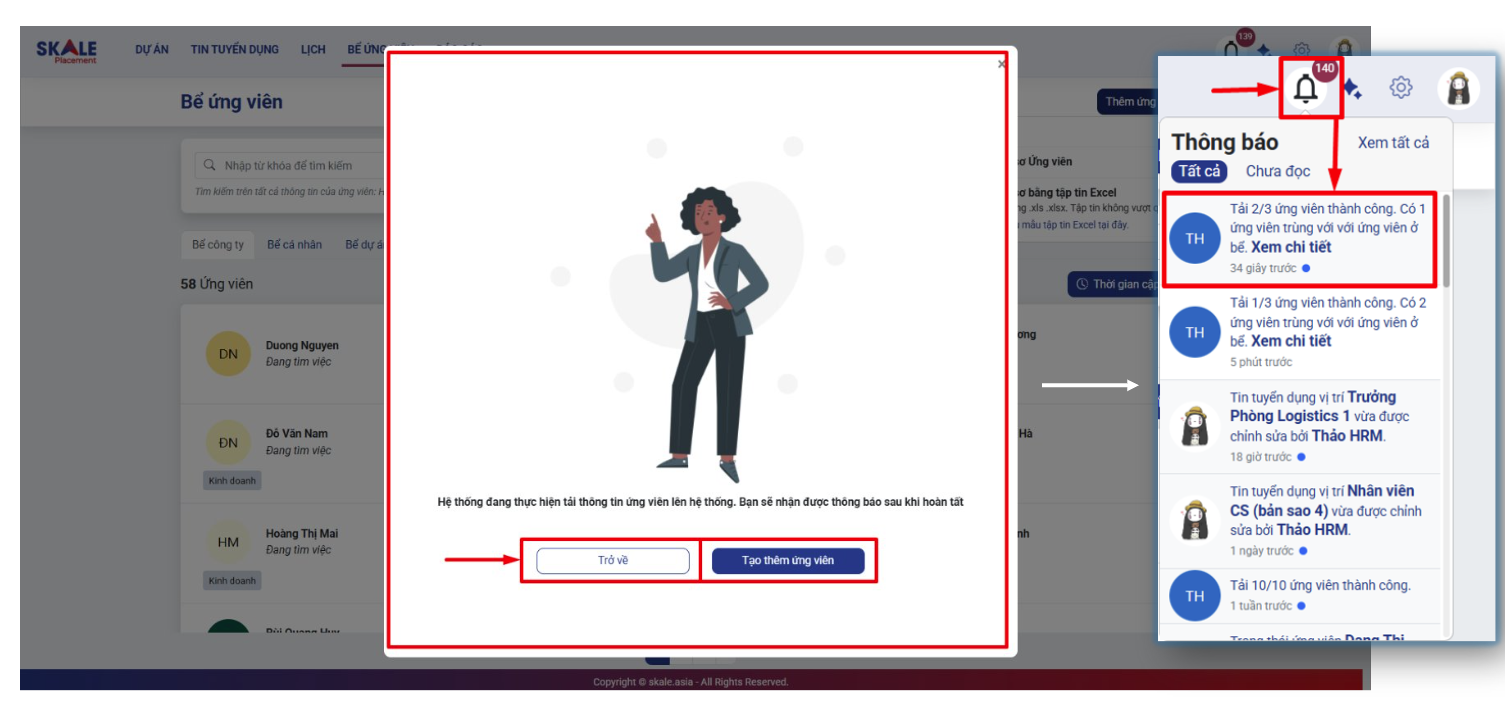
- Hệ thống sẽ hiển thị cửa sổ xác nhận đang tải ứng viên lên, người dùng nhấn “Trở về” hoặc “Tạo thêm ứng viên” để tiếp tục thao tác
- Nhấn biểu tượng “Thông báo” để kiểm tra thông tin ứng viên đã tải lên hệ thống
[3] Thêm nhiều hồ sơ ứng viên bằng Excel
Tải lên hồ sơ ứng viên theo biểu mẫu, không bao gồm file hồ sơ, không giới hạn số lượng
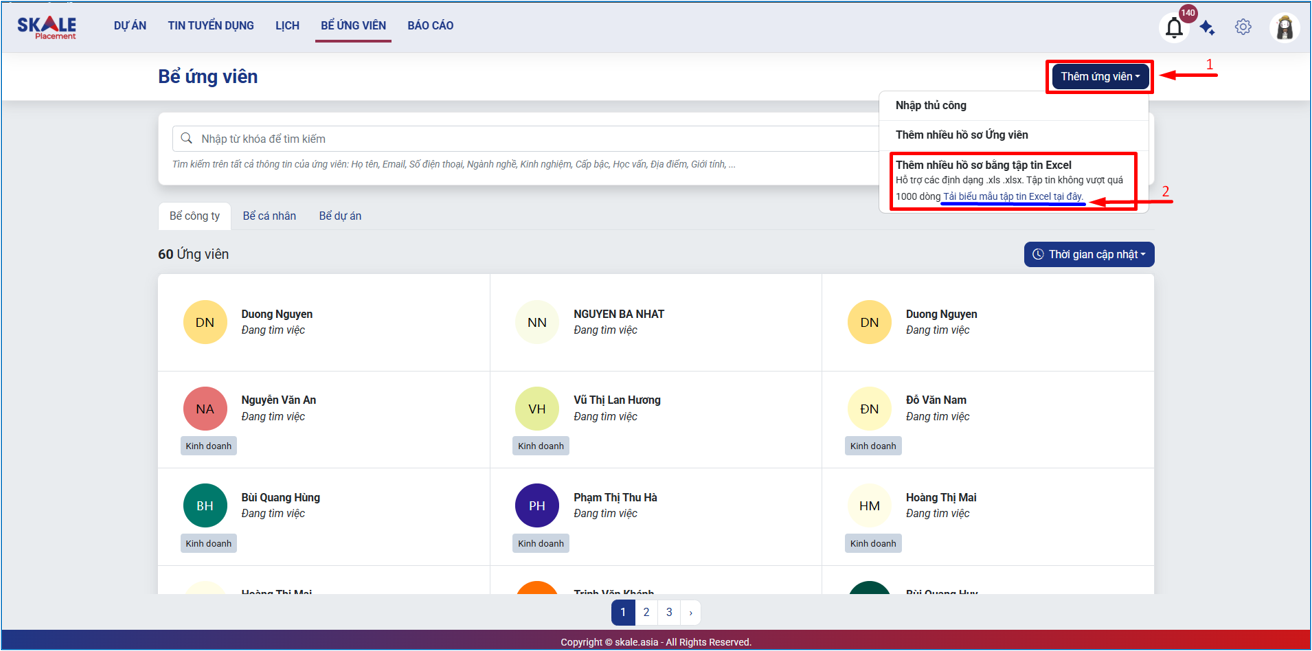
Bước 1: Nhấn “Thêm ứng viên” và chọn “Tải biểu mẫu tập tin Excel tại đây” để tải về file Excel mẫu
Bước 2: Trong file Excel vừa tải về, nhập các trường thông tin của danh sách ứng viên theo yêu cầu và chọn “Thẻ” có sẵn của hệ thống
Lưu ý: Người dùng không được chỉnh sửa file này
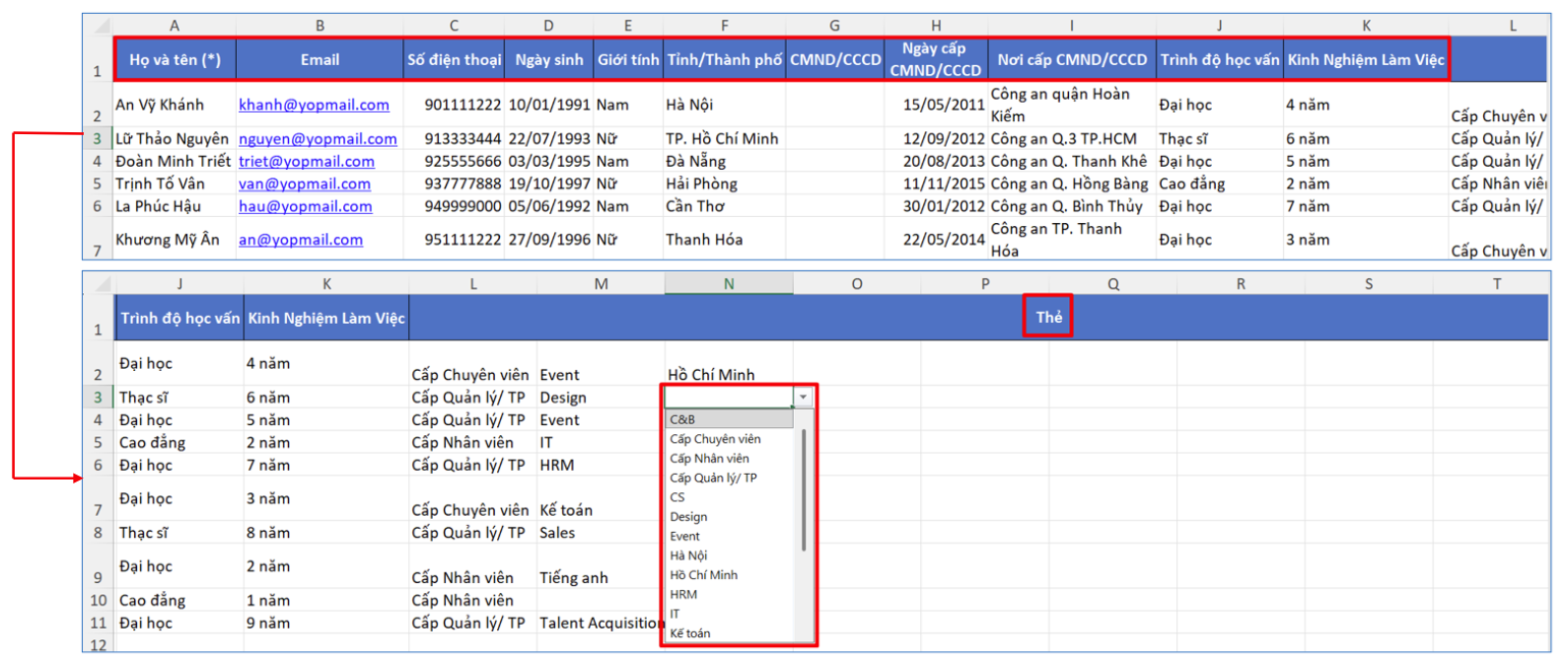
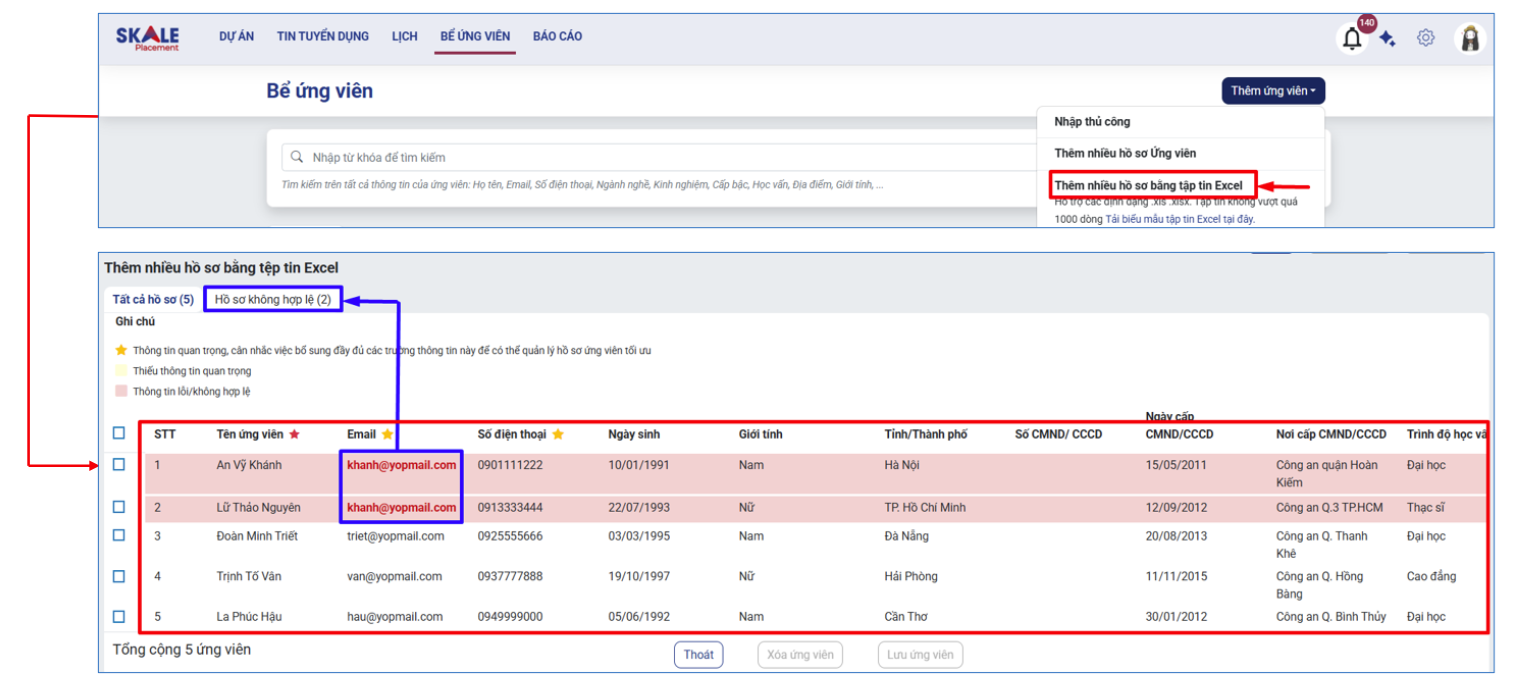
Bước 3: Nhấn “Thêm nhiều hồ sơ bằng tệp tin Excel” để tải danh sách ứng viên lên, hệ thống sẽ hiển thị bảng tự động kiểm tra trùng ứng viên
Bước 4: Người dùng nhấn chọn mục “Hồ sơ không hợp lệ” để kiểm tra ứng viên bị lỗi
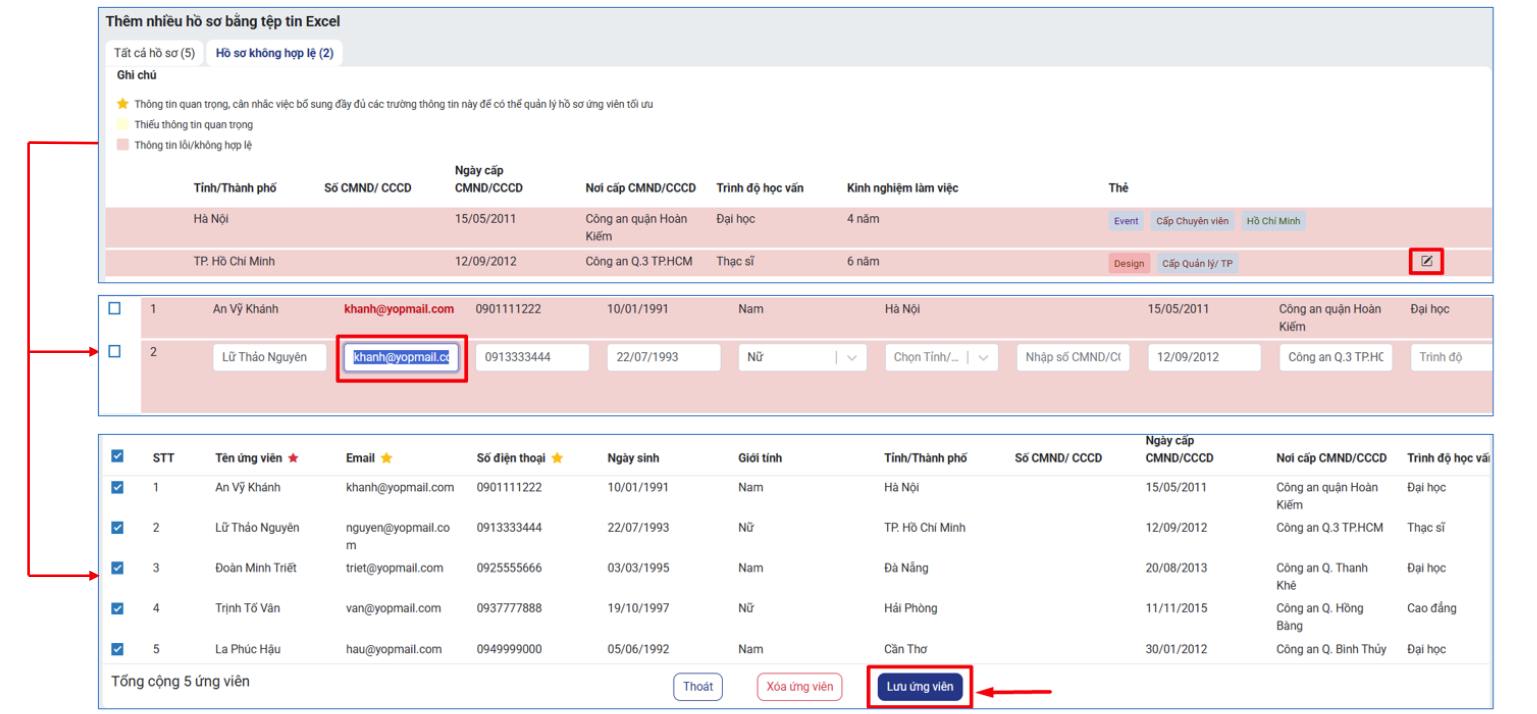
Bước 5: Người dùng chỉnh sửa thông tin ứng viên bị trùng hoặc sai
Bước 6: Nhấn “Lưu ứng viên” để hoàn tất
Bài viết: Giới thiệu chung và mục lục tính năng SKALE PLACEMENT
Bài viết tiếp theo: Gắn thẻ ứng viên