
SKALE PLACEMENT: Cài đặt hệ thống _ Tạo biểu mẫu liên hệ
"Tạo biểu mẫu liên hệ cho phép người dùng tạo, quản lý và tái sử dụng các biểu mẫu Email tuyển dụng với biến số tự động, đồng thời thiết lập địa điểm phỏng vấn để hiển thị sẵn trong thư mời, nhằm chuẩn hóa nội dung giao tiếp với ứng viên, tiết kiệm thời gian thao tác và nâng cao tính chuyên nghiệp trong quy trình tuyển dụng."
[1] Soạn kho biểu mẫu
Người dùng có thể tạo các biểu mẫu như: Thư mời phỏng vấn, Thư mời nhận việc, Các thông báo khác,... để lưu và sử dụng nhiều lần
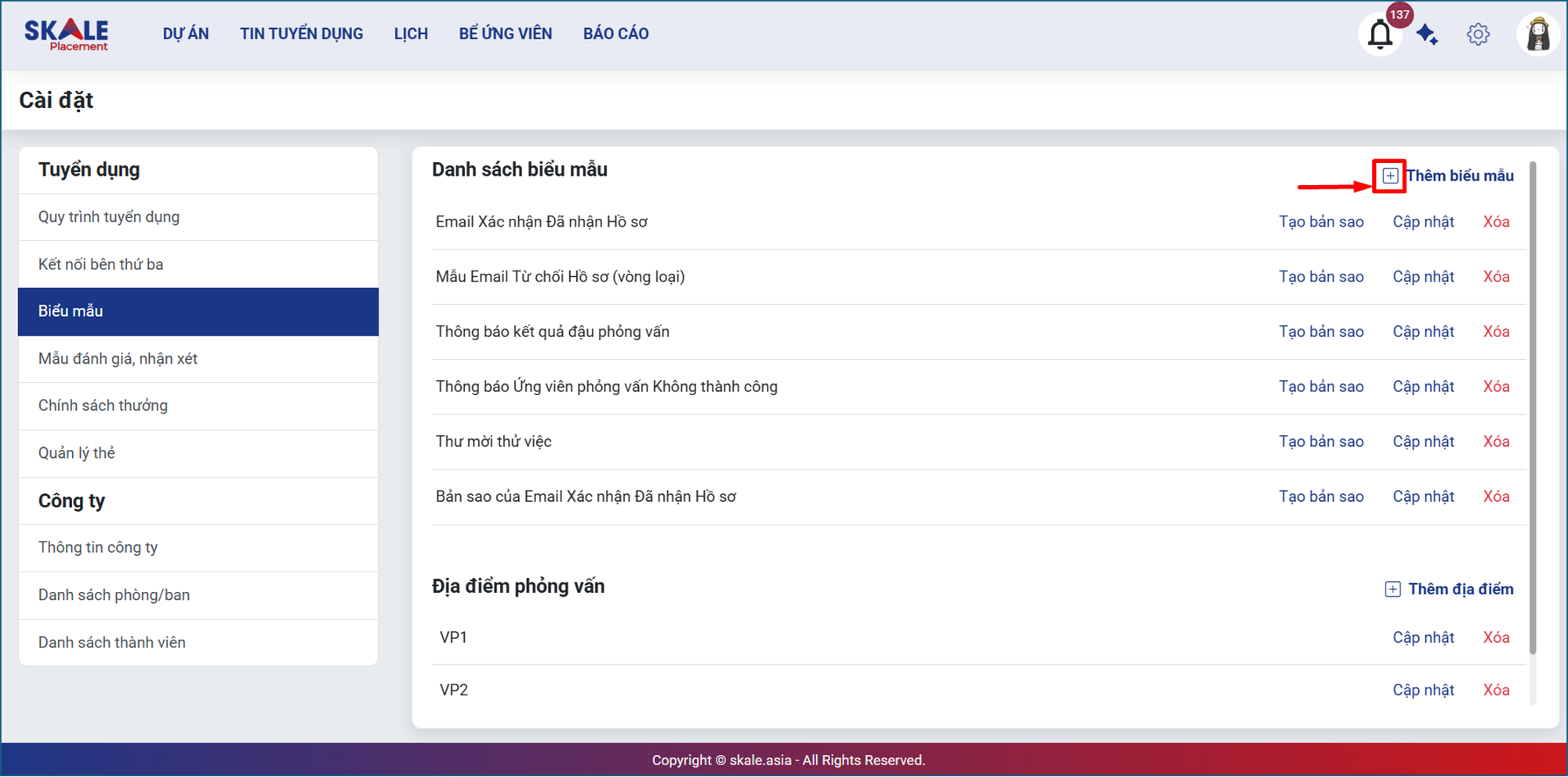
Bước 1: Nhấn vào dấu “+” để Thêm biểu mẫu
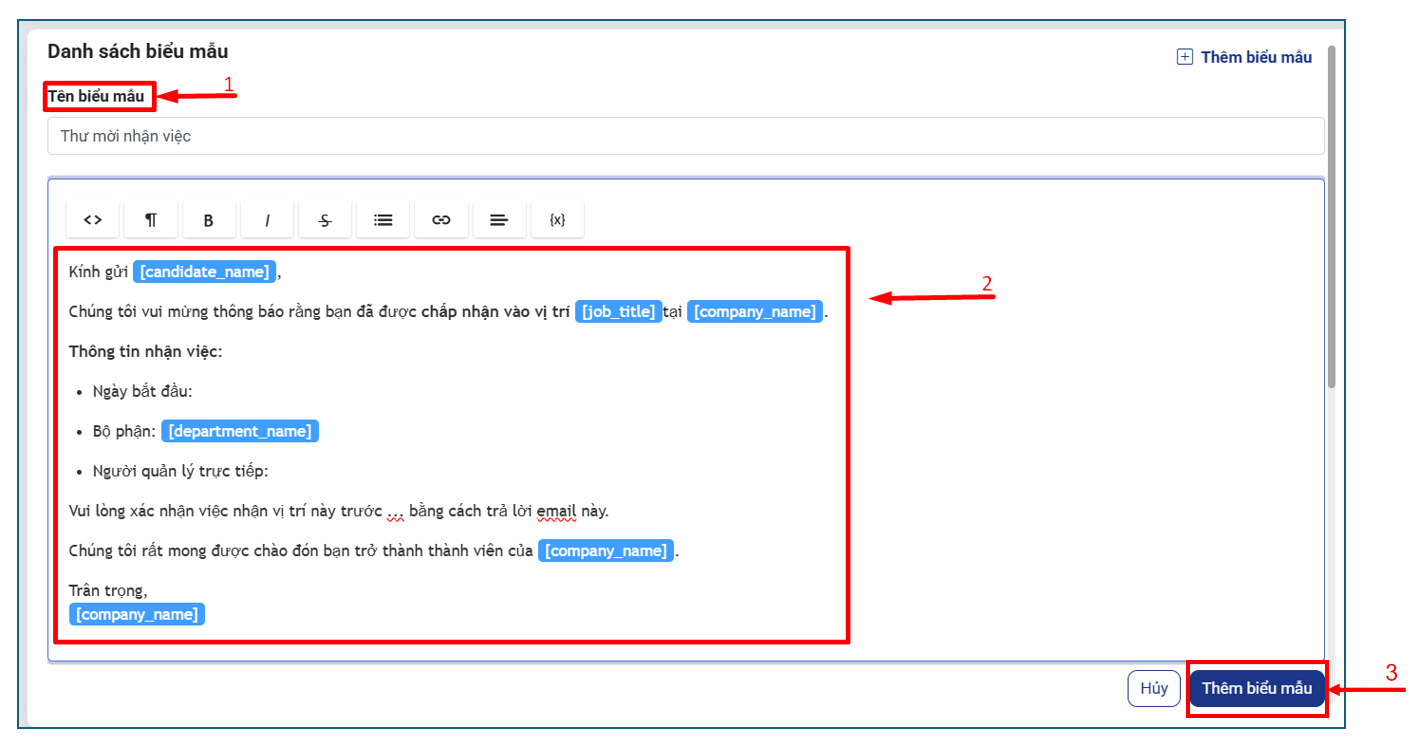
Bước 2: Đặt tên biểu mẫu
Ví dụ “Thư mời nhận việc”.
Bước 3: Soạn nội dung
Viết nội dung thư phù hợp với mục đích gửi (Chèn biến số Variable)
Bước 4: Nhấn “Thêm biểu mẫu” để hoàn tất
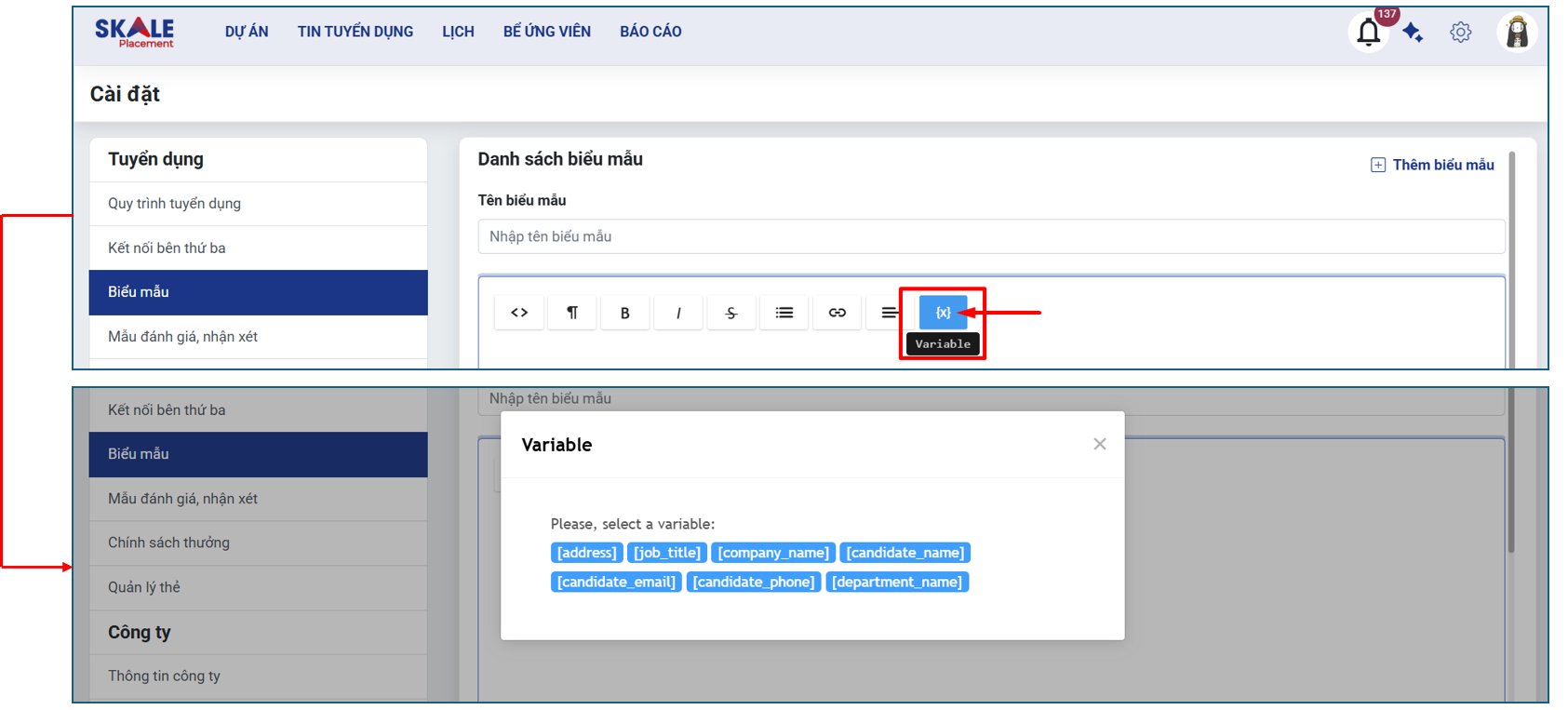
- Biến số
Trong biểu mẫu biến số thực hiện chức năng tự động điền thông tin khi gửi thư cho ứng viên.
Ví dụ: [candidate_name], [job_title], [department_name],...
- Danh sách biểu mẫu
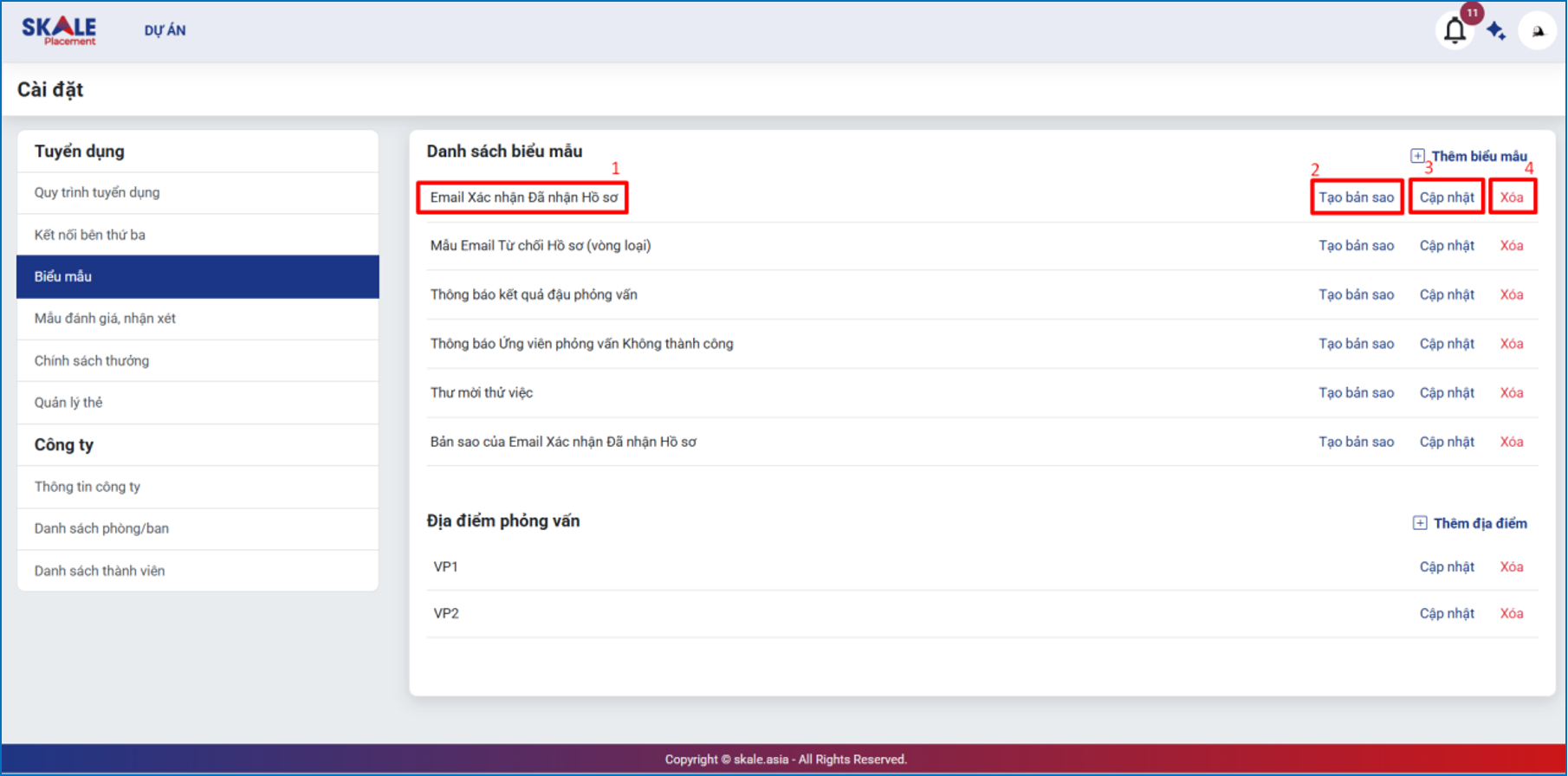
Sau khi tạo xong biểu mẫu, người dùng xem danh sách đã tạo và được quyền:
- Xem lại nội dung biểu mẫu bằng cách nhấn vào “Tên biểu mẫu”
- Tạo bản sao biểu mẫu
- Cập nhật sửa đổi thông tin biểu mẫu
- Xóa biểu mẫu
[2] Thiết lập địa điểm phỏng vấn
Địa điểm phỏng vấn sẽ hiển thị tự động trong Email mời phỏng vấn ứng viên.
Bước 1: Nhấn vào dấu “+ Địa điểm phỏng vấn” để thêm địa điểm
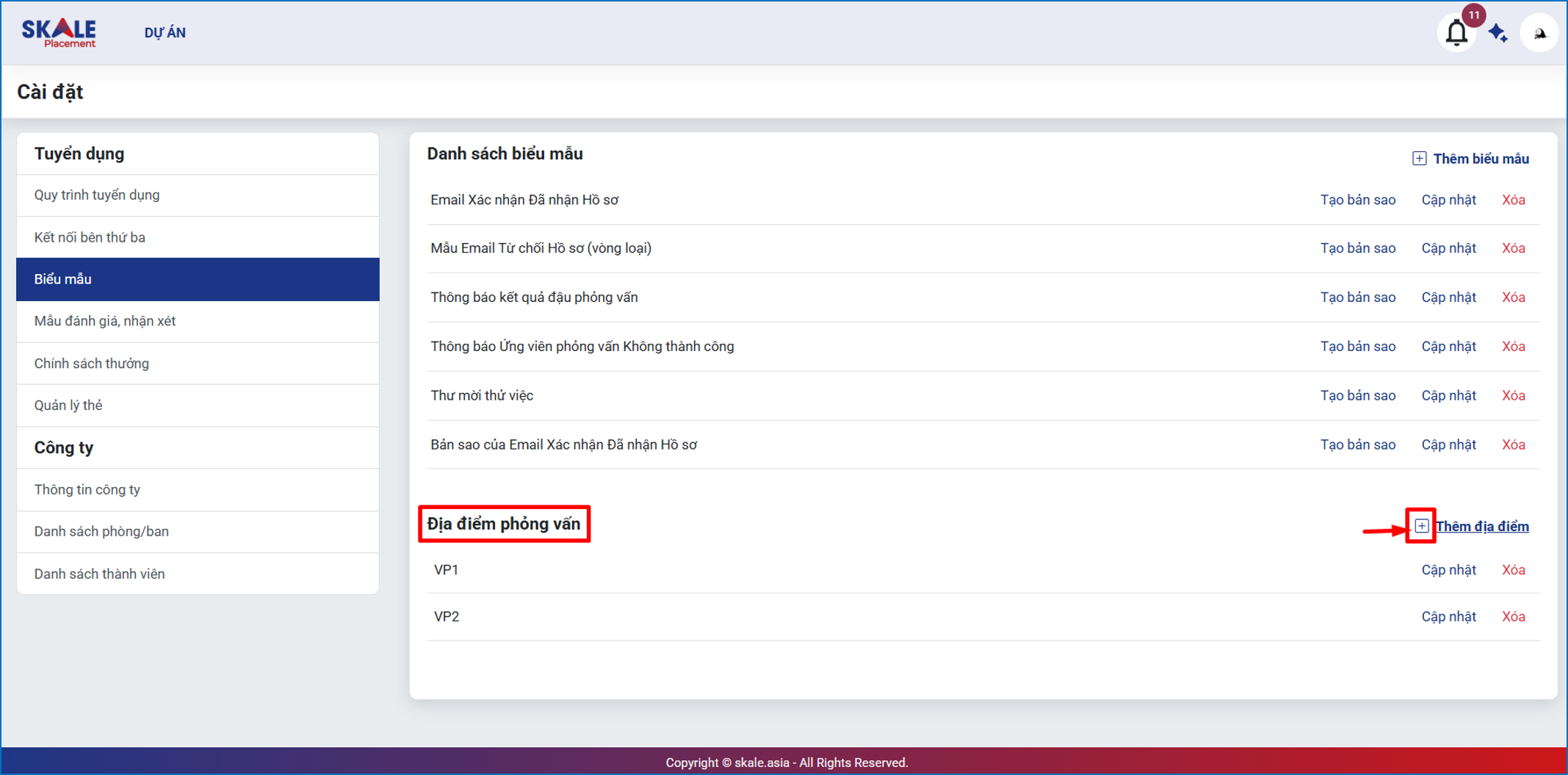
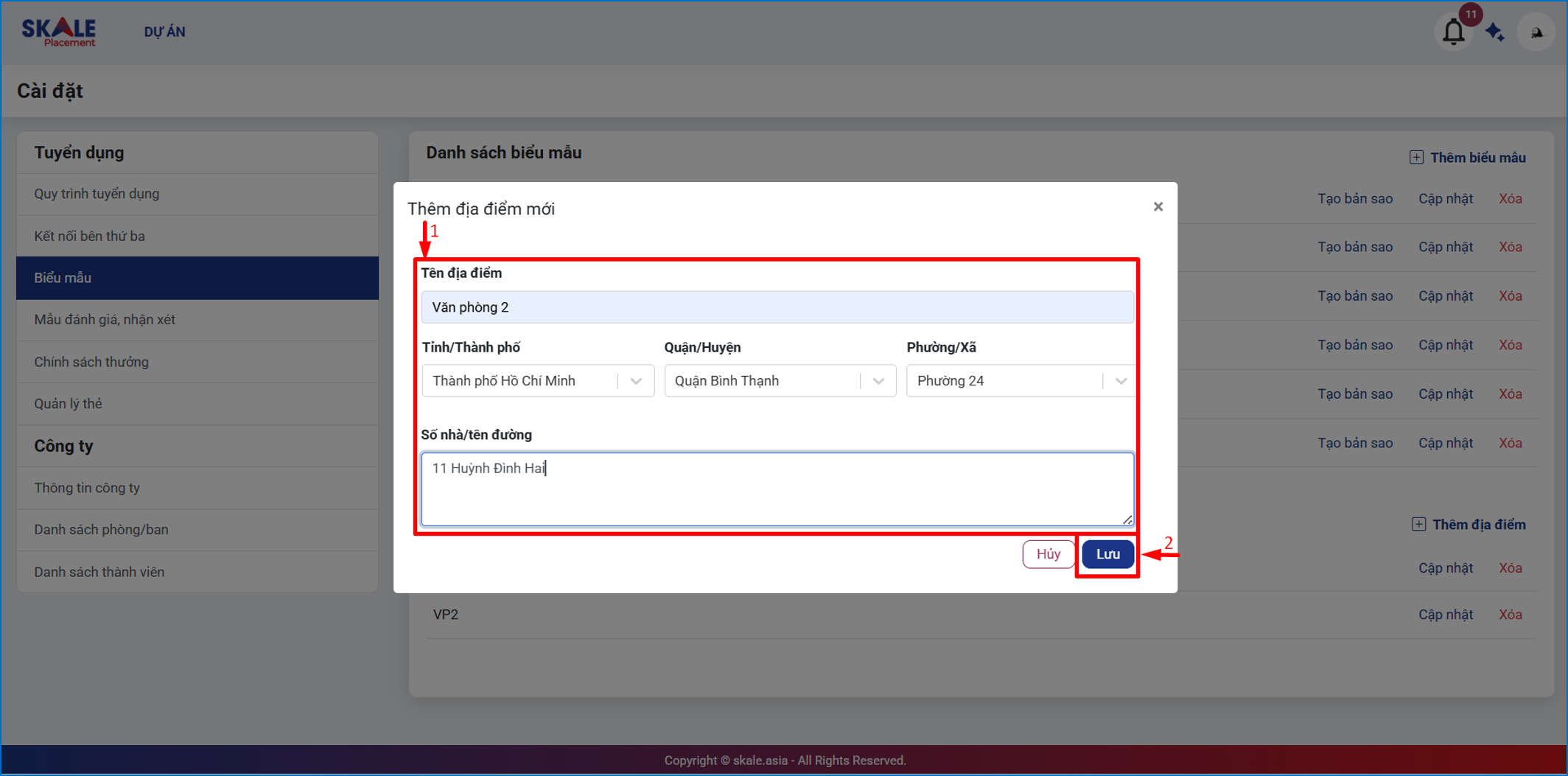
Bước 2: Tại mục Địa điểm, nhập thông tin chi tiết theo yêu cầu bên dưới
Bước 3: Nhấn “Lưu” để hoàn tất
Bài viết: Giới thiệu chung và mục lục tính năng SKALE PLACEMENT
Bài viết tiếp theo: Tạo biểu mẫu đánh giá/ nhận xét