
SKALE PERFORMANCE: Thiết lập mục tiêu _ Tạo bộ mục tiêu cá nhân - SKALE Match
"Tạo bộ mục tiêu cá nhân – SKALE Match cho phép người dùng thiết lập bộ mục tiêu dựa trên gợi ý thông minh từ hệ thống, giúp xây dựng mục tiêu phù hợp với vai trò, năng lực và định hướng công việc."
[1] Mở cửa sổ trợ lý AI
Người dùng truy cập Bảng mục tiêu → Thiết lập mục tiêu, sau đó nhấn "Gợi ý mục tiêu" để mở cửa sổ trợ lý AI hỗ trợ gợi ý và tạo mục tiêu.
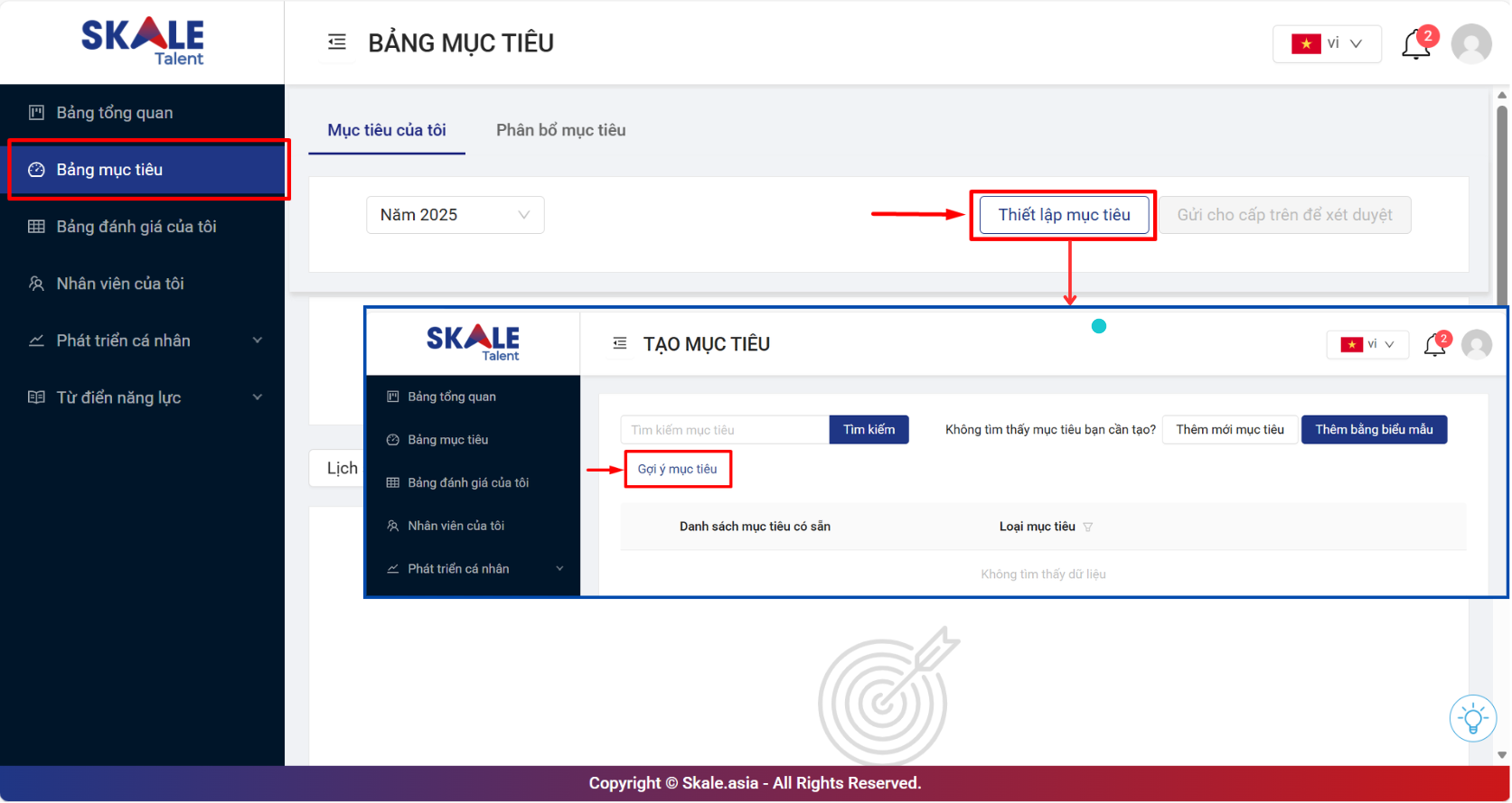
[2] Tạo bộ mục tiêu cá nhân – SKALE Match
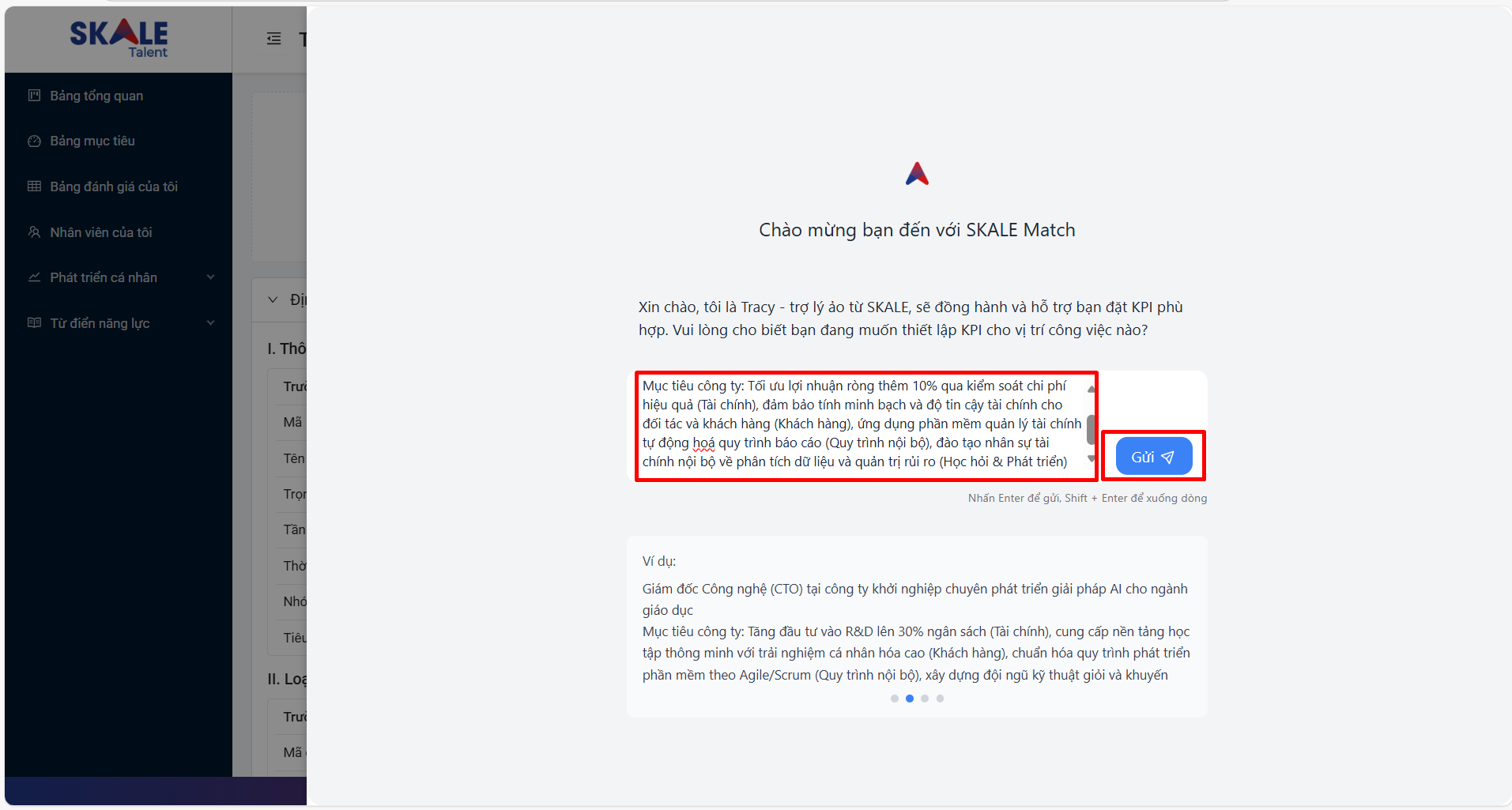
Sau khi truy cập chức năng "Gợi ý mục tiêu", hệ thống sẽ hiển thị trợ lý AI SKALE Match để hỗ trợ người dùng xây dựng KPI phù hợp.
Tại khung chat, người dùng nhập các thông tin sau:
- Vị trí công việc
- Lĩnh vực hoạt động của công ty
- Mục tiêu của công ty (theo các góc nhìn như: Tài chính, Khách hàng, Quy trình nội bộ, Học hỏi & Phát triển)
Ví dụ:
Giám đốc Tài chính (CFO) tại công ty sản xuất thiết bị y tế quy mô toàn quốc
Mục tiêu công ty: Tối ưu lợi nhuận ròng thêm 10% qua kiểm soát chi phí hiệu quả (Tài chính), đảm bảo tính minh bạch và độ tin cậy tài chính cho đối tác và khách hàng (Khách hàng), ứng dụng phần mềm quản lý tài chính tự động hoá quy trình báo cáo (Quy trình nội bộ), đào tạo nhân sự tài chính nội bộ về phân tích dữ liệu và quản trị rủi ro (Học hỏi & Phát triển)
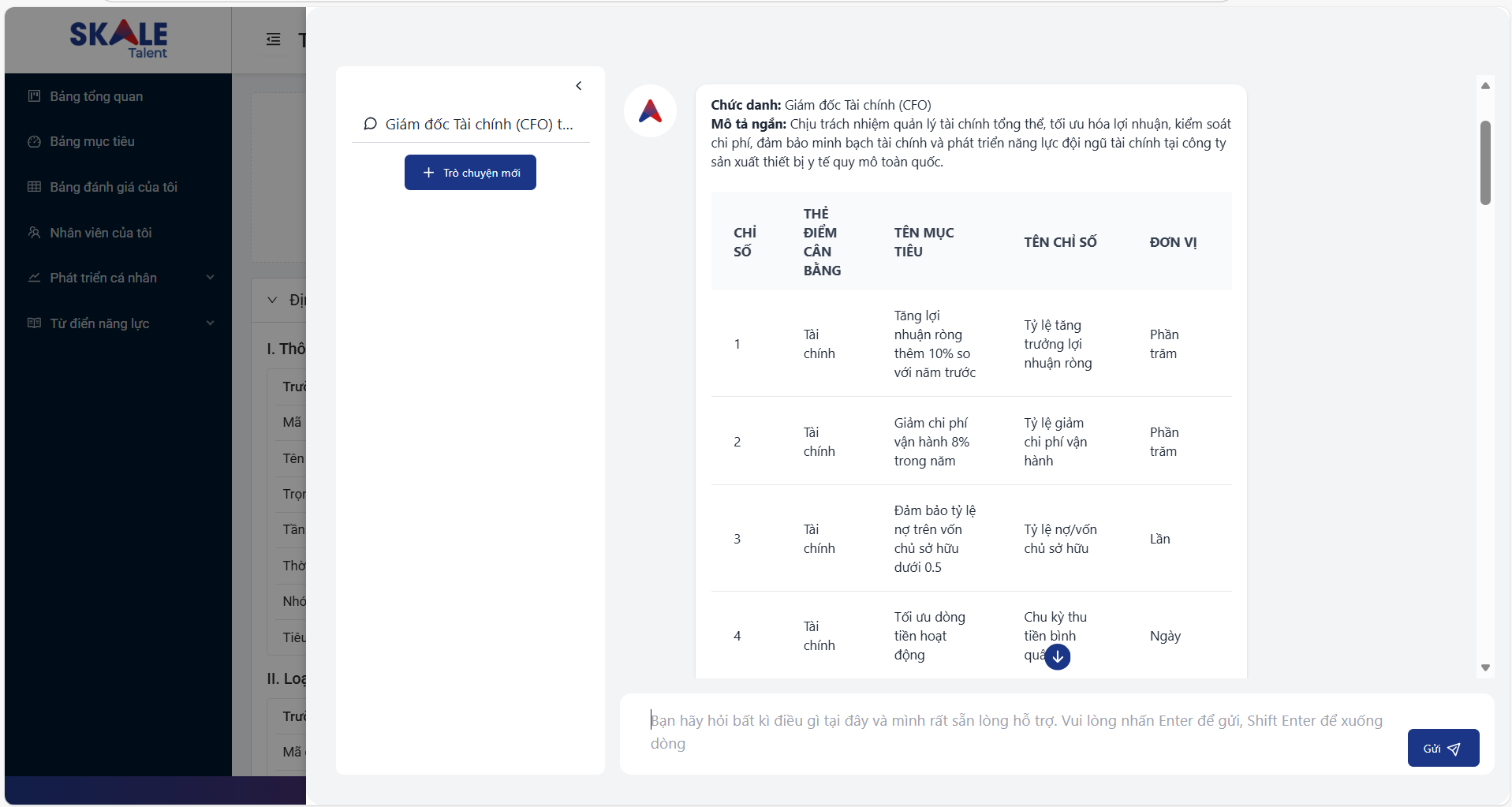
[3] Xem gợi ý bộ mục tiêu từ SKALE Match
- Hệ thống hiển thị:
- Chức danh và mô tả vai trò
- Danh sách mục tiêu/KPI được gợi ý
- Các thông tin chi tiết: thẻ điểm cân bằng, tên mục tiêu, chỉ số đo lường, đơn vị
- Người dùng có thể:
- Rà soát mức độ phù hợp của mục tiêu
- Trao đổi thêm với trợ lý AI để điều chỉnh nội dung
[4] Tạo bộ mục tiêu trực tiếp
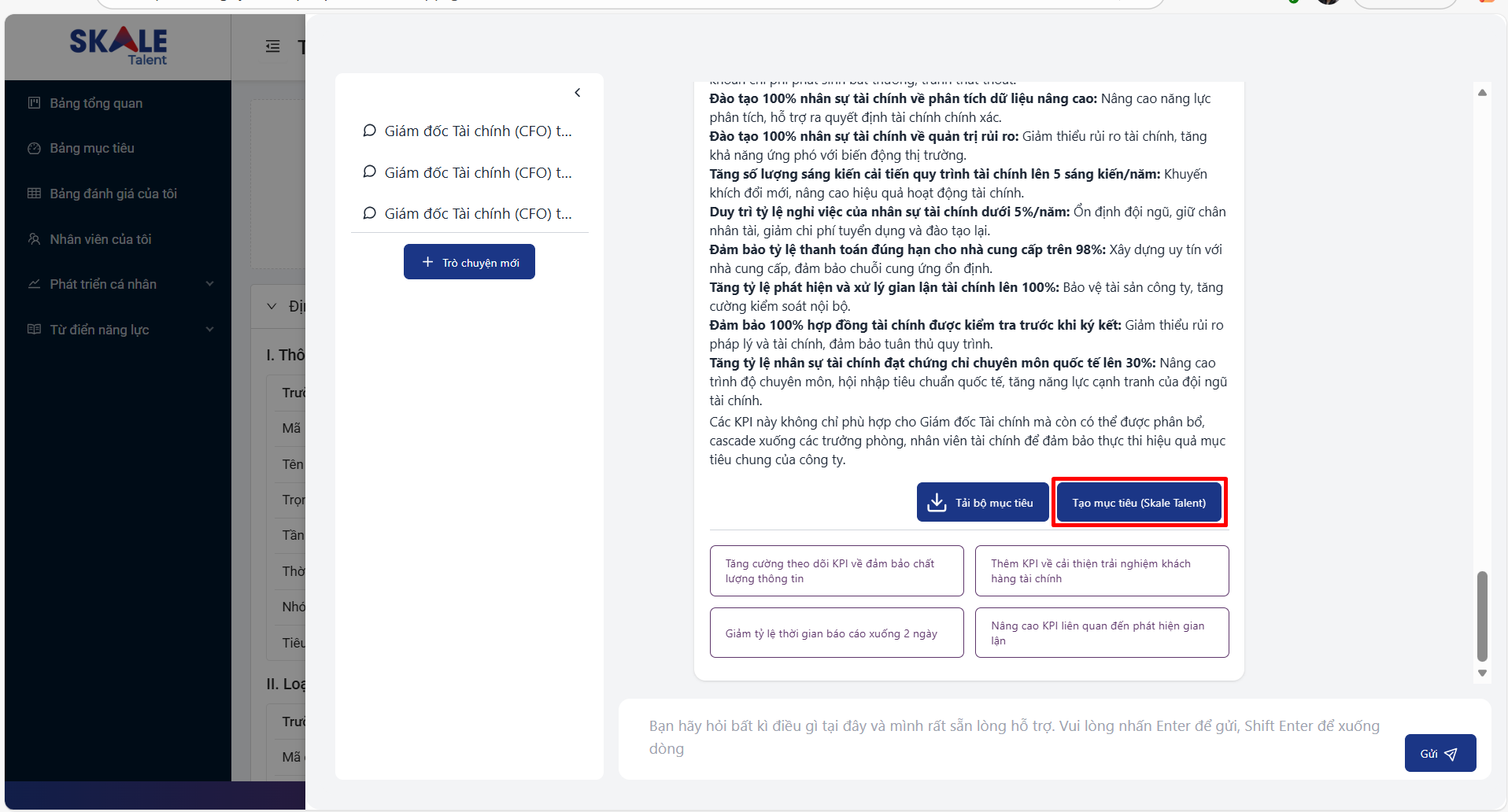
Bước 1: Tùy chọn tạo bộ mục tiêu (SKALE Talent)
Sau khi chọn được bộ mục tiêu phù hợp, người dùng áp dụng các mục tiêu vào Bảng mục tiêu cá nhân bằng cách nhấn "Tạo mục tiêu (SKALE Talent)"
Bước 2: Tạo mục tiêu theo mẫu SKALE Match gợi ý
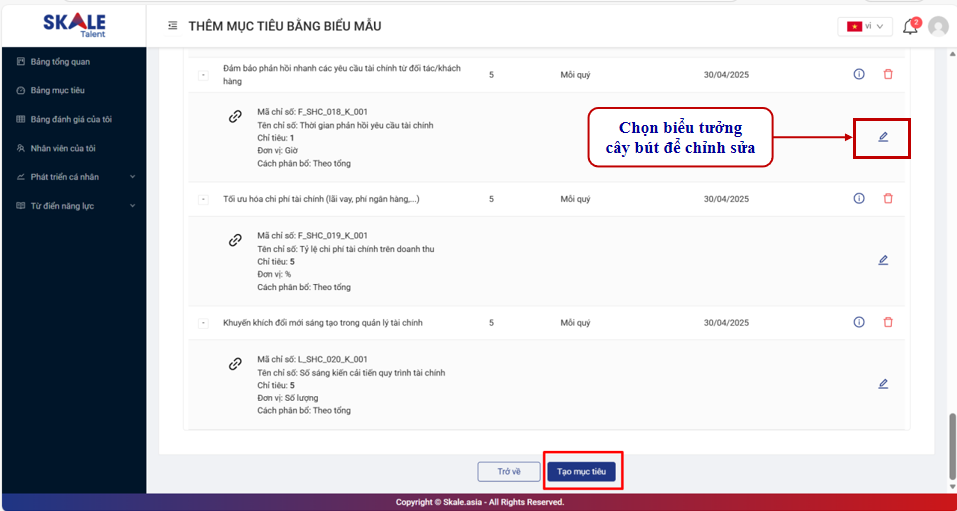
- Hệ thống hiển thị danh sách các mục tiêu được SKALE Match gợi ý sẵn theo vai trò công việc.
- Người dùng có thể xem chi tiết từng mục tiêu, chỉnh sửa thông tin nếu cần và nhấn "Tạo mục tiêu" để thêm các mục tiêu đã chọn vào bộ mục tiêu cá nhân.
[5] Tạo bộ mục tiêu bằng File Excel
Bước 1: Tải bộ mục tiêu dưới dạng File Excel
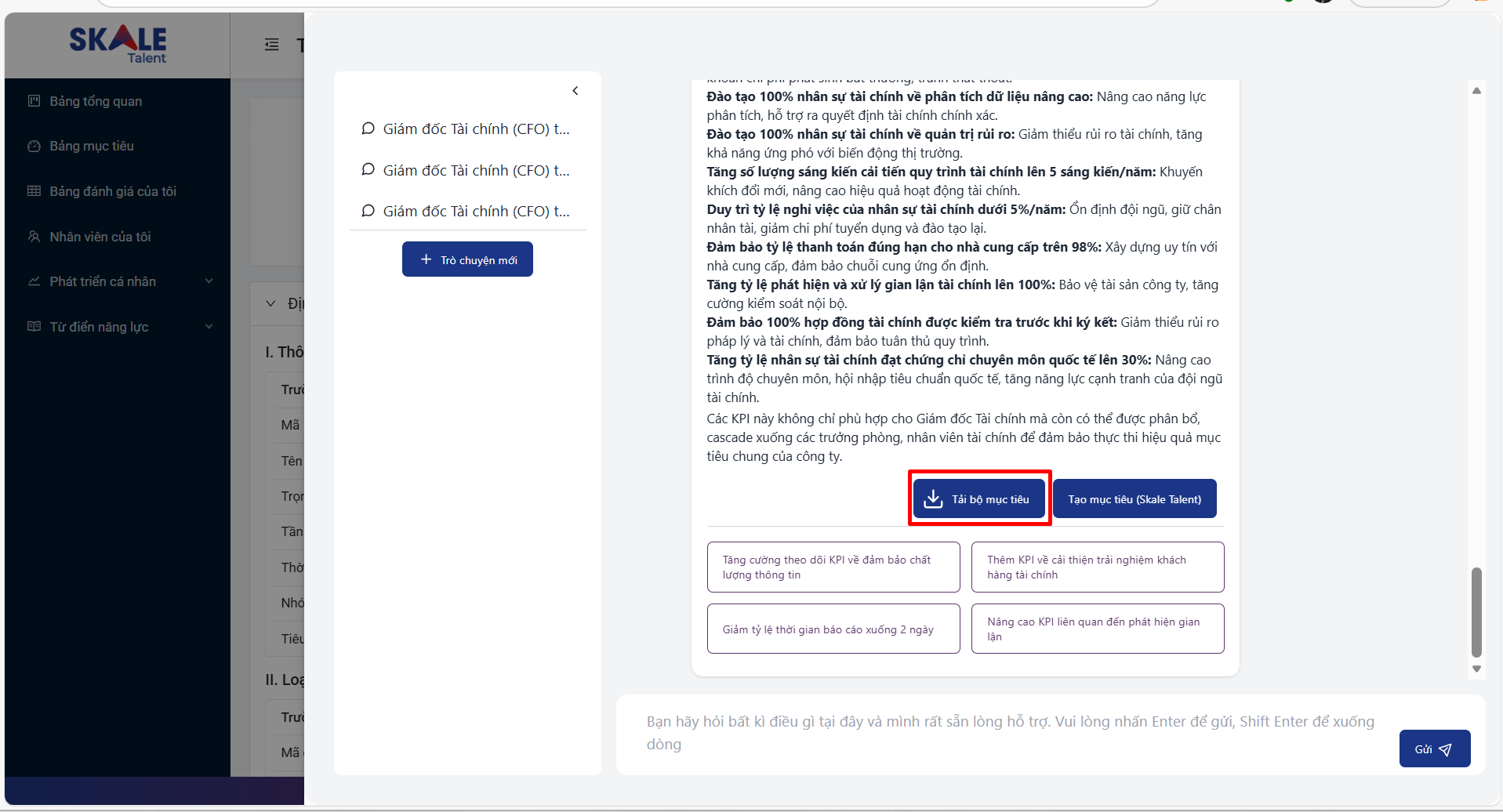
- Người dùng nhấn Tải bộ mục tiêu
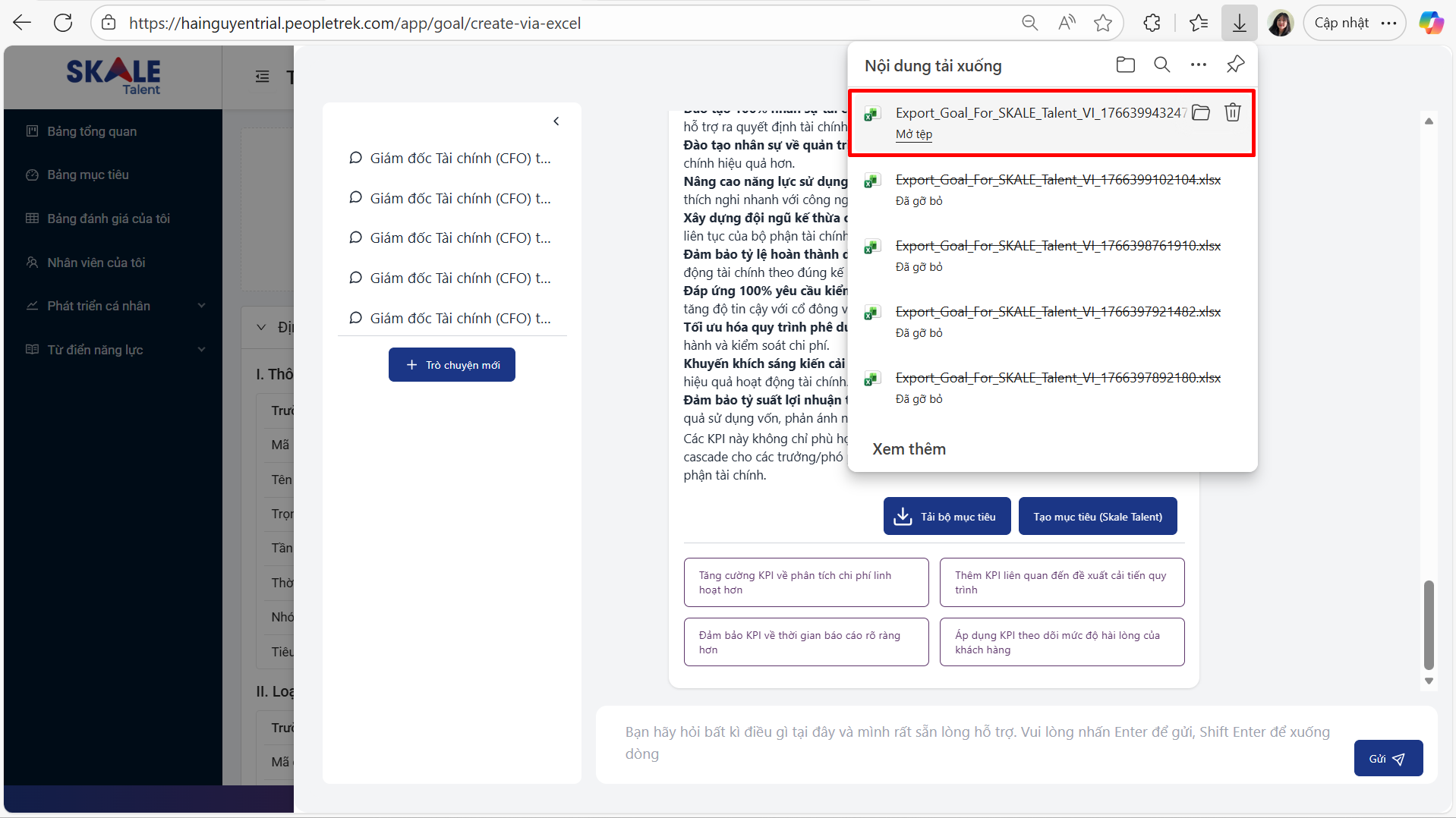
- Hệ thống xuất file Excel biểu mẫu bộ mục tiêu
- File được tải về máy, sẵn sàng để xem, chỉnh sửa hoặc bổ sung thông tin chi tiết
- Sử dụng file này bằng thao tác “Upload bộ mục tiêu bằng biểu mẫu”
Bước 2: Tạo mục tiêu vào hệ thống từ biểu mẫu
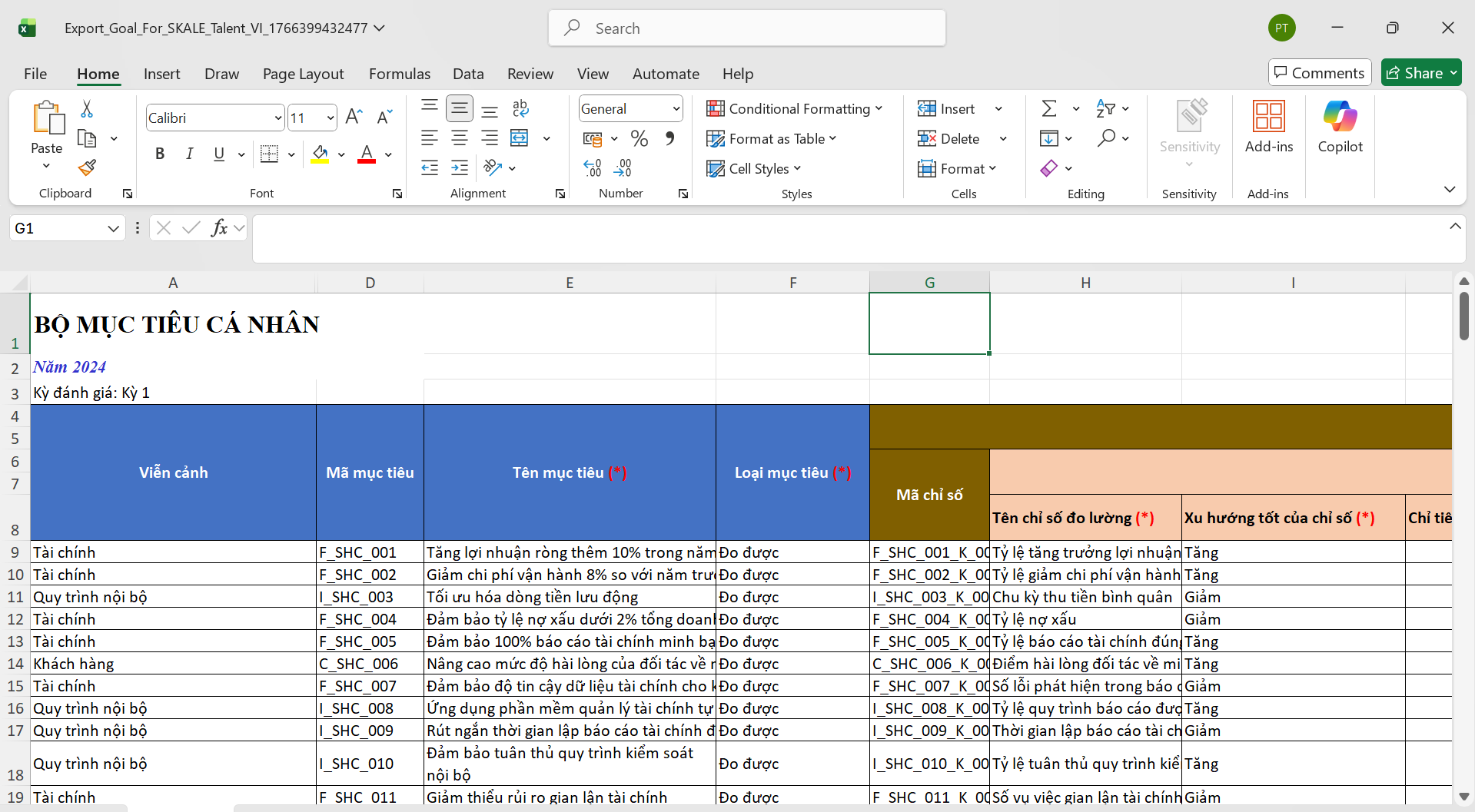
Người dùng mở file Excel và kiểm tra nội dung:
- Tên mục tiêu
- Loại mục tiêu
- Chỉ số đo lường
- Xu hướng chỉ số
- Chỉ tiêu
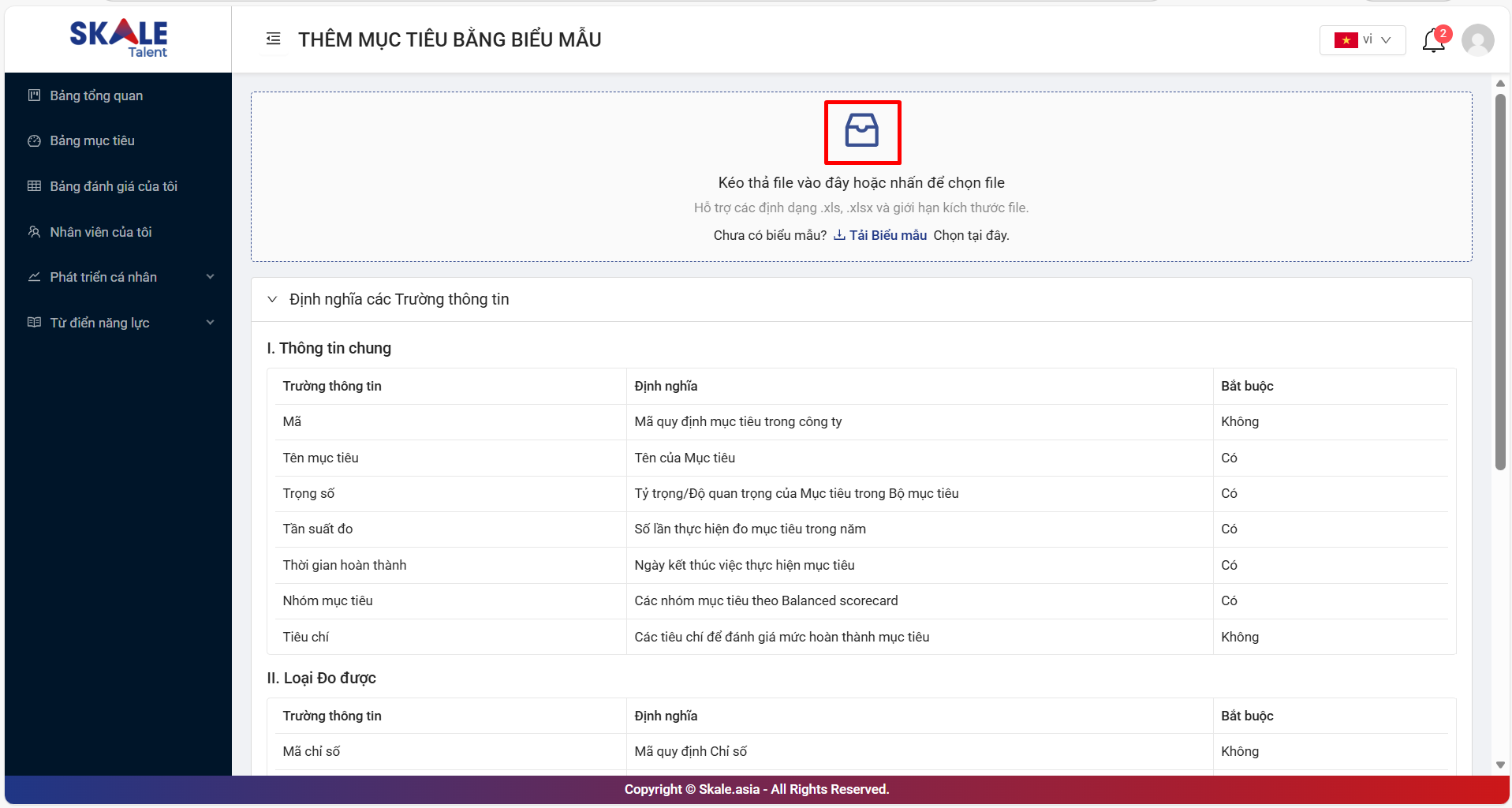
Bước 3: Tải biểu mẫu Excel lên hệ thống
Người dùng tùy chọn Thêm mục tiêu bằng biểu mẫu
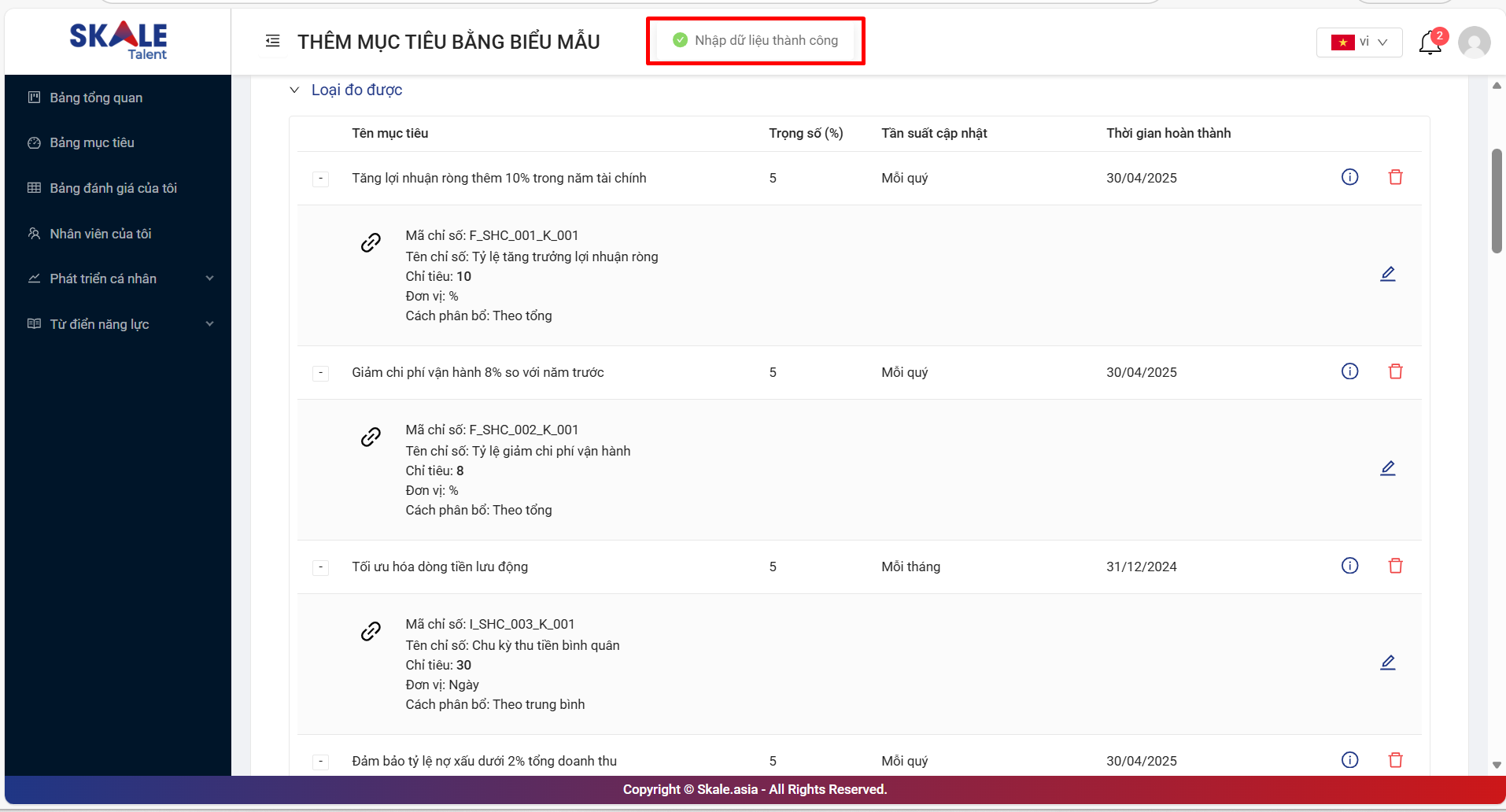
- Kéo – thả File Excel vào khu vực tải lên
=> Các mục tiêu trong biểu mẫu được thêm vào Bảng mục tiêu cá nhân trên SKALE Performance
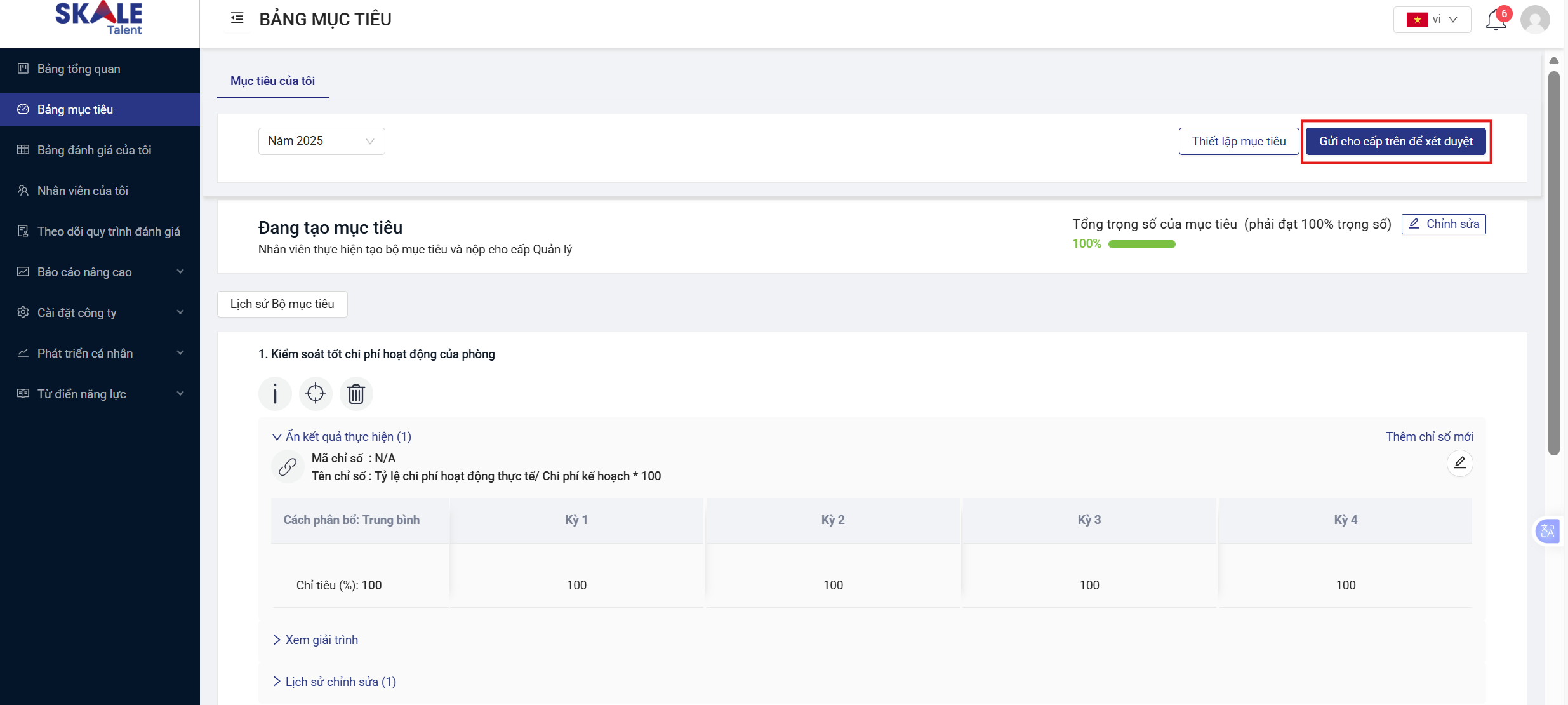
Bước 4: Gửi cho cấp trên xét duyệt mục tiêu
Sau khi hoàn tất mục tiêu cá nhân, Nhân viên gửi cho cấp trên để xét duyệt mục tiêu
Bài viết: Giới thiệu chung và mục lục tính năng SKALE Performance
Bài viết tiếp theo: Tạo bộ mục tiêu cá nhân - Excel