
SKALE PLACEMENT: Tin tuyển dụng _ Tạo và đăng tin tuyển dụng
"Tạo và đăng tin tuyển dụng cho phép người dùng khởi tạo và quản lý các nhu cầu tuyển dụng trên hệ thống"
Tạo tin tuyển dụng theo 2 cách:
- Tạo tin tuyển dụng thủ công
- Tạo tin tuyển dụng hàng loạt bằng file Excel
Mục lục nội dung:
01: Tạo tin tuyển dụng thủ công
02: Tạo tin tuyển dụng hàng loạt bằng file Excel
01: Tạo tin tuyển dụng thủ công
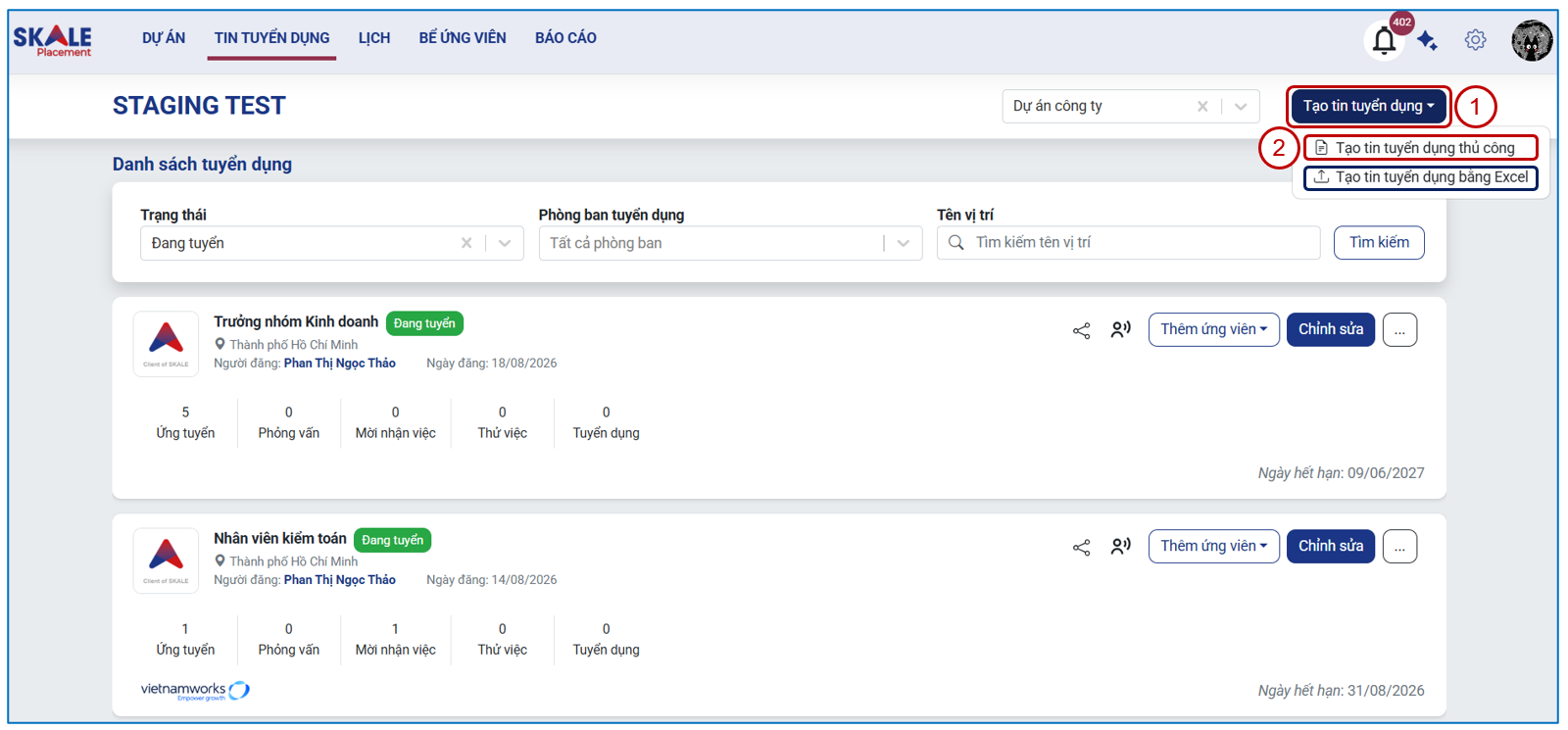
1.1 Chọn cách tạo tin tuyển dụng - Tại màn hình Tin tuyển dụng
(1) Nhấn Tạo tin tuyển dụng
(2) Chọn Tạo tin tuyển dụng thủ công
1.2. Nhập thông tin vị trí tuyển dụng
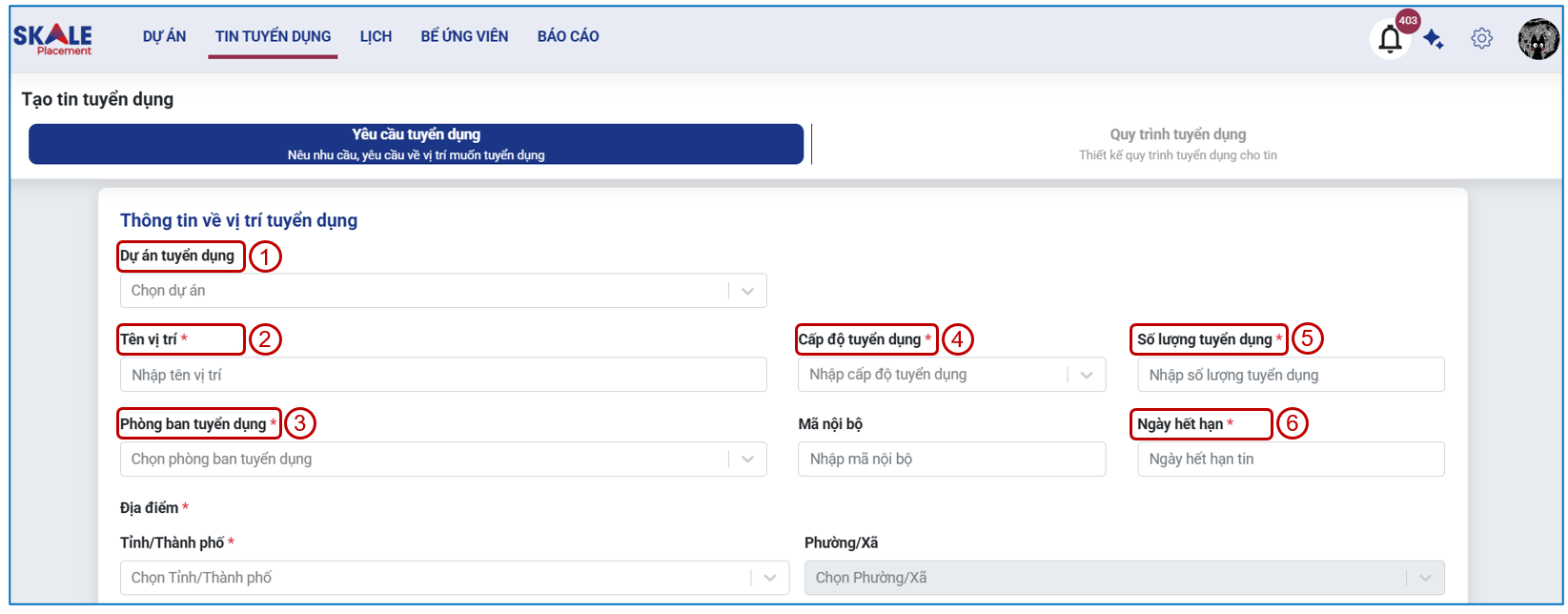
(1) Dự án tuyển dụng: Dự án công ty hoặc dự án tuyển dụng đã được tạo
(2) Tên vị trí: Nhập chính xác tên của vị trí cần tuyển dụng.
(3) Phòng ban tuyển dụng: Chọn phòng ban có nhu cầu tuyển dụng
(4) Cập độ tuyển dụng: Chọn cấp độ tuyển dụng theo trường thông tin hệ thống
(5) Số lượng tuyển dụng: Nhập số lượng nhân sự cần tuyển cho vị trí.
(6) Ngày hết hạn: Chọn ngày hết hạn của tin tuyển dụng
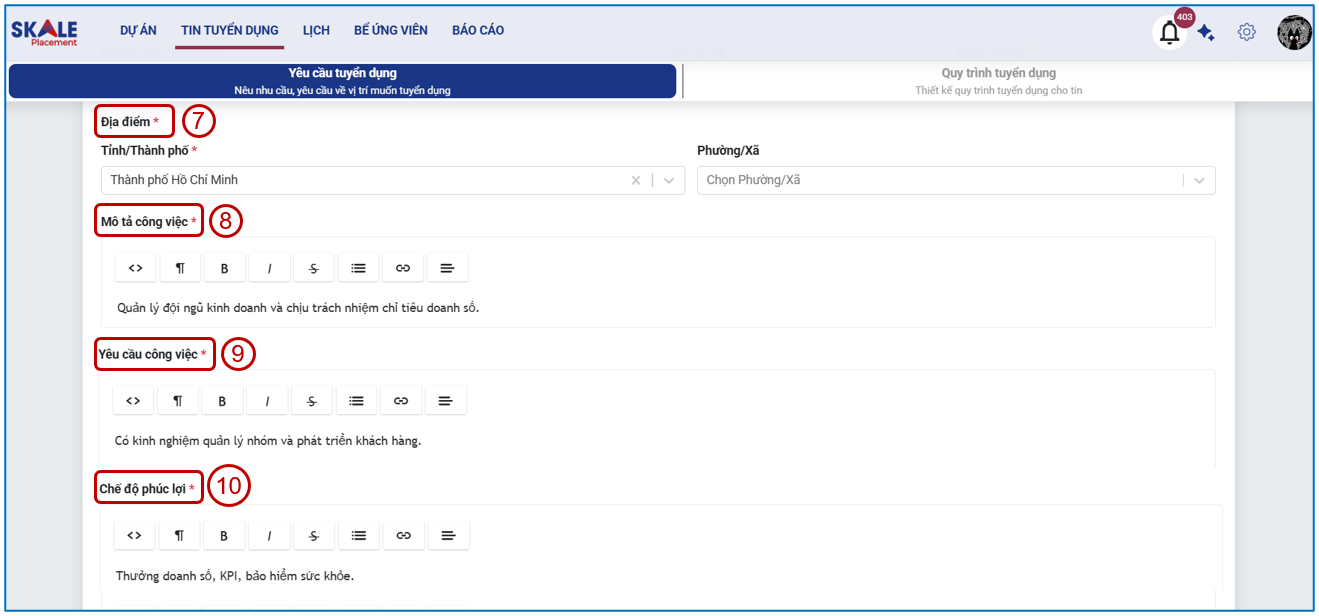
(7) Địa điểm:
- Tỉnh/Thành phố: Chọn tỉnh/thành phố nơi vị trí tuyển dụng làm việc.
- Phường/Xã: Chọn phường/xã tương ứng với địa điểm làm việc.
(8) Mô tả công việc: Nhiệm vụ, trách nhiệm và công việc chính
(9) Yêu cầu công việc: Điều kiện và tiêu chí ứng viên cần đáp ứng
(10) Cập độ tuyển dụng: Chọn cấp độ tuyển dụng theo trường thông tin hệ thống
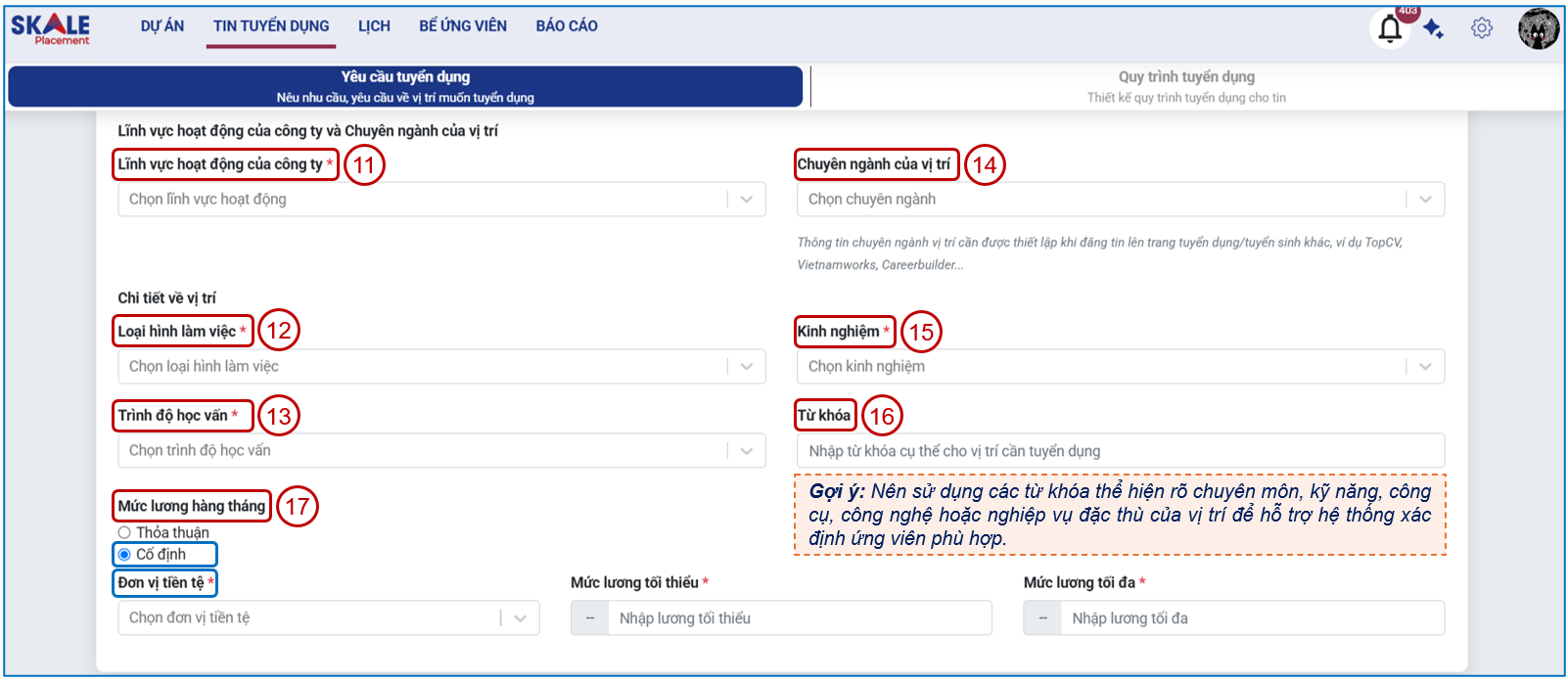
(11) Lĩnh vực hoạt động: Chọn từ danh sách lĩnh vực hoạt động của hệ thống
(12) Loại hình làm việc: Chọn từ danh sách loại hình làm việc của hệ thống
(13) Trình độ học vấn: Chọn từ danh sách trình độ học vấn của hệ thống
(14) Chuyên ngành của vị trí: Chọn chuyên ngành phù hợp với vị trí cần tuyển
(15) Kinh nghiệm: Chọn từ danh sách số năm kkinh nghiệm của hệ thống
(16) Từ khóa: Nhập các từ khóa cụ thể, quan trọng đối với vị trí tuyển dụng.
(17) Mức lương hàng tháng:
- Thỏa thuận: Mức lương được trao đổi và thống nhất với ứng viên.
- Cố định: Mức lương được xác định theo khoảng lương cụ thể.
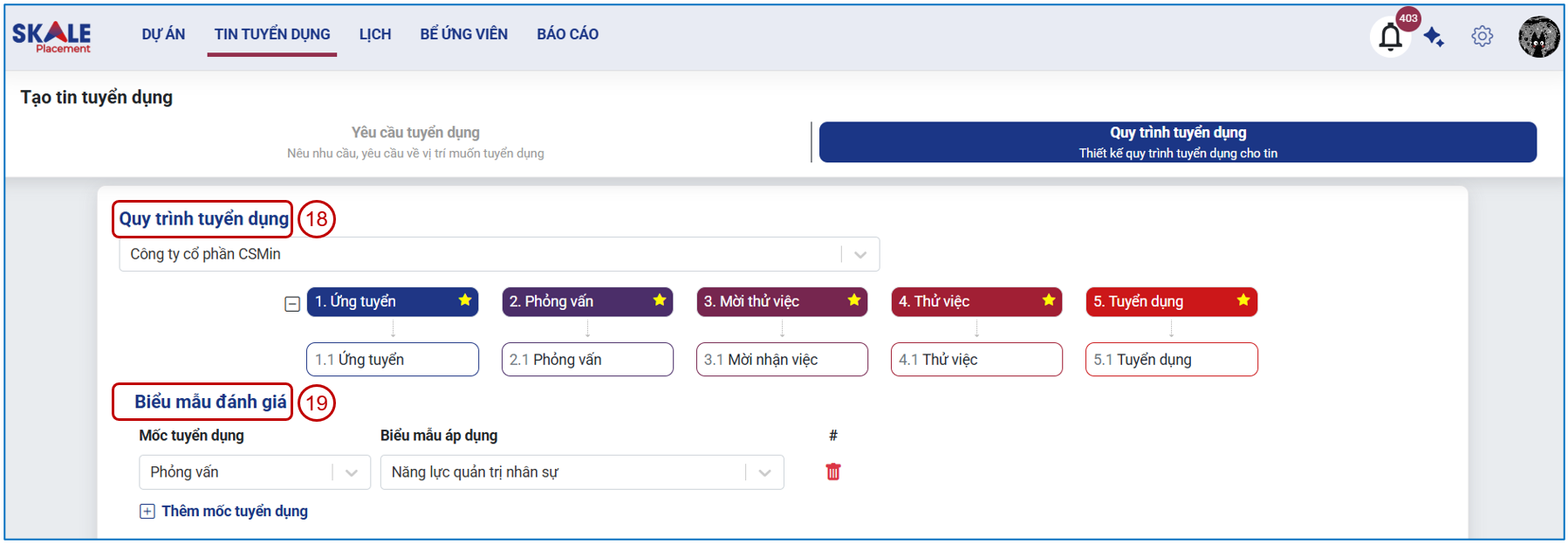
(18) Chọn quy trình tuyển dụng
- Tại mục Quy trình tuyển dụng, chọn quy trình phù hợp với vị trí tuyển dụng.
- Hệ thống hiển thị các mốc tuyển dụng thuộc quy trình đã chọn
(19) Thiết lập biểu mẫu đánh giá:
- Tại Mốc tuyển dụng, chọn mốc cần đánh giá.
- Tại Biểu mẫu áp dụng, chọn biểu mẫu đánh giá tương ứng.
- Chọn Thêm mốc tuyển dụng nếu cần áp dụng biểu mẫu đánh giá các mốc khác.
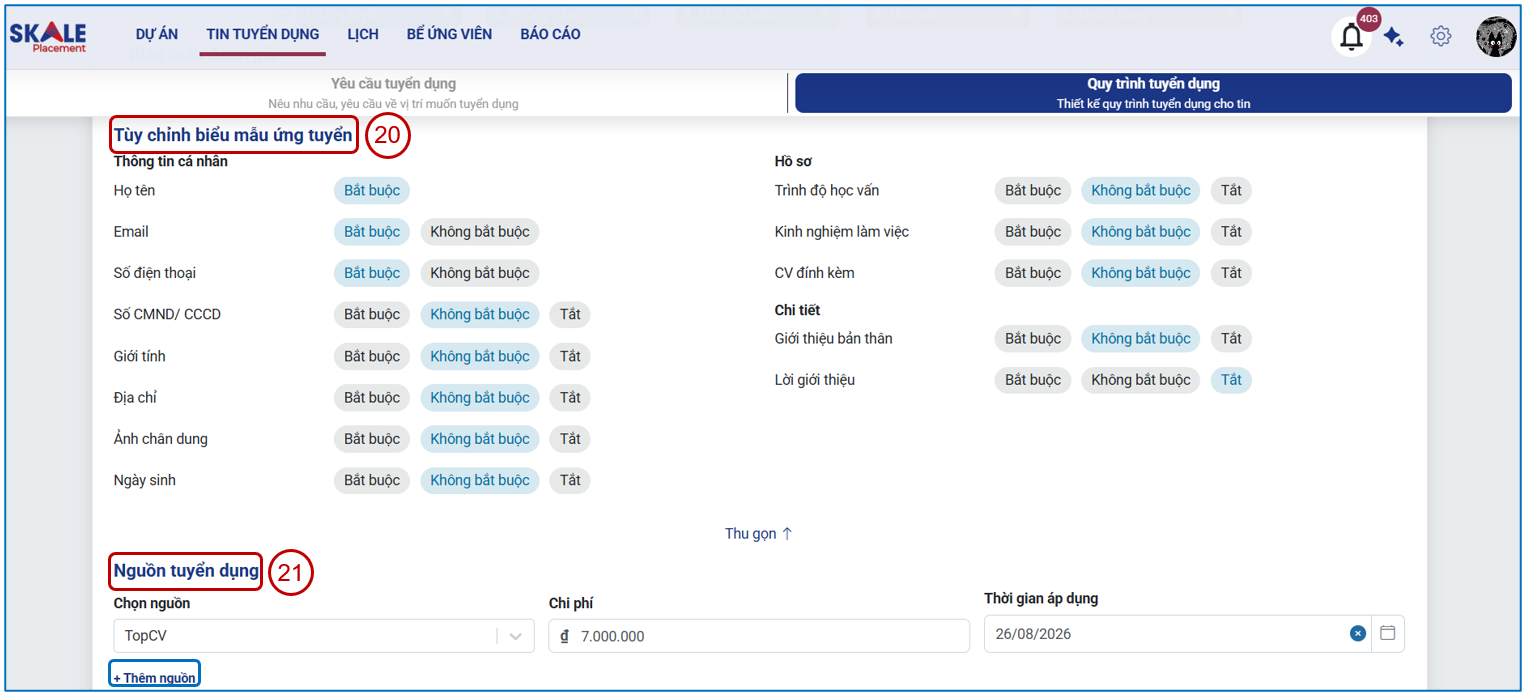
(20) Tùy chỉnh biểu mẫu ứng tuyển: Thiết lập mức độ bắt buộc đối với các thông tin ứng viên cần cung cấp khi ứng tuyển.
- Bắt buộc: Ứng viên bắt buộc nhập thông tin.
- Không bắt buộc: Ứng viên có thể bỏ qua thông tin.
- Tắt: Không hiển thị thông tin trên biểu mẫu ứng tuyển.
(21) Thiết lập nguồn tuyển dụng
- Chọn Nguồn tuyển dụng -> Nhập Chi phí tuyển dụng
- Thiết lập Thời gian áp dụng.
- Chọn + Thêm nguồn nếu muốn thêm nhiều nguồn tuyển dụng.
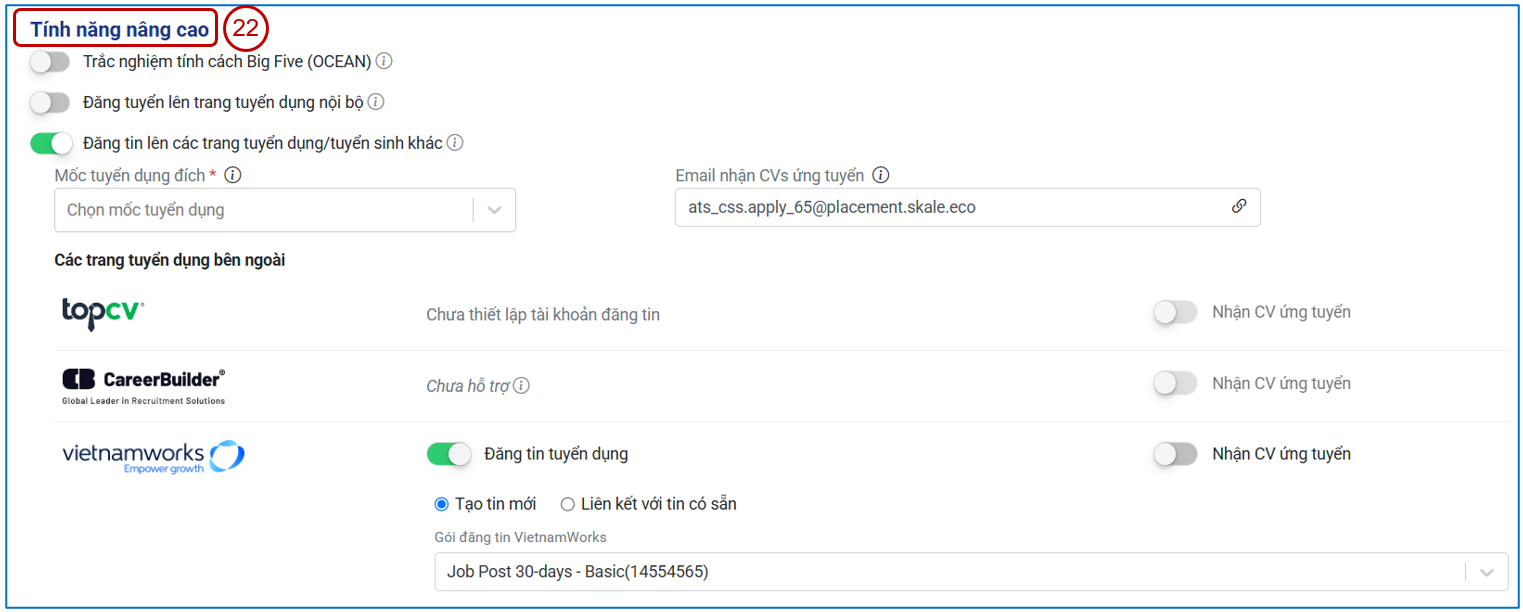
(22) Tại mục Tính năng nâng cao, người dùng có thể bật/tắt các tính năng hỗ trợ mở rộng và tối ưu hoạt động tuyển dụng, tùy theo nhu cầu sử dụng.
- Trắc nghiệm tính cách Big Five (OCEAN): Yêu cầu ứng viên thực hiện bài Test sau khi hoàn tất ứng tuyển vào tin tuyển dụng
- Đăng tuyển lên trang tuyển dụng nội bộ: Cho phép đăng tin trên trang tuyển dụng nội bộ của doanh nghiệp.
- Đăng tin lên các trang tuyển dụng/tuyển sinh khác: Cho phép kết nối và đăng tin tuyển dụng lên các Jobsite được hệ thống hỗ trợ.
2.3. Đăng tin tuyển dụng
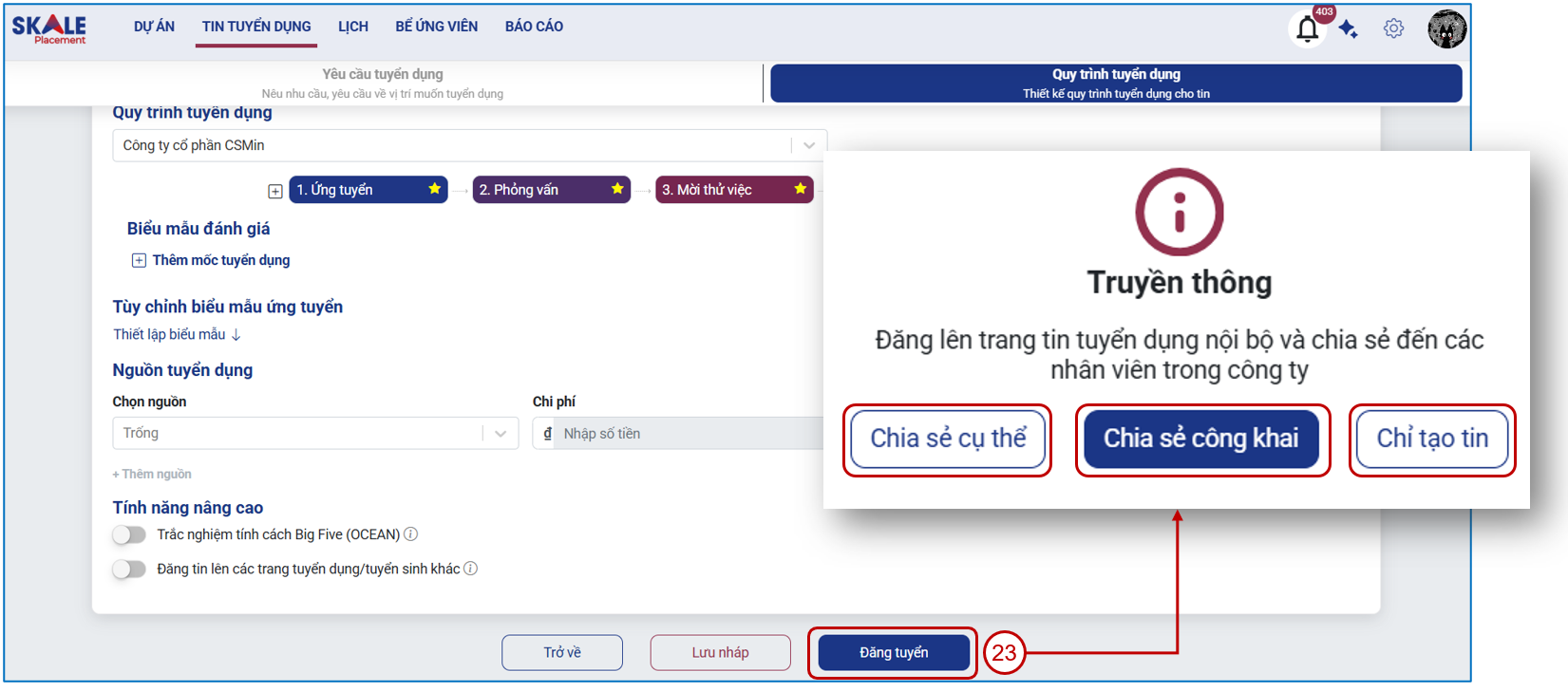
Sau khi hoàn tất thiết lập tin tuyển dụng, người dùng có thể lựa chọn hình thức chia sẻ phù hợp:
- Chia sẻ cụ thể: Chia sẻ tin tuyển dụng đến nhân viên nội bộ và đội tuyển dụng để hỗ trợ giới thiệu và tiếp nhận ứng viên.
- Chia sẻ công khai: Đăng tin tuyển dụng trên trang tuyển dụng nội bộ và chia sẻ đến nhân viên trong công ty.
- Chỉ tạo tin: Lưu và tạo tin tuyển dụng mà chưa thực hiện chia sẻ.
02: Tạo tin tuyển dụng hàng loạt bằng file Excel
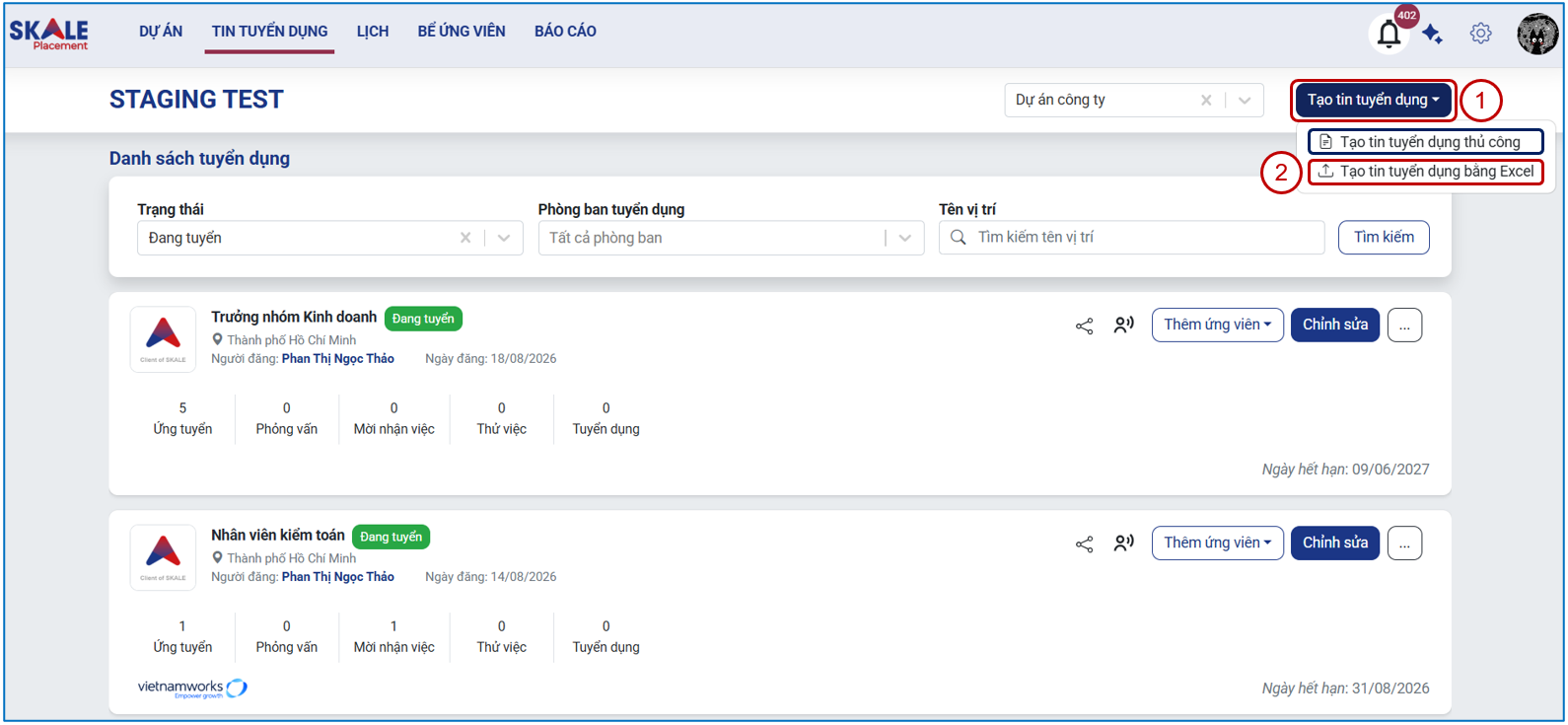
2.1 Chọn cách tạo tin tuyển dụng - Tại màn hình Tin tuyển dụng
(1) Nhấn Tạo tin tuyển dụng
(2) Chọn Tạo tin tuyển dụng bằng Excel
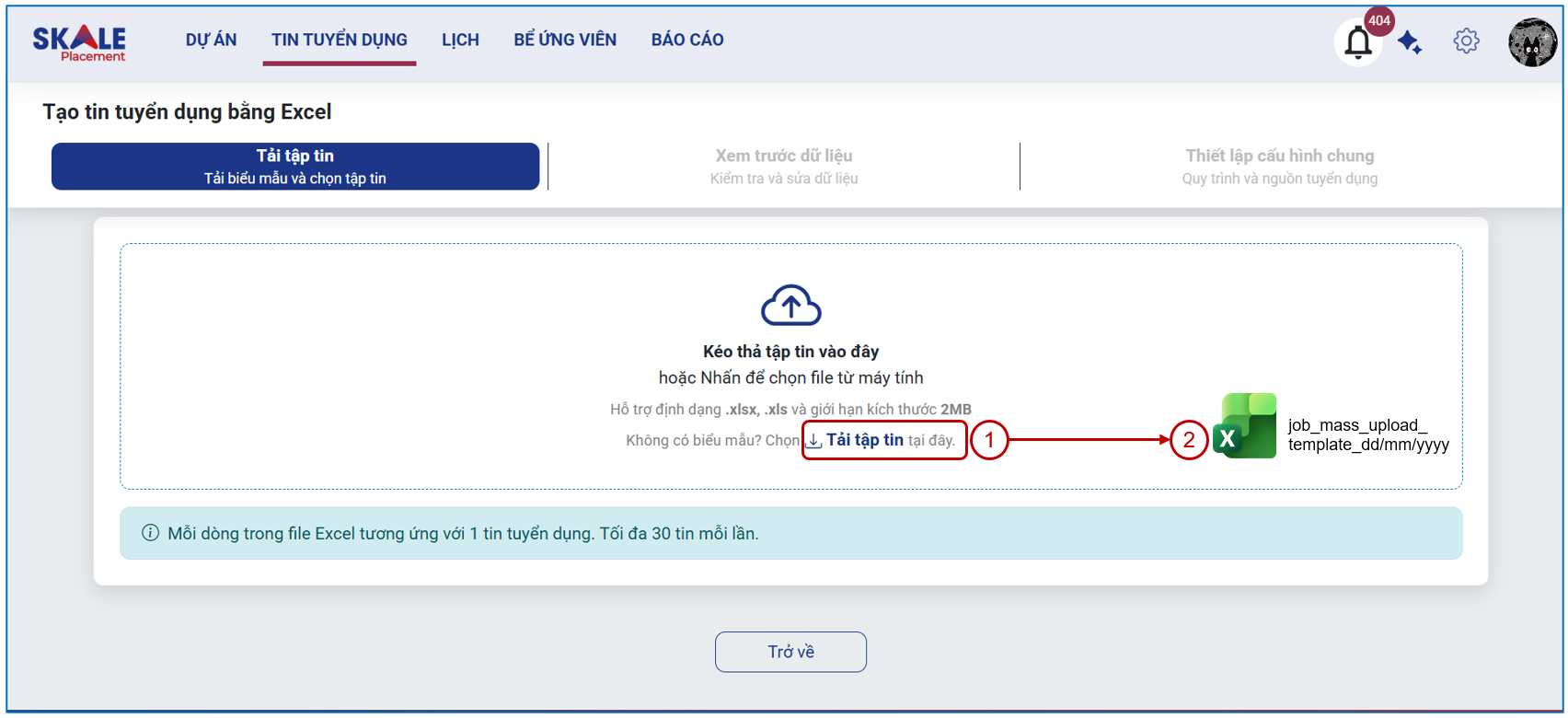
2.2 Tải tập tin Excel mẫu - Tại màn hình Tạo tin tuyển dụng bằng Excel
(1) Tải file biểu mẫu (Template) do hệ thống cung cấp về thiết bị.
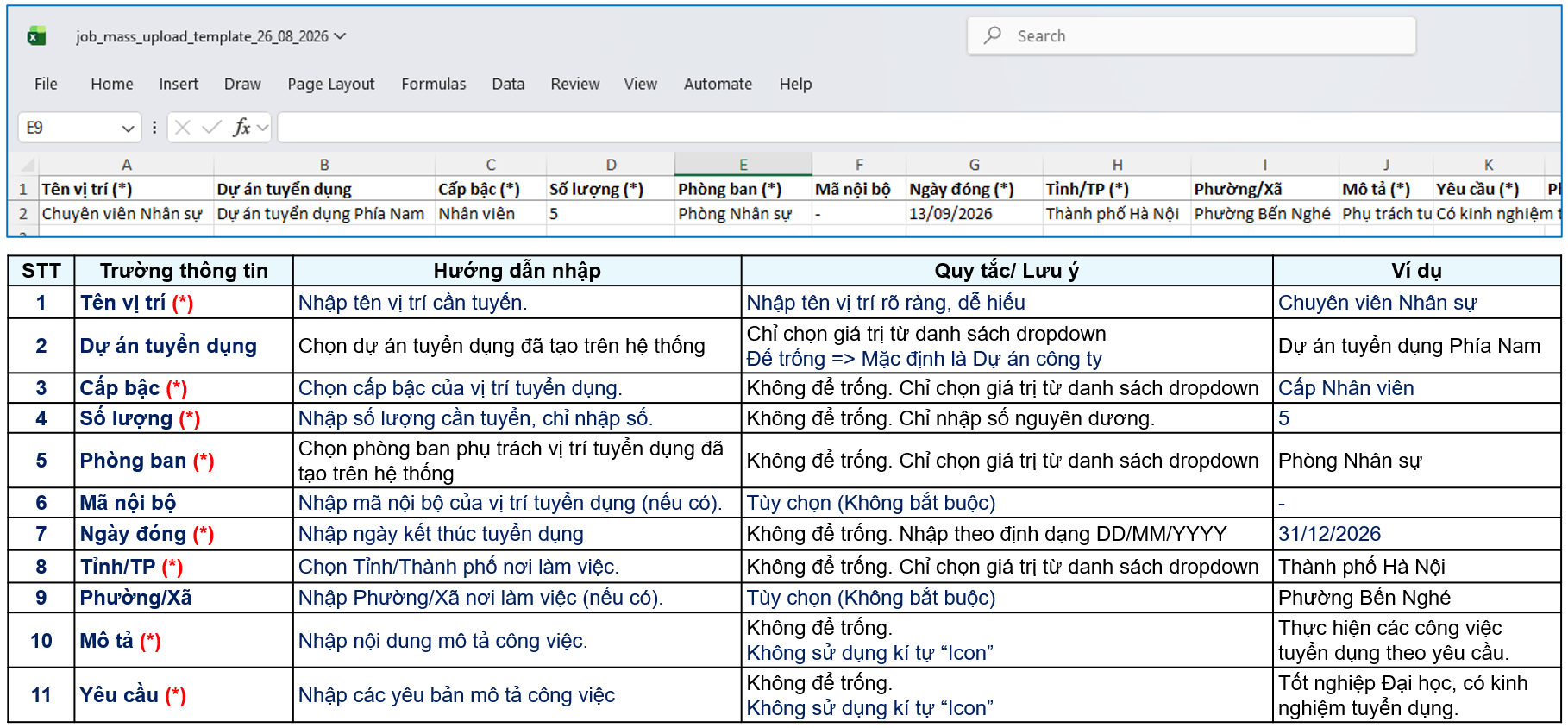
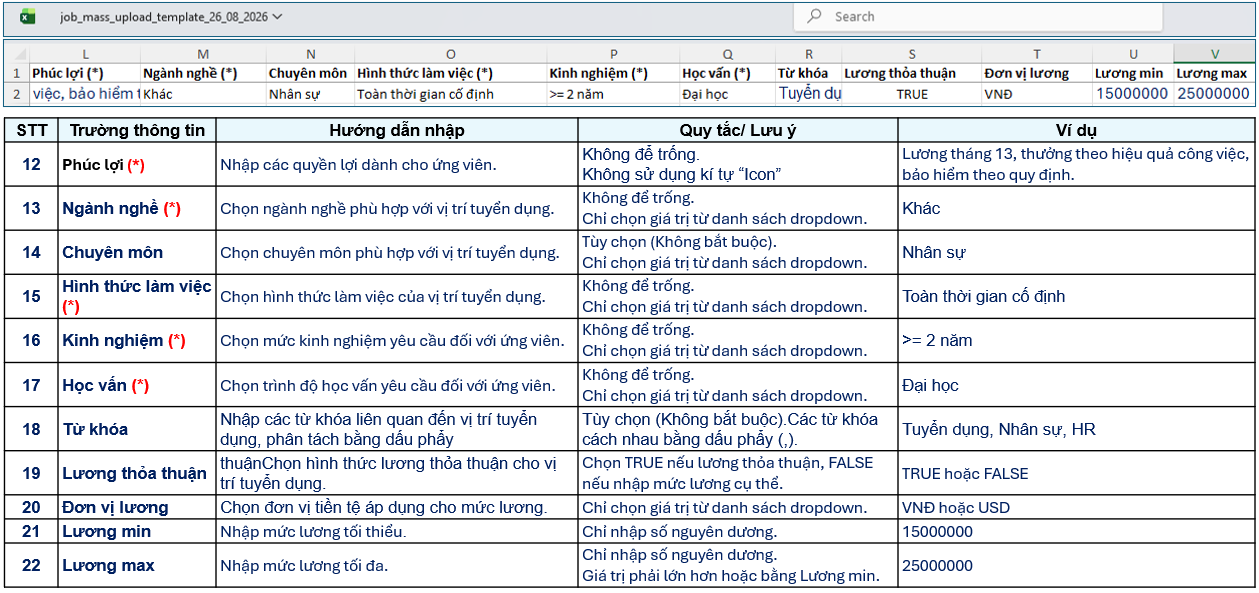
(2) Nhập thông tin các tin tuyển dụng vào file Excel và lưu lại.
2.3 Nhập thông tin tuyển dụng vào tập tin Excel [1]
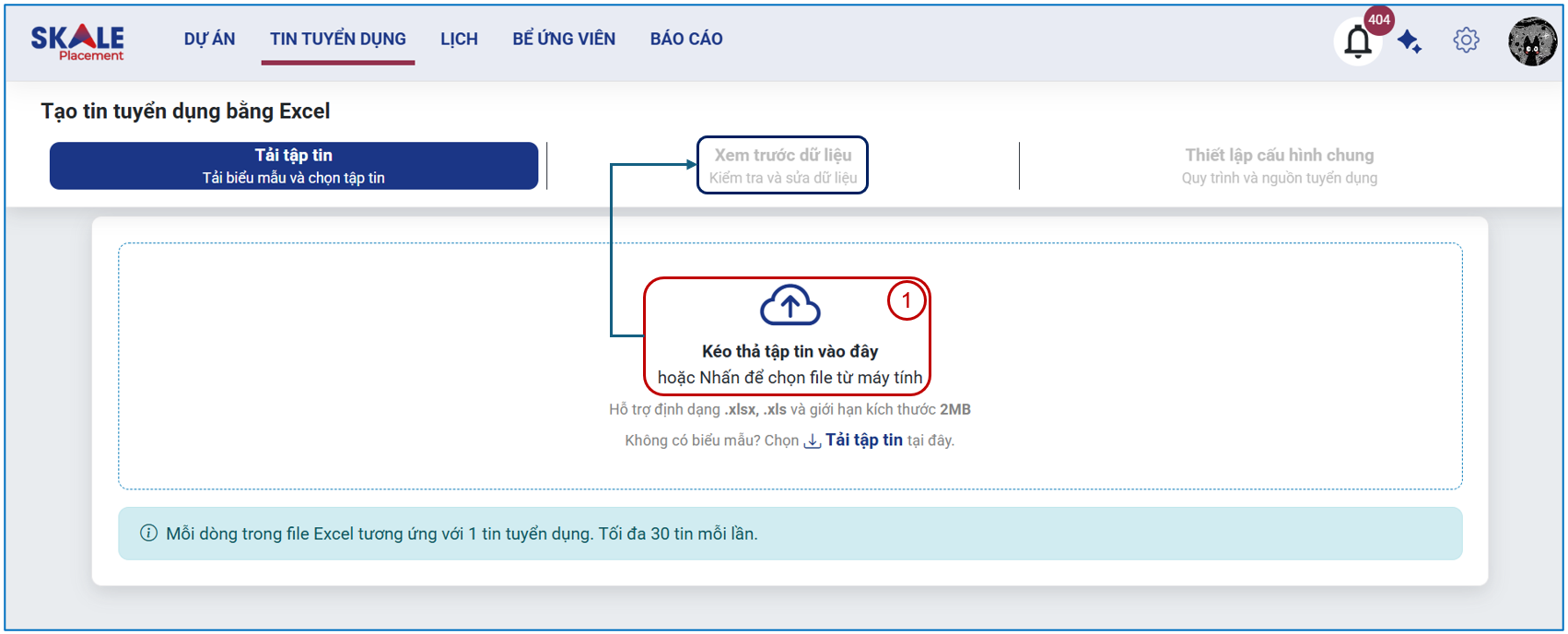
2.4 Tải lên tập tin Excel vào hệ thống - Tại màn hình Tạo tin tuyển dụng bằng Excel
- Kéo thả file vào khu vực tải lên hoặc nhấn vào khu vực Kéo thả tập tin vào đây để chọn file từ máy tính.
- Hệ thống kiểm tra và đọc dữ liệu trong file để chuyển sang bước Xem trước dữ liệu.
2.5 Xem trước và kiểm tra dữ liệu
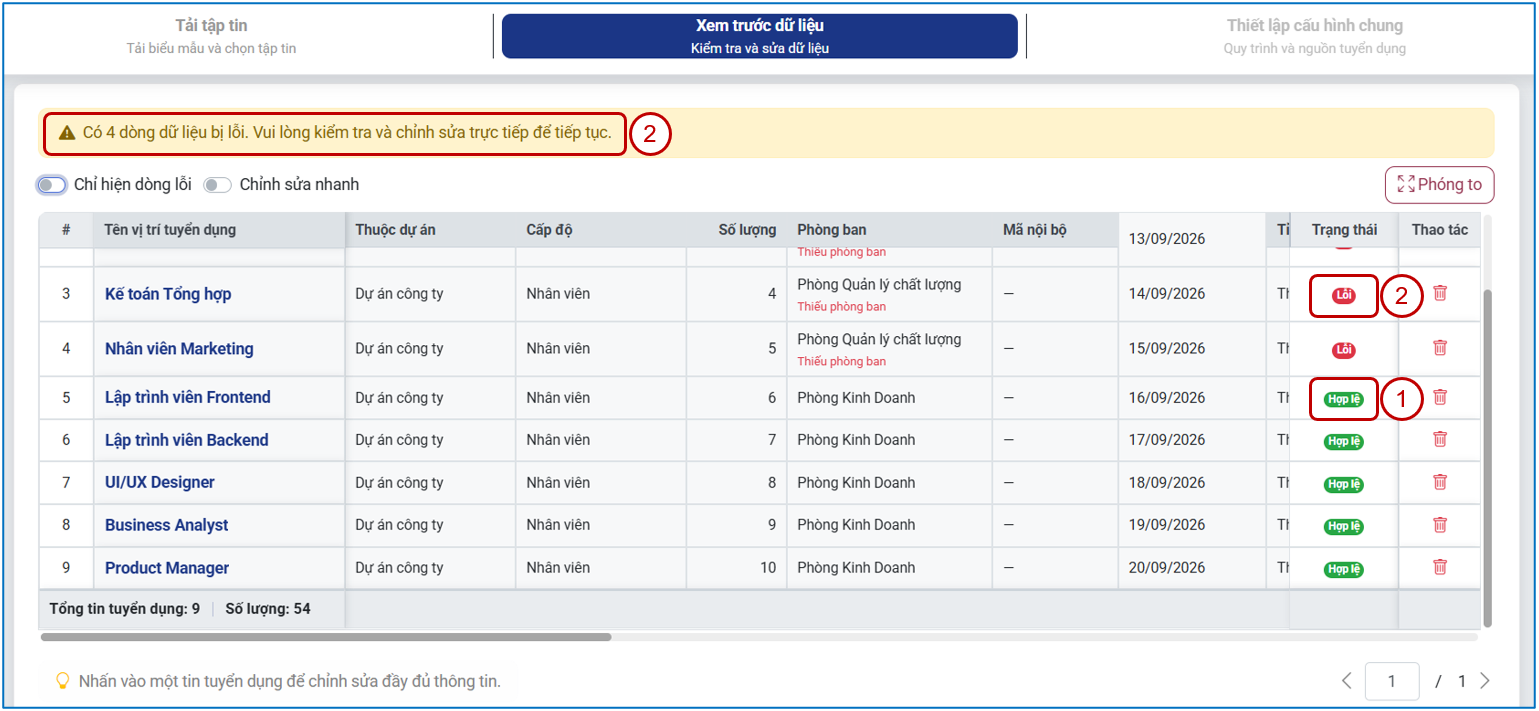
Sau khi upload file Excel, hệ thống hiển thị toàn bộ danh sách tin tuyển dụng để người dùng kiểm tra dữ liệu trước khi tạo tin.
(1) Hợp lệ: Dữ liệu đáp ứng đầy đủ điều kiện của hệ thống.
(2) Có lỗi: Dữ liệu chưa hợp lệ, hệ thống hiển thị trường cần chỉnh sửa và nguyên nhân lỗi.
(3) Thông báo phía trên màn hình cho biết tổng số dòng đang có lỗi.
2.6 Xóa hoặc cập nhật dữ liệu mới
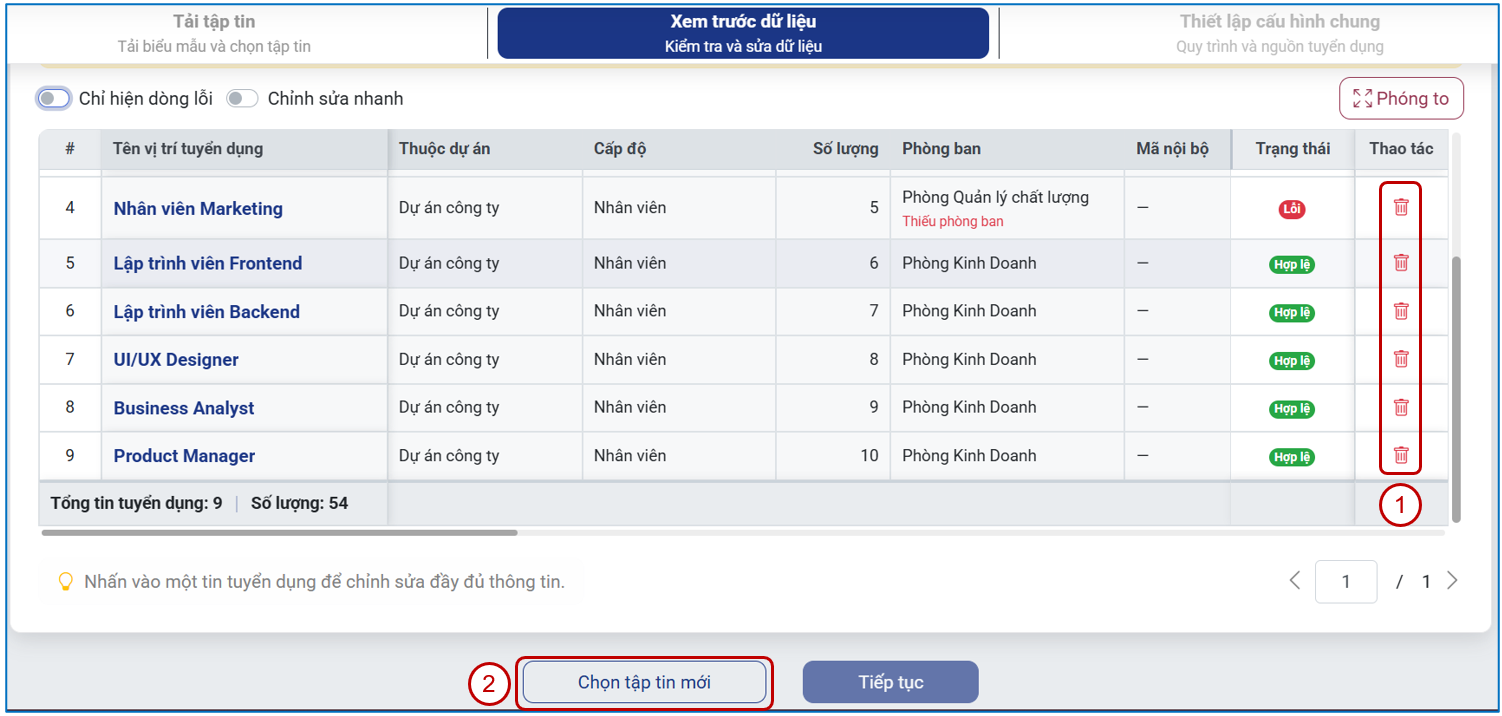
Người dùng có thể chỉnh sửa trực tiếp dữ liệu lỗi ngay trên màn hình Xem trước, không cần chỉnh sửa file Excel và upload lại.
(1) Chọn biểu tượng Xóa để xóa tin tuyển dụng khỏi danh sách.
(2) Chọn Chọn tập tin mới nếu muốn thay thế toàn bộ dữ liệu bằng một file Excel khác.
3.7 Kiểm tra và điều chỉnh dữ liệu
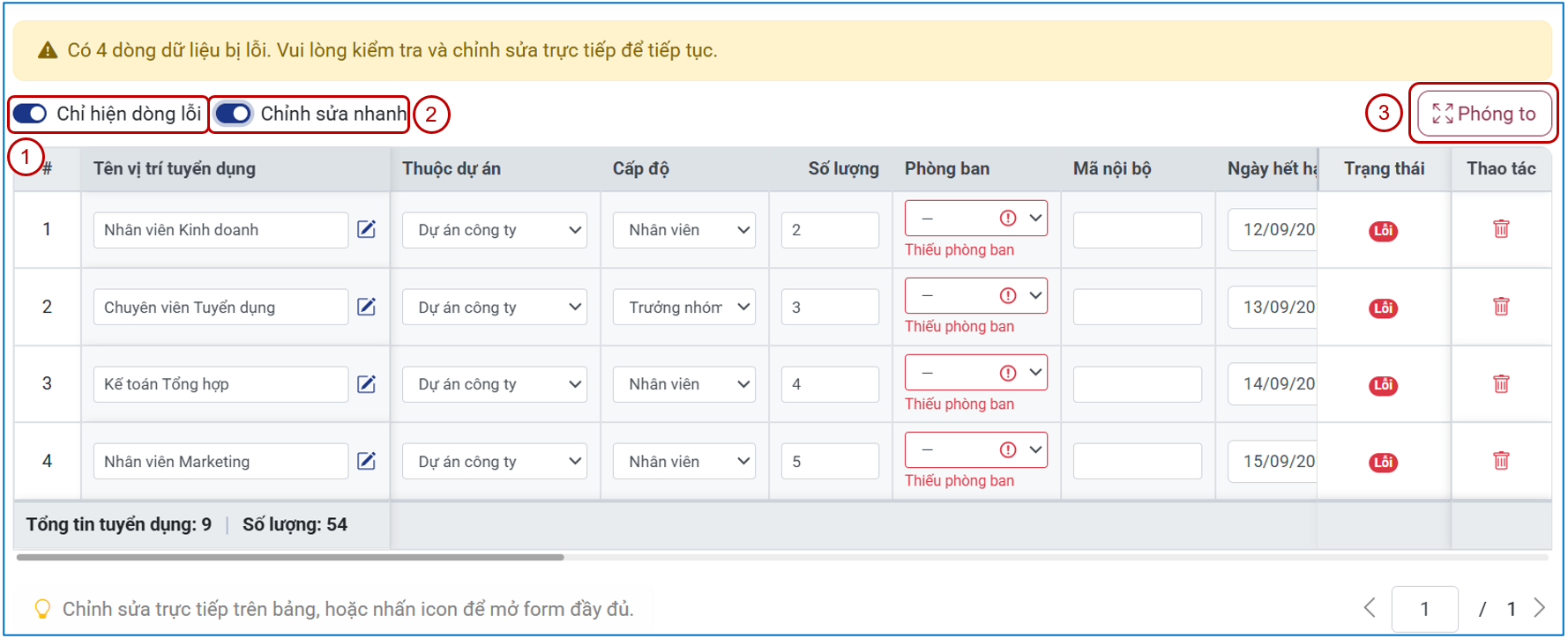
(1) Chỉ hiện dòng lỗi: Chỉ hiển thị các tin tuyển dụng có dữ liệu lỗi.
(2) Chỉnh sửa nhanh: Cho phép chỉnh sửa trực tiếp dữ liệu ngay trên bảng.
(3) Phóng to/Thu nhỏ: Mở rộng hoặc thu gọn khu vực hiển thị để thuận tiện kiểm tra dữ liệu.
3.8 Khi toàn bộ dữ liệu trong file Excel đã Hợp lệ
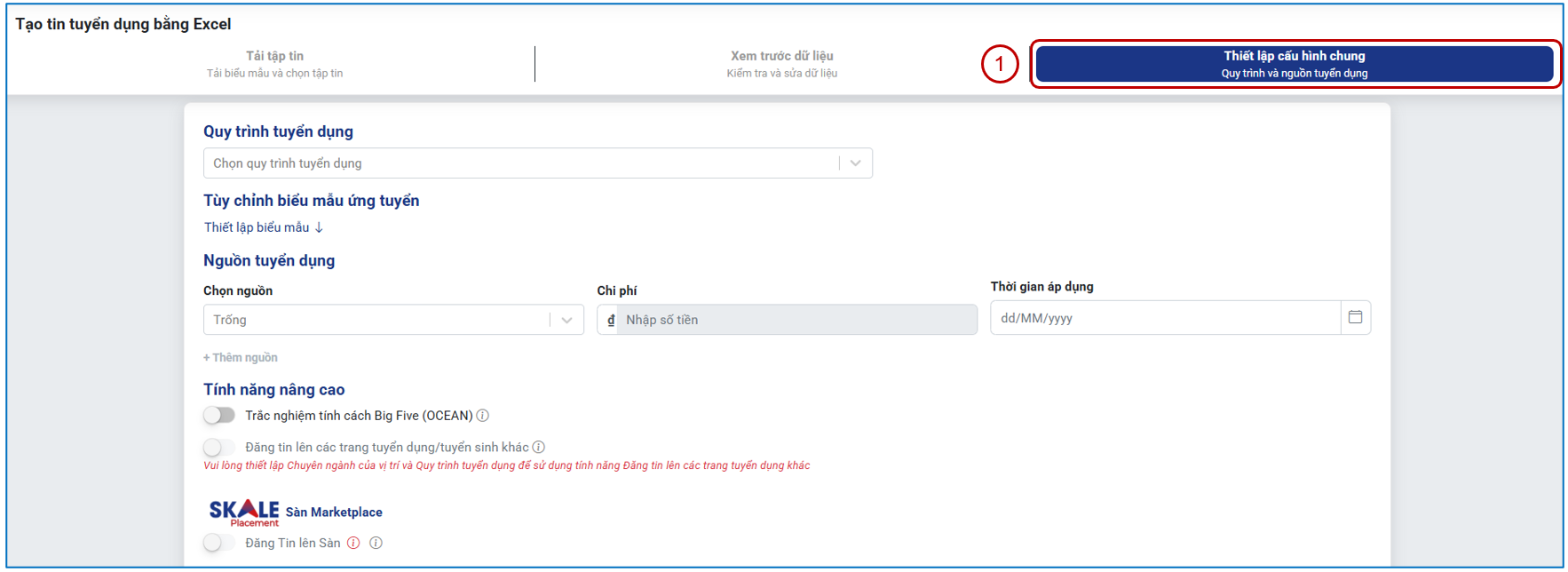
(1) Chọn Tiếp tục để chuyển sang bước Thiết lập cấu hình chung
=> Tại đây, hoàn tất các thông tin áp dụng chung cho toàn bộ tin tuyển dụng trong file Excel, tương tự như khi tạo tin tuyển dụng thủ công:
3.9 Đăng tin tuyển dụng
Sau khi hoàn tất thiết lập tin tuyển dụng, người dùng có thể lựa chọn hình thức chia sẻ phù hợp:
- Chia sẻ cụ thể: Chia sẻ tin tuyển dụng đến nhân viên nội bộ và đội tuyển dụng để hỗ trợ giới thiệu và tiếp nhận ứng viên.
- Chia sẻ công khai: Đăng tin tuyển dụng trên trang tuyển dụng nội bộ và chia sẻ đến nhân viên trong công ty.
- Chỉ tạo tin: Lưu và tạo tin tuyển dụng mà chưa thực hiện chia sẻ.
Bài viết: Giới thiệu chung và mục lục tính năng SKALE PLACEMENT
Bài viết tiếp theo: Tìm kiếm và chỉnh sửa tin tuyển dụng