
SKALE TALENT ADMIN: Theo dõi và điều chỉnh kết quả đánh giá _ Tạo & kích hoạt chương trình đánh giá
"Tạo & kích hoạt chương trình đánh giá cho phép Admin tạo và kích hoạt chương trình đánh giá năng lực theo vị trí công việc với nhiều tùy chọn linh hoạt như phương thức đánh giá (online/offline), loại đánh giá, tần suất hành vi, bảng câu hỏi và mốc xếp hạng. Hệ thống hỗ trợ cấu hình chi tiết và tự động gửi email thông báo đến người tham gia khi chương trình được kích hoạt."
Bước 1: Tạo chương trình đo lường năng lực sau khi thiết lập danh sách năng lực, tiêu chuẩn năng lực và bộ câu hỏi (nếu có).
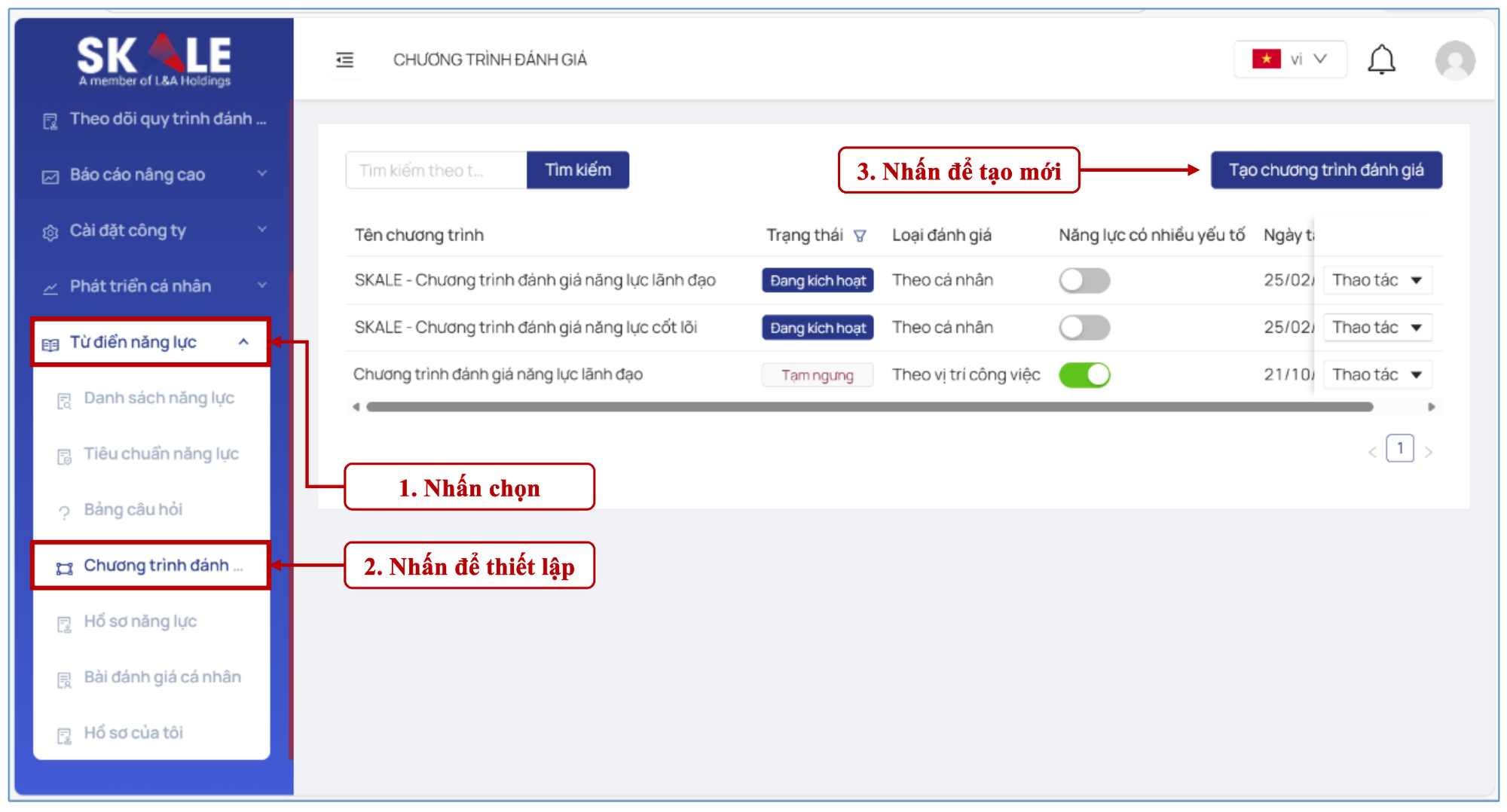
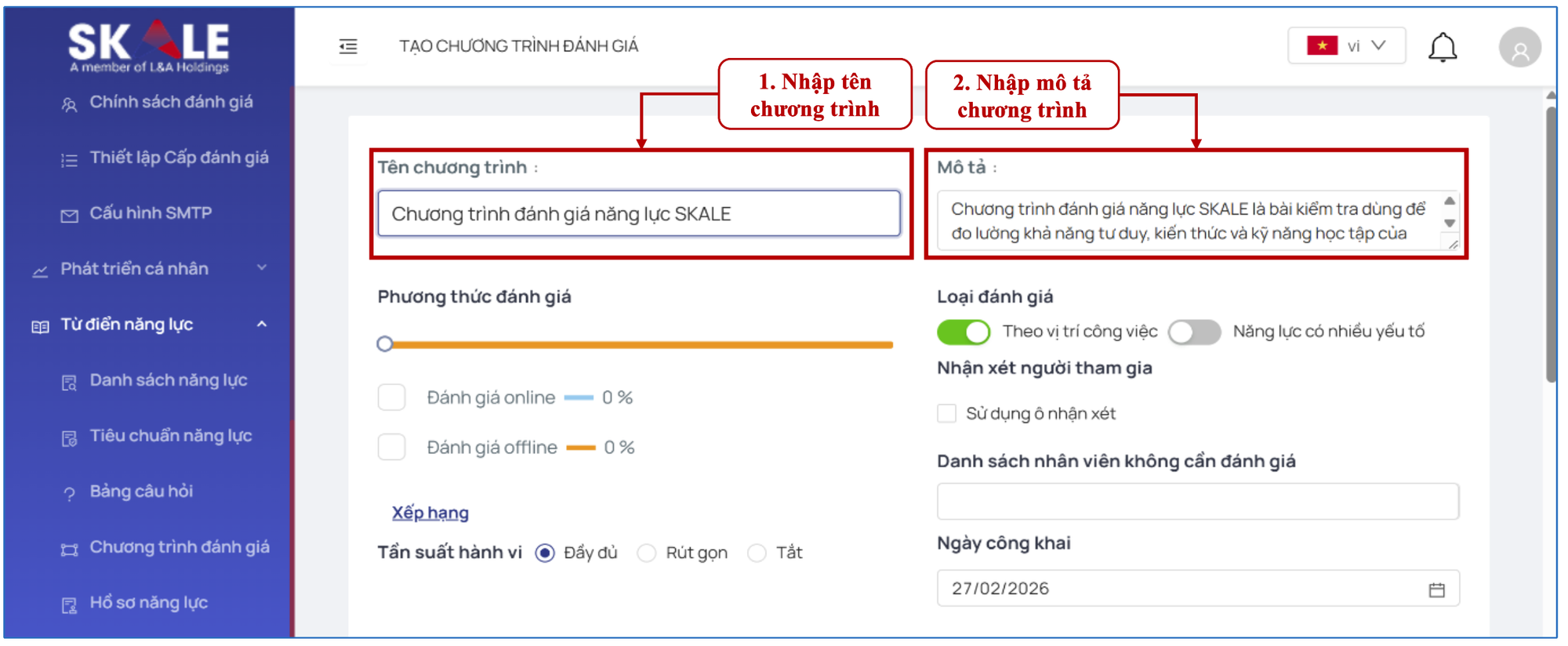
Bước 2: Nhập Tên chương trình và nhập Mô tả cho chương trình đánh giá theo vị trí công việc.
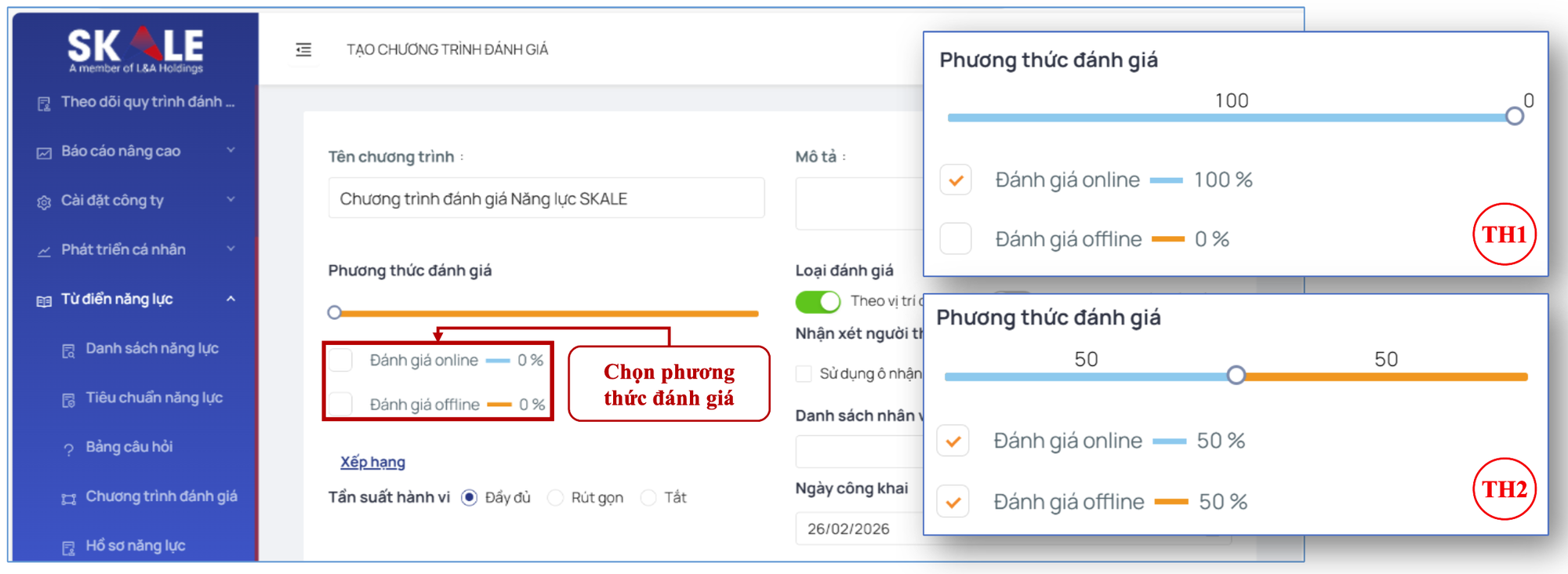
Bước 3: Chọn Phương thức cho chương trình đánh giá theo vị trí công việc.
- TH1: Khi chương trình được thiết lập Online 100%, toàn bộ quá trình đánh giá sẽ được thực hiện trực tiếp trên hệ thống.
- TH2: Khi chương trình được thiết lập có cả Online và Offline, ngoài phần đánh giá thực hiện trên hệ thống, Người Quản lý hệ thống cần nhập bổ sung kết quả Offline vào hệ thống để tổng hợp điểm cuối cùng. [Điều chỉnh kết quả đánh giá năng lực]
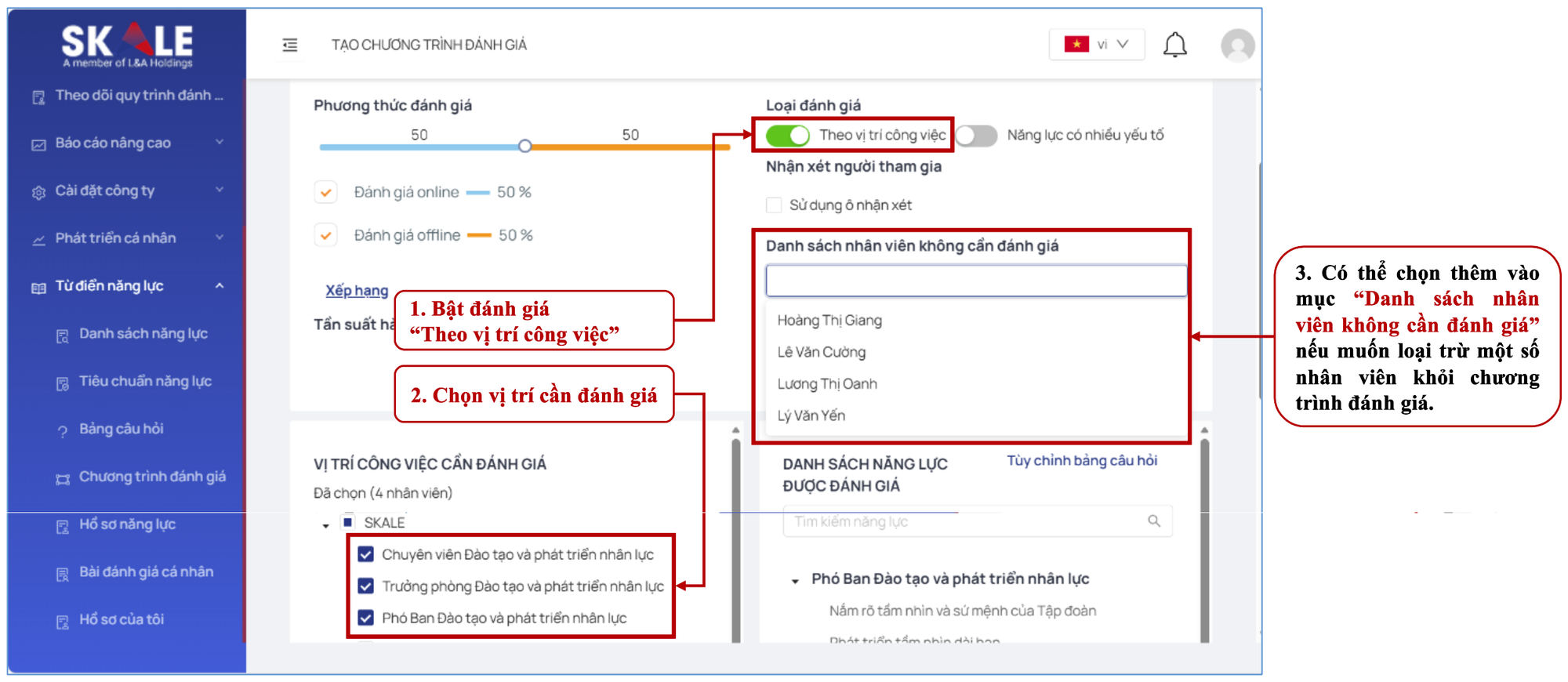
Bước 4: Chọn loại đánh giá cho chương trình đánh giá
Người dùng có thể chọn “Bật” hoặc “Tắt” chế độ đánh giá “Theo vị trí công việc”, dưới đây là HDSD cách bật chế độ đánh giá này
TH1 - Bật đánh giá “Theo vị trí công việc”
Lưu ý: Trước khi bật đánh giá theo vị trí công việc, người dùng cần thiết lập Tiêu chuẩn năng lực cho các vị trí cần đánh giá.
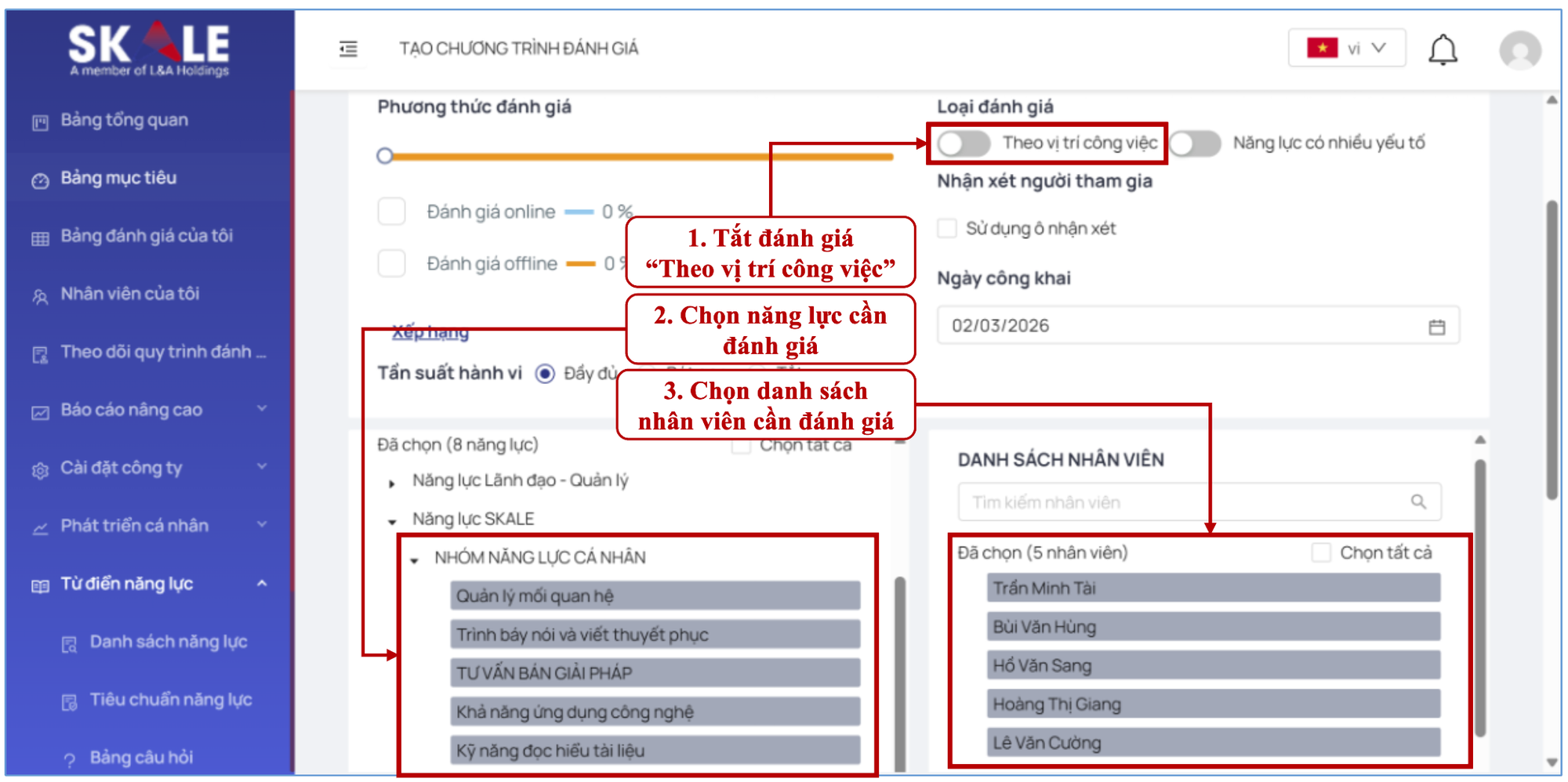
TH2 - Tắt đánh giá "Theo vị trí công việc"
Người dùng có thể chọn “Tắt” chế độ đánh giá “Theo vị trí công việc”, dưới đây là HDSD cách tắt chế độ đánh giá này
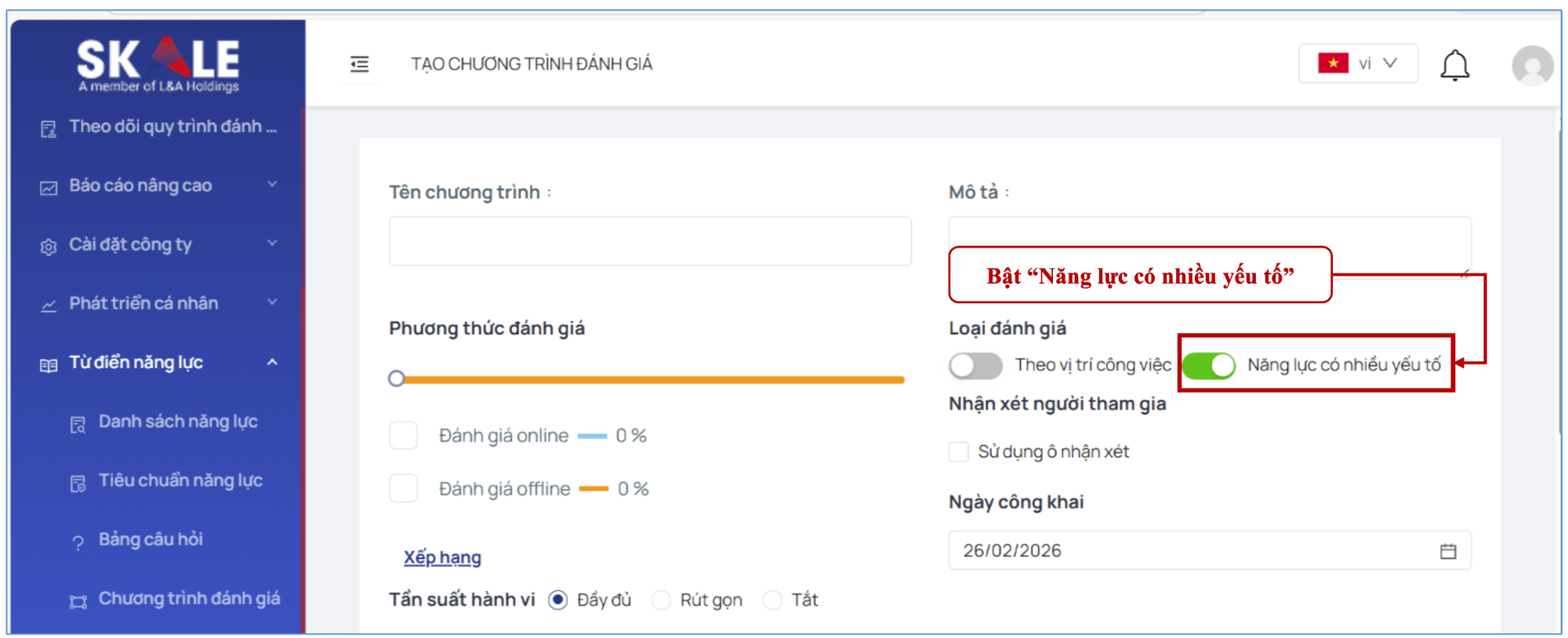
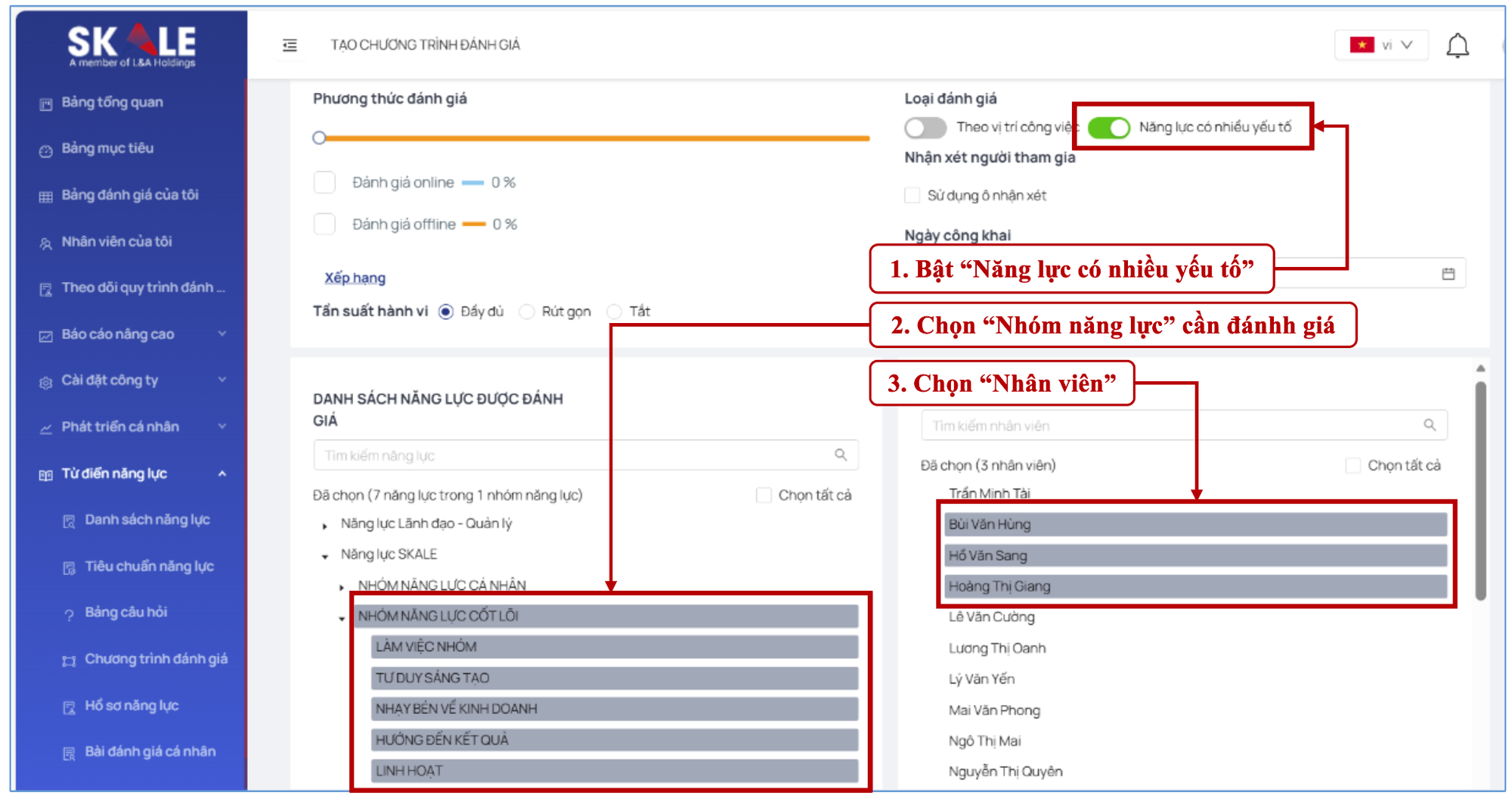
Bước 5: Tạo “Chương trình đánh giá” với loại đánh giá Năng lực có nhiều Yếu tố
- Hệ thống sẽ hiểu Nhóm năng lực Phân cấp 2 là Năng lực và dùng đó làm trường thông tin để phân tích báo cáo.
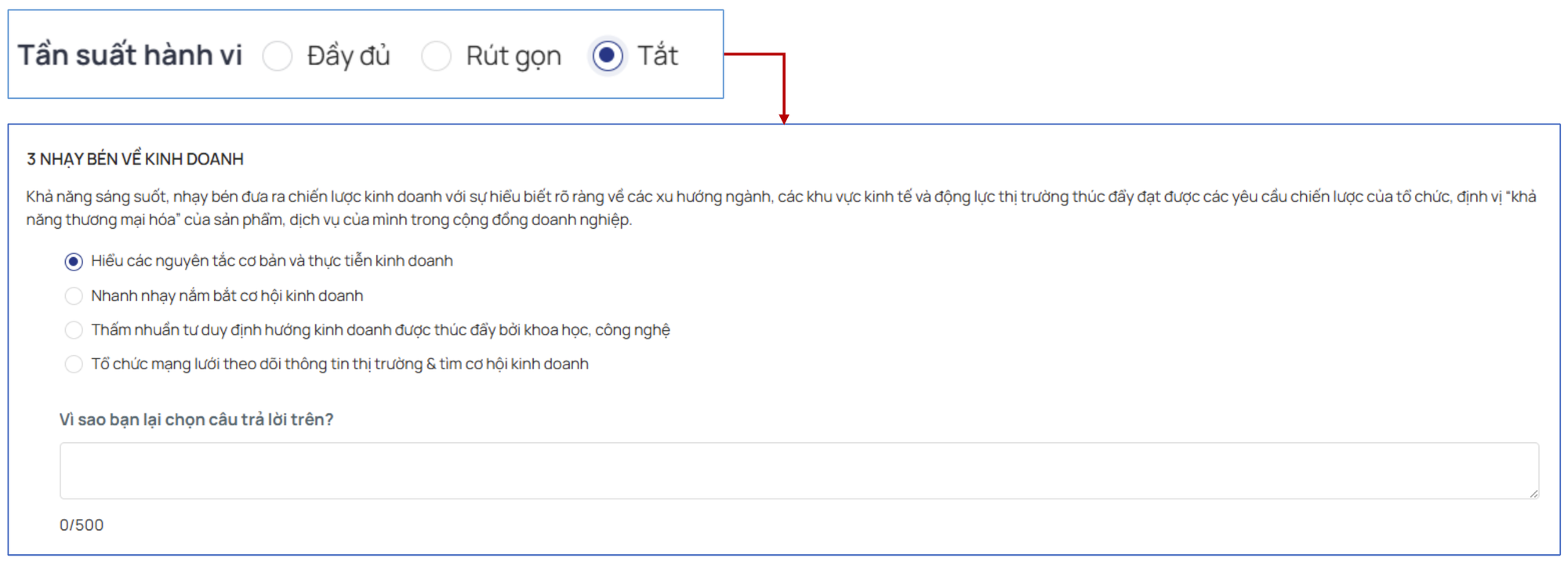
* Lưu ý: Đối với năng lực có nhiều yếu tố & mỗi yếu tố này có định nghĩa các mức giống nhau thì khi thiết lập chương trình đánh giá có thể chọn “Tần suất hành vi” là “Tắt”
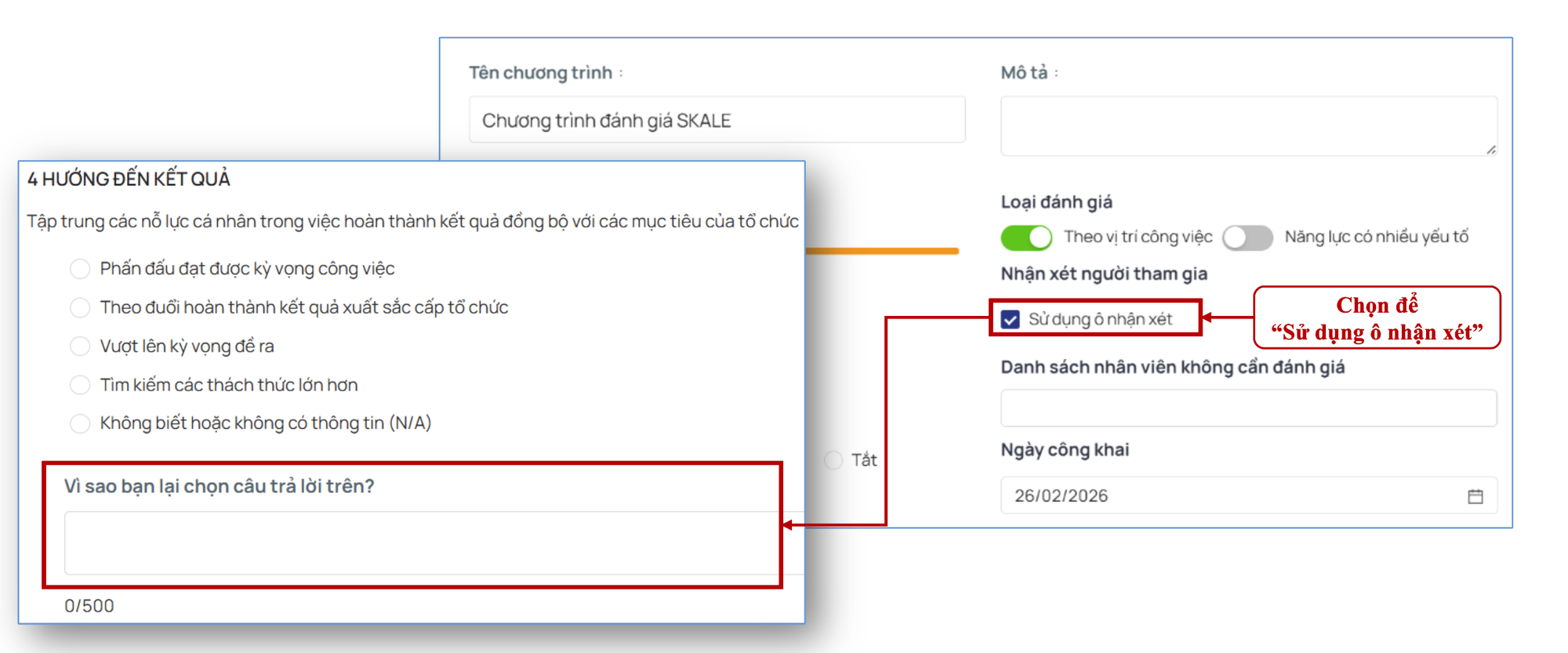
Bước 6: Ô nhận xét dành cho người tham gia đánh giá
Người dùng Tick chọn “Sử dụng ô nhận xét” sẽ cần nhập thêm thông tin giải trình hoặc nhận xét cho lựa chọn của mình trước khi hoàn tất bài đánh giá ở ô “Vì sao bạn lại chọn câu trả lời trên” như hình bên dưới.
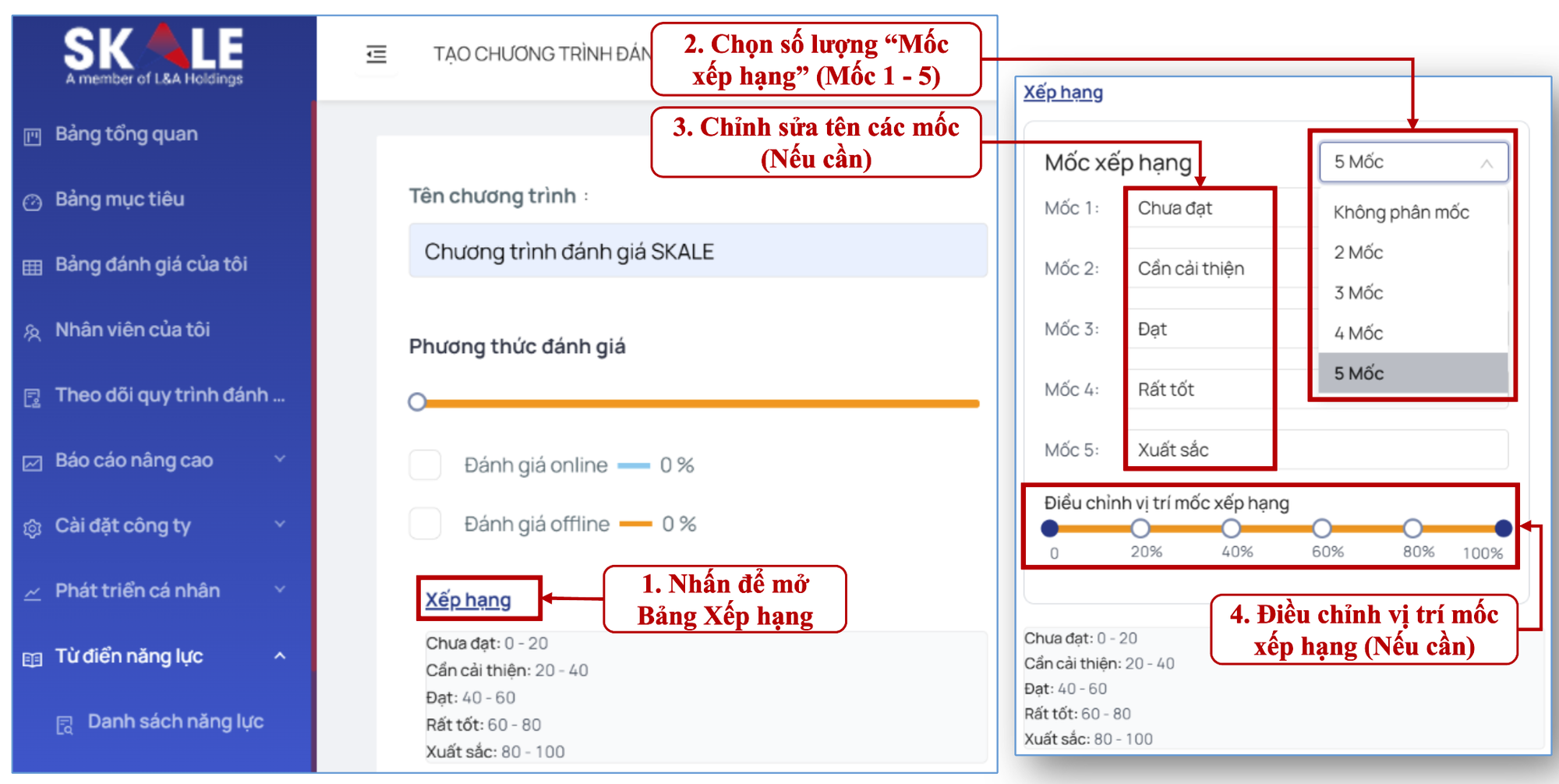
Bước 7: Cài đặt Mốc xếp hạng
Hệ thống cho phép người dùng cấu hình số lượng mốc xếp hạng phù hợp với quy định đánh giá của doanh nghiệp.
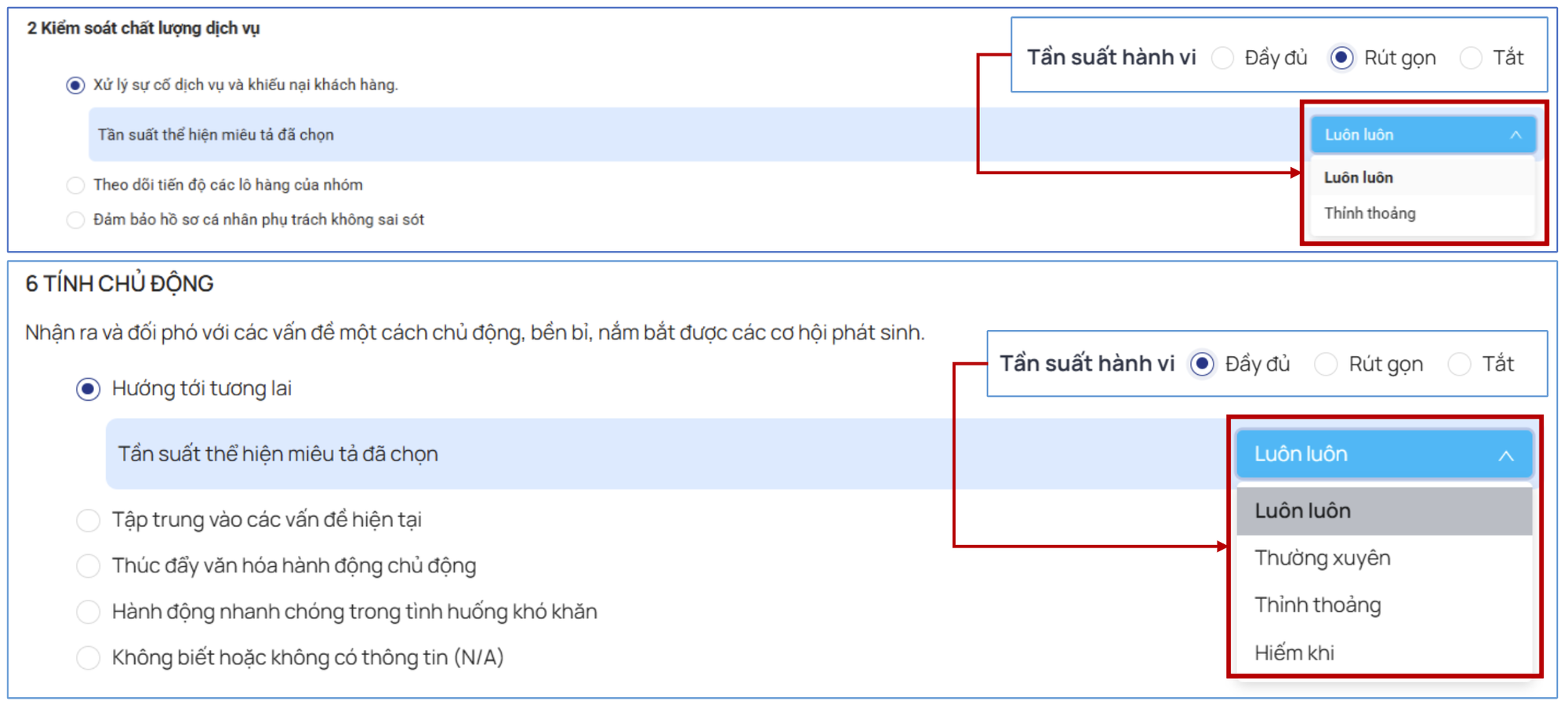
Bước 8: Cài đặt Tần suất Hành vi
TH1 - Bật: Hiển thị lựa chọn tần suất hành vi trong bài đánh giá
- Chế độ Rút gọn: Hiển thị ít mức lựa chọn hơn để đơn giản hóa đánh giá
- Chế độ Đầy đủ: Hiển thị toàn bộ các mức tần suất (Luôn luôn, Thường xuyên, Thỉnh thoảng, Hiếm khi).
TH2 - Tắt: Không hiển thị lựa chọn tần suất hành vi trong bài đánh giá
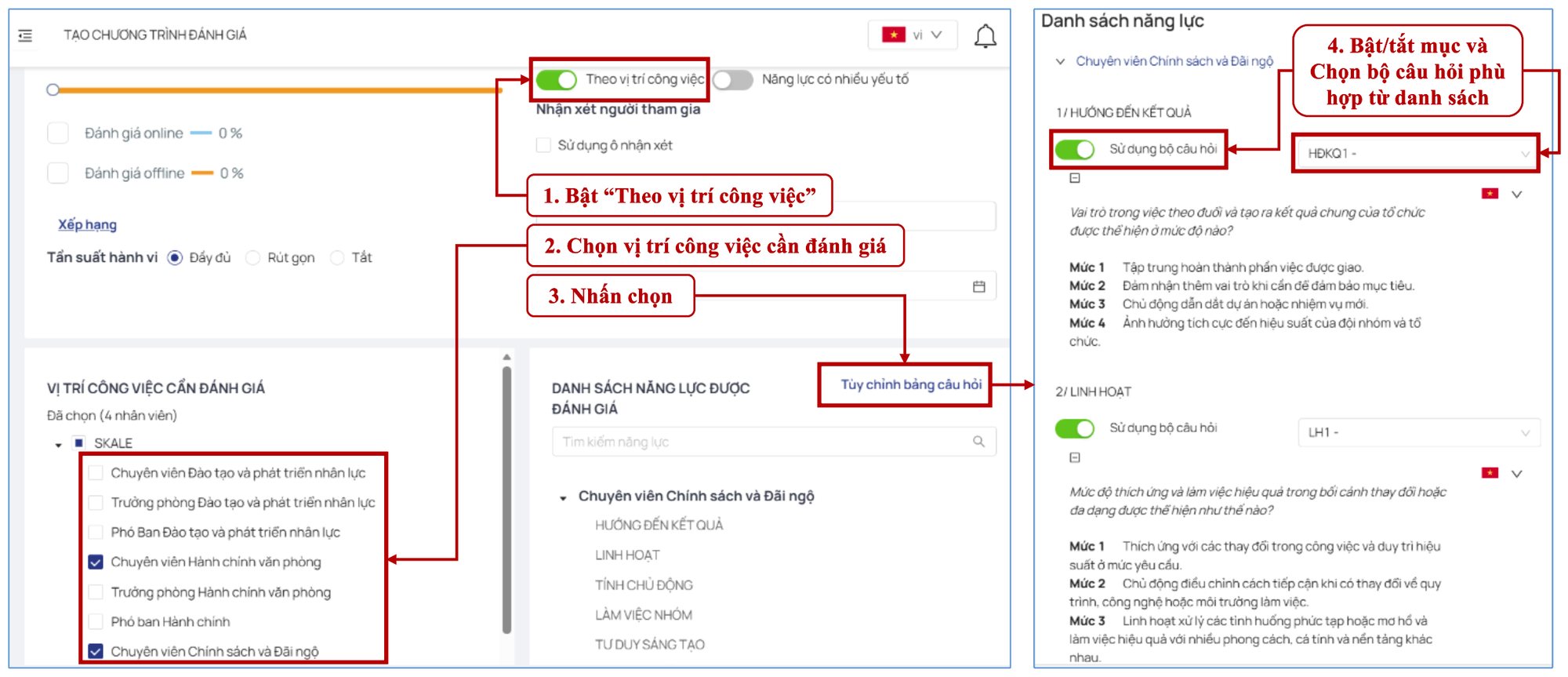
Bước 9: Tùy chỉnh Bảng câu hỏi
TH1: Khi BẬT đánh giá "Theo vị trí công việc“
Hệ thống sẽ hiển thị đầy đủ danh sách năng lực của Năng lực phân cấp 2 đã thiết lập cho vị trí đó để tùy chỉnh sử dụng
TH2: Khi TẮT đánh giá "Theo vị trí công việc”
Hệ thống sẽ hiển thị đầy đủ danh sách năng lực người dùng đã chọn cho nhân viên tham gia chương trình đánh giá
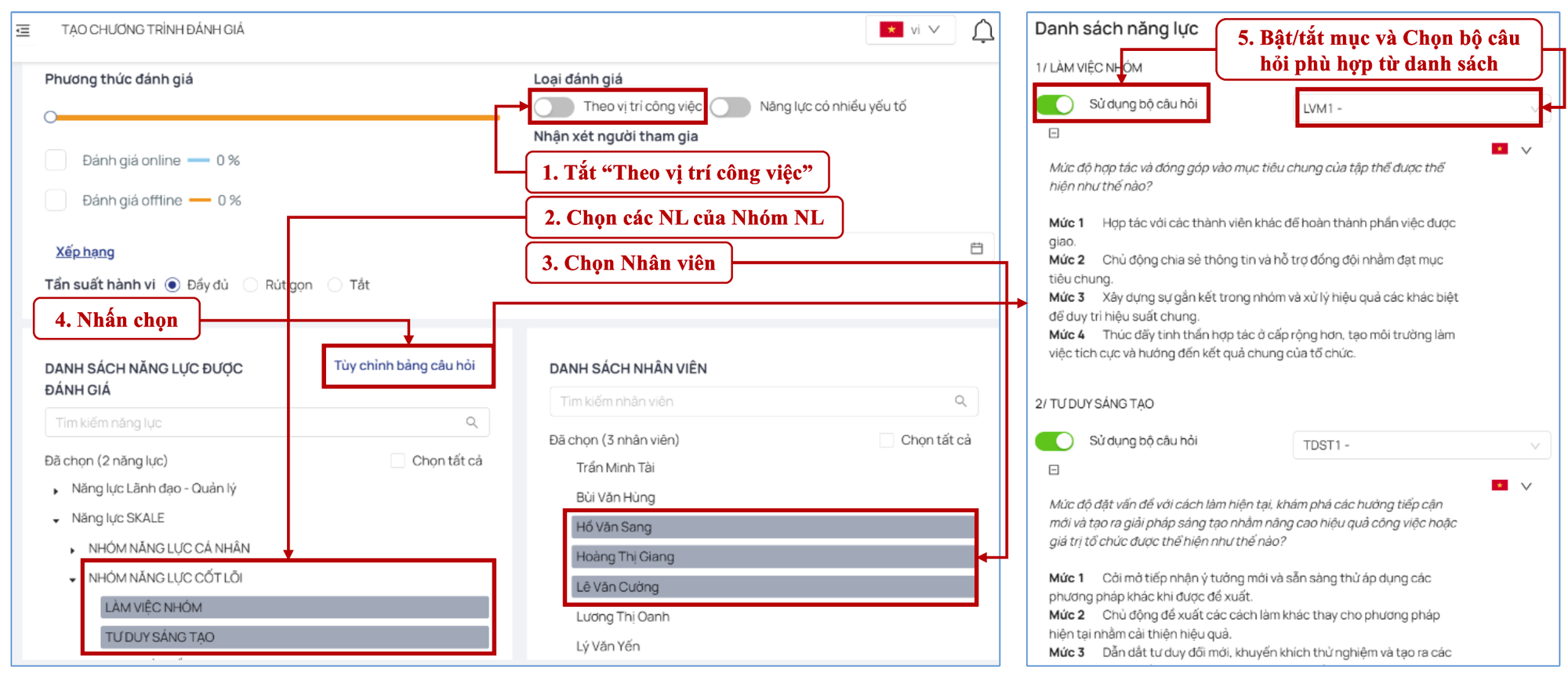
Lưu ý: TH2 dành cho Loại đánh giá: Năng lực có nhiều yếu tố
Khi kết hợp TẮT "Theo vị trí công việc" & BẬT " Năng lực có nhiều yếu tố" thì CHỈ CHỌN ĐƯỢC NĂNG LỰC PHÂN CẤP 2
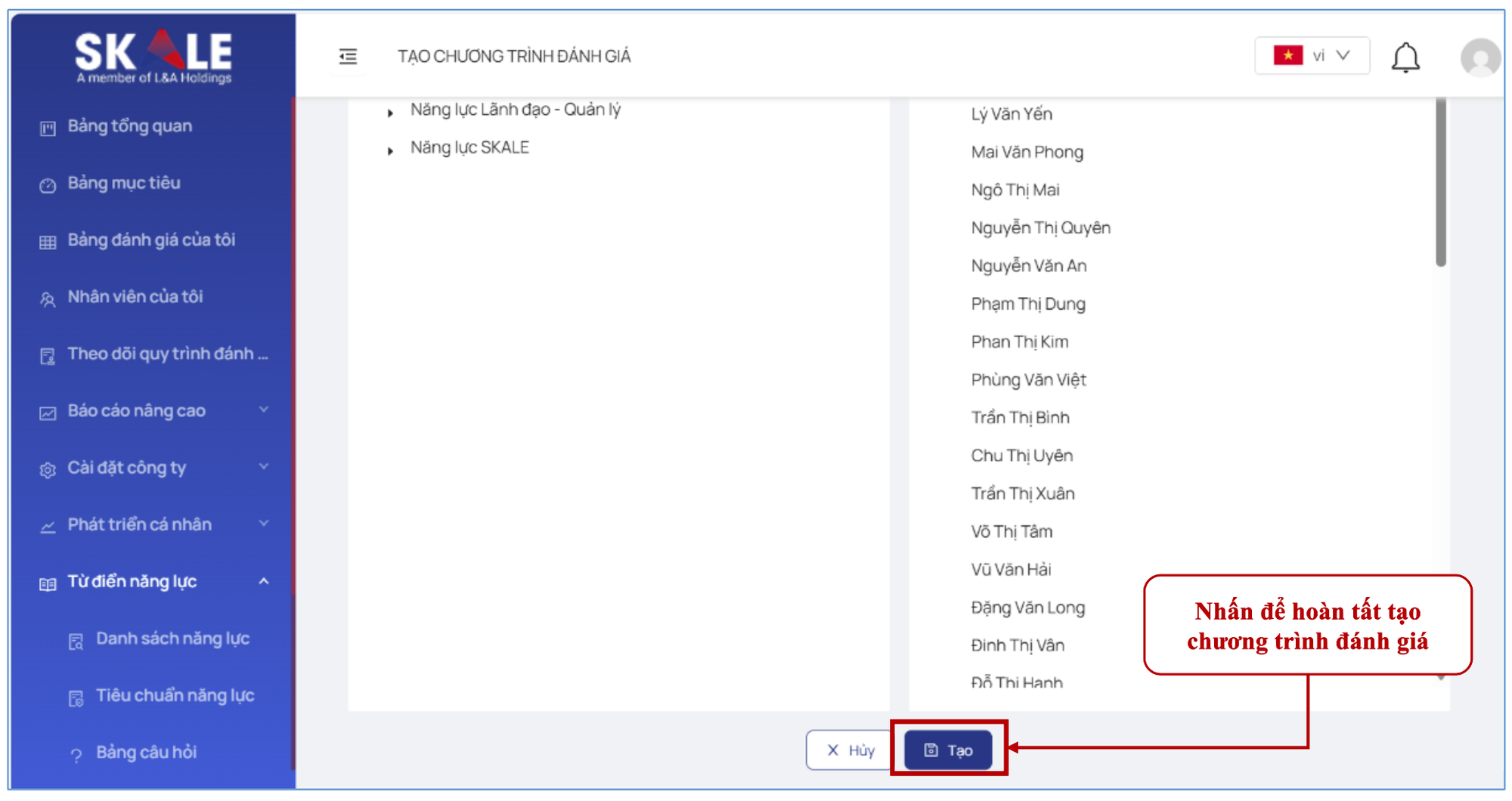
Bước 10: Hoàn tất tạo chương trình đánh giá bằng cách nhấn chọn "Tạo" theo hướng dẫn bên dưới:
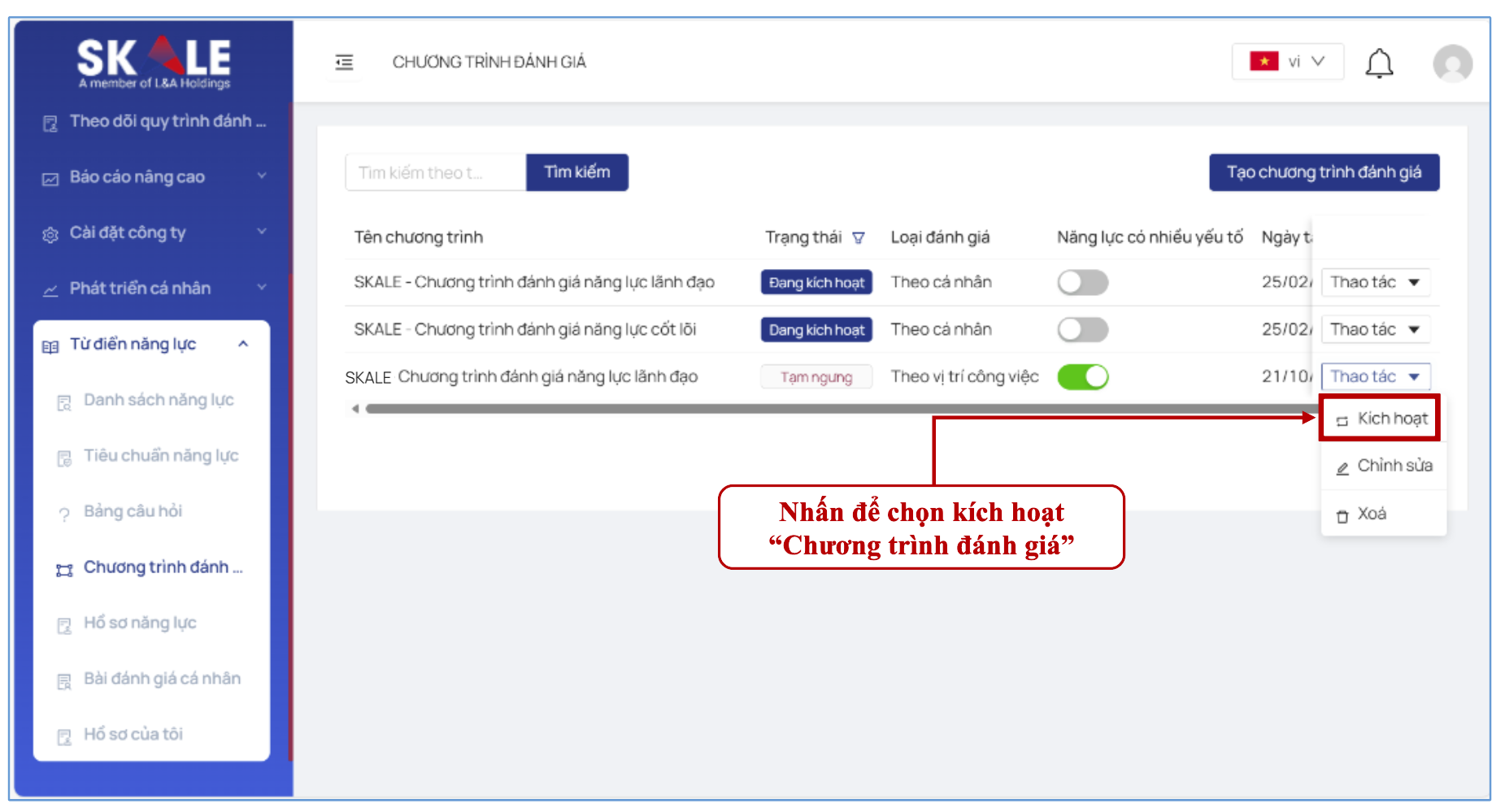
Bước 11: Kích hoạt chương trình đánh giá cho các chương trình đã tạo, hệ thống sẽ tự động gửi email thông báo cho các vị trí được chọn đánh giá:
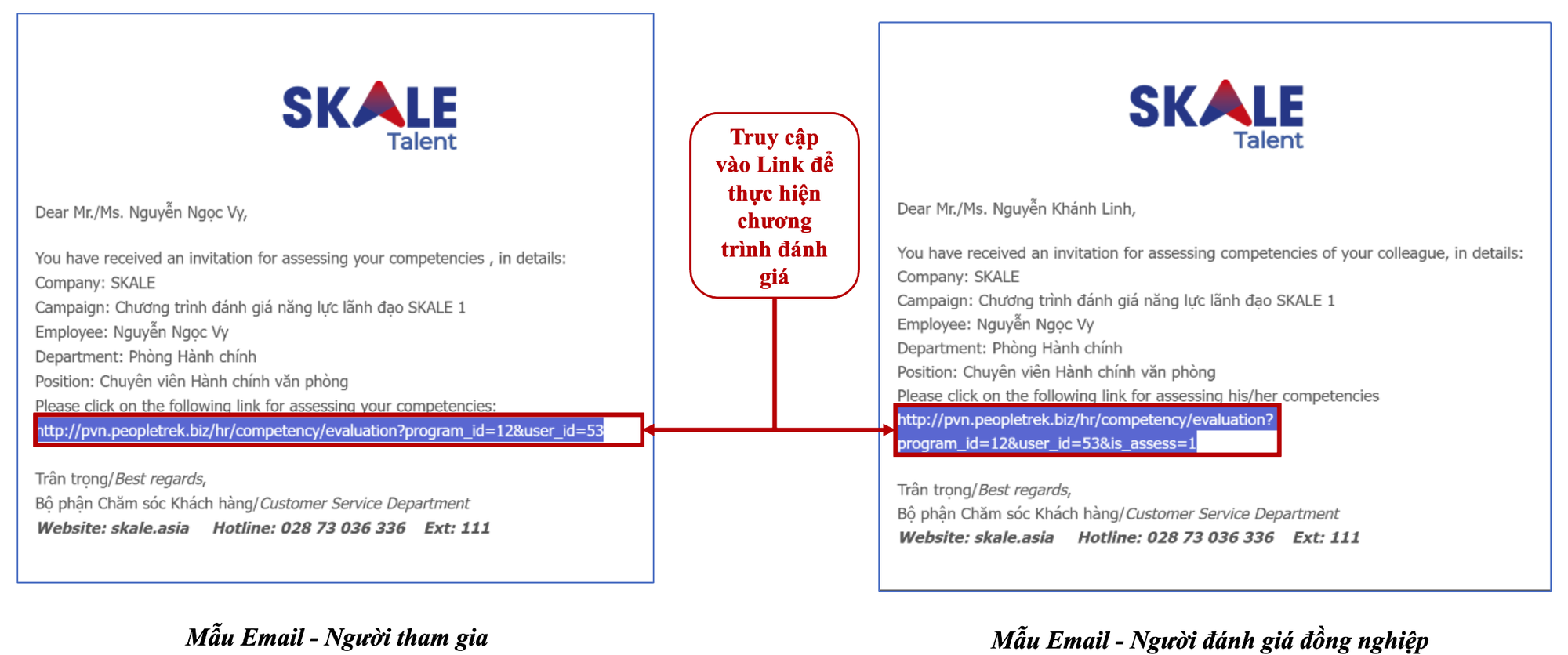
Mẫu email mời tham gia đánh giá: Hệ thống sẽ tự động gửi email thông báo và mời đánh giá đến các nhân viên đã được lựa chọn trong chương trình.
- Mẫu Email 1: Email thông báo đến Người tham gia khi quản trị viên hệ thống nhấn “Kích hoạt” chương trình đánh giá mới.
- Mẫu Email 2: Email thông báo đến Người đánh giá khi Người tham gia mời đồng nghiệp đánh giá cho họ.
Bài viết: Giới thiệu chung và Bảng mục lục tính năng của vai trò Admin
Bài viết tiếp theo: Theo dõi hồ sơ năng lực nhân viên