
[UPDATES 07/2026] SKALE PLACEMENT: Đồng bộ Lịch với Outlook Calendar
📅Đồng bộ Lịch với Outlook Calendar
Tính năng liên kết SKALE Placement với Outlook Calendar để tạo và quản lý lịch ngay trên hệ thống.
Đối tượng áp dụng:
- Tính năng áp dụng cho người dùng có vai trò: HR Manager, HR Executive
- Tính năng không áp dụng cho người dùng có vai trò: Admin, Internal Employee
Điều kiện thực hiện:
- Người dùng phải liên kết tài khoản Outlook tại trang “Thông tin tài khoản” trước khi tạo lịch phỏng vấn đồng bộ.
- Có tài khoản Microsoft hợp lệ để sử dụng Outlook Calendar.
Thao tác thực hiện
1. Kết nối Outlook
Bước 1. Truy cập trang Thông tin tài khoản
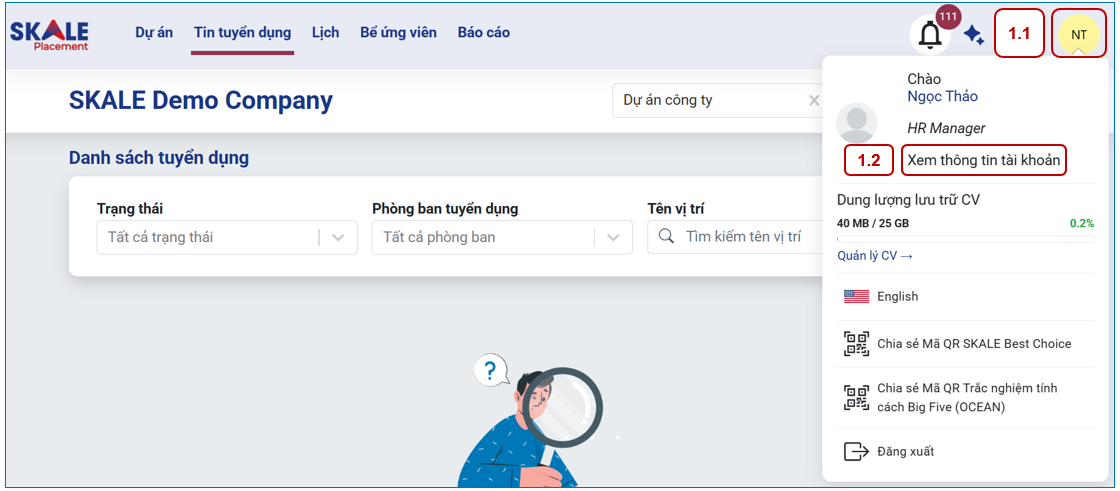
1.1 Chọn biểu tượng “Tài khoản” tại góc phải màn hình
1.2 Chọn "Xem thông tin tài khoản" để truy cập trang thông tin cá nhân.
Bước 2: Liên kết tài khoản Outlook
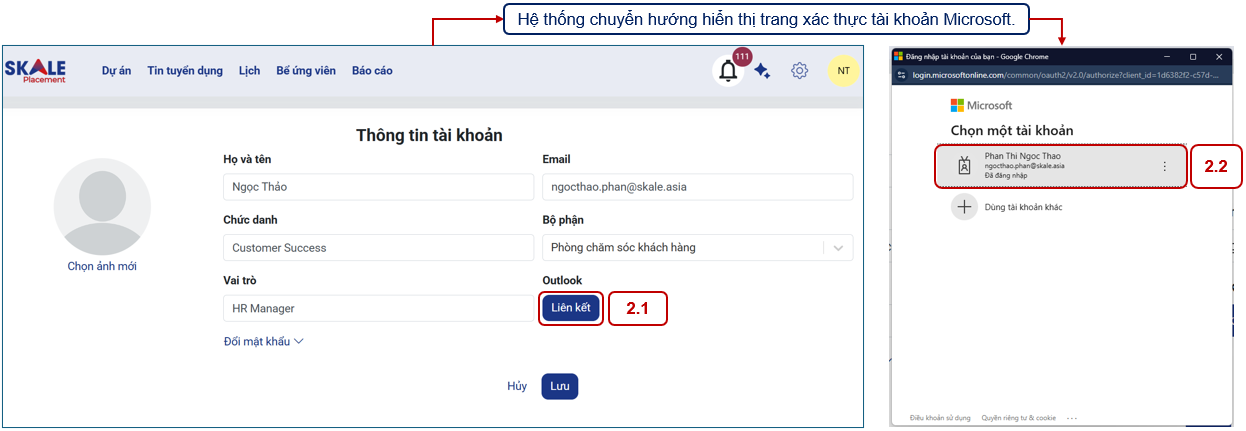
Tại màn hình Thông tin tài khoản
2.1. Chọn nút “Liên kết”. Hệ thống chuyển hướng đến trang xác thực tài khoản Microsoft.
2.2 Chọn tài khoản Outlook muốn liên kết.
Lưu ý:
- Người dùng chỉ cần liên kết tài khoản một lần, hệ thống sẽ ghi nhớ kết nối cho các lần sử dụng tiếp theo.
- Có thể kiểm tra trạng thái liên kết tại mục Thông tin tài khoản → Outlook.
Bước 3: Kiểm tra sau kết nối – Ngắt kết nối
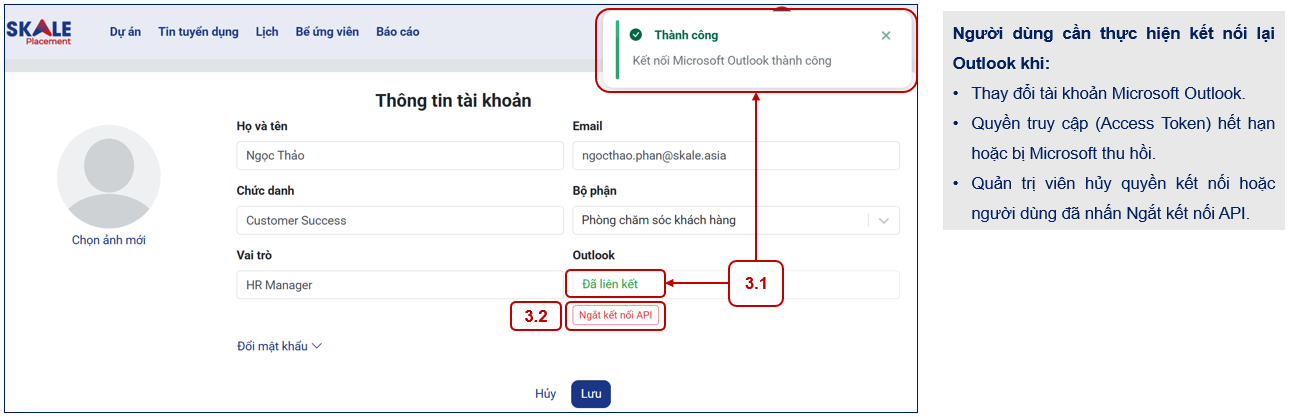
3.1. Sau khi kết nối Microsoft Outlook thành công, tại mục Outlook trong Thông tin tài khoản sẽ hiển thị trạng thái "Đã liên kết" kèm thông báo "Kết nối Microsoft Outlook thành công" ở góc trên bên phải màn hình.
3.2. Nếu cần thay đổi hoặc hủy liên kết, nhấn “Ngắt kết nối API”.
Lưu ý:
- Nếu nhấn Ngắt kết nối API, hệ thống sẽ hủy liên kết với tài khoản Outlook. Để sử dụng lại các tính năng tích hợp, người dùng cần thực hiện kết nối lại.
- Việc ngắt kết nối không làm xóa dữ liệu đã lưu trên hệ thống hoặc trên tài khoản Outlook, chỉ dừng kết nối giữa hai hệ thống.
2. Chọn ứng viên gửi thư mời
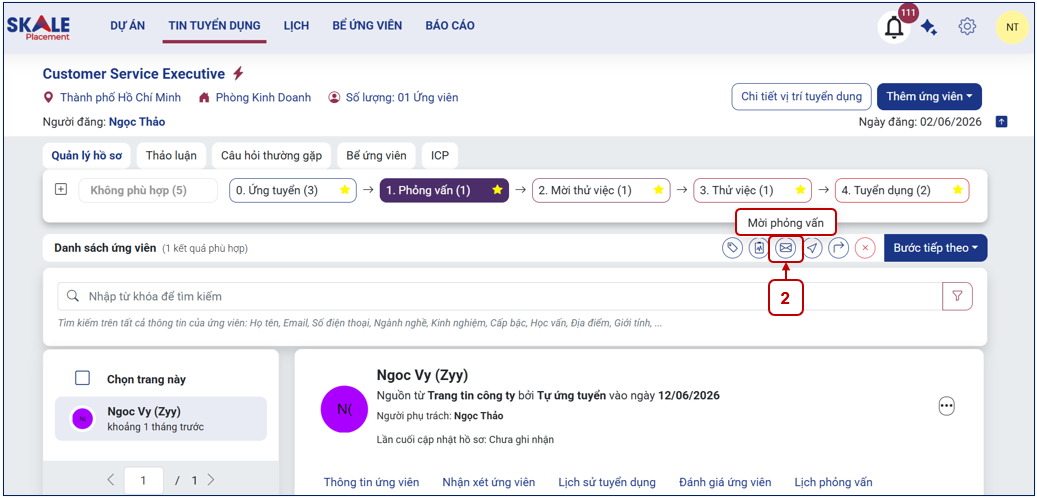
Bước 1: Chọn ứng viên cần gửi thư mời phỏng vấn
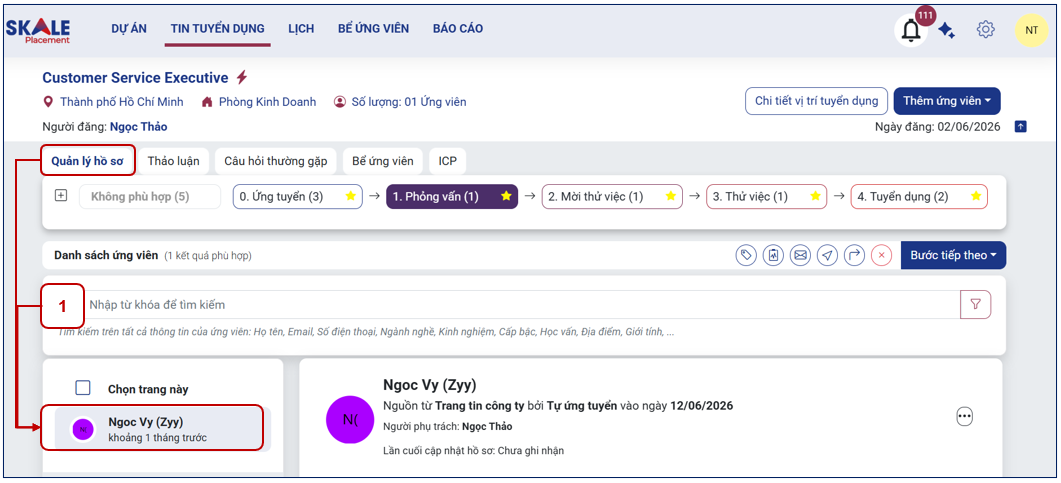
Tại Chi tiết tin tuyển dụng, chọn cửa sổ “Quản lý hồ sơ”, sau đó chọn Một hoặc nhiều ứng viên để gửi thư mời phỏng vấn.
Lưu ý:
- (1) Gửi thư mời phỏng vấn trước, sau đó chuyển ứng viên sang bước Phỏng vấn hoặc (2) Chuyển ứng viên sang bước Phỏng vấn, sau đó gửi thư mời phỏng vấn
- Đảm bảo đã chọn đúng ứng viên trước khi thực hiện thao tác gửi thư mời
Bước 2: Gửi thư mời phỏng vấn cho ứng viên
Tại Chi tiết tin tuyển dụng, chọn cửa sổ “Quản lý hồ sơ”, sau đó chọn ứng viên để đến bước gửi thư mời phỏng vấn.
3. Thiết lập biểu mẫu phỏng vấn
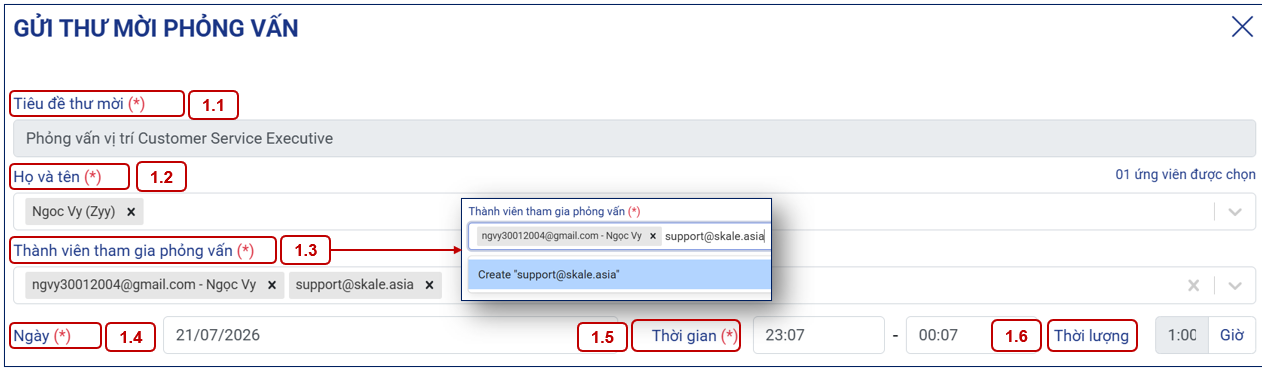
Bước 1. Nhập thông tin bắt buộc
1.1. Tiêu đề thư mời: Hệ thống tự động đề xuất tiêu đề dựa trên tên vị trí tuyển dụng
1.2. Họ và tên: Người dùng chọn một hoặc nhiều ứng viên từ danh sách (ban đầu chọn nhiều ứng viên thì chỗ này có hiển thị nhiều ng không?
1.3 Thành viên tham gia phỏng vấn: Người dùng chọn một hoặc nhiều người tham gia (nội bộ hoặc Email bên ngoài)
1.4. Ngày: Người dùng chọn một hoặc nhiều người tham gia (nội bộ hoặc email bên ngoài)
1.5. Thời gian: Thời gian lịch phỏng vấn
1.6. Thời lượng: Hệ thống tự động hiển thị thời lượng theo thời gian đã chọn
Bước 2. Chọn Nền tảng gửi thư mời
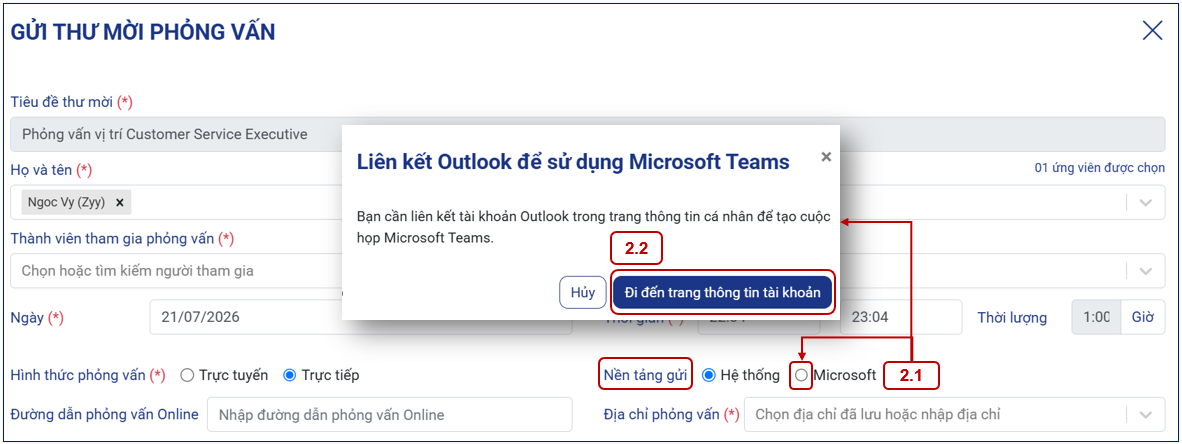
TH1. Trường hợp người dùng CHƯA liên kết Outlook
2.1. Khi chọn “Outlook”, hệ thống hiển thị popup yêu cầu “Liên kết Outlook”
2.2. Chọn Đi đến trang thông tin tài khoản để chuyển sang trang “Thông tin tài khoản” và thực hiện liên kết.
Lưu ý:
- Sau khi liên kết thành công từ popup này, người dùng cần quay lại thao tá
- Mời phỏng vấn ứng viên và chọn lại hình thức phỏng vấn Outlook; hệ thống không tự động khôi phục lại form mời phỏng vấn đang thao tác chưa hoàn thiện trước đó.
Bước 2. Chọn Nền tảng gửi thư mời
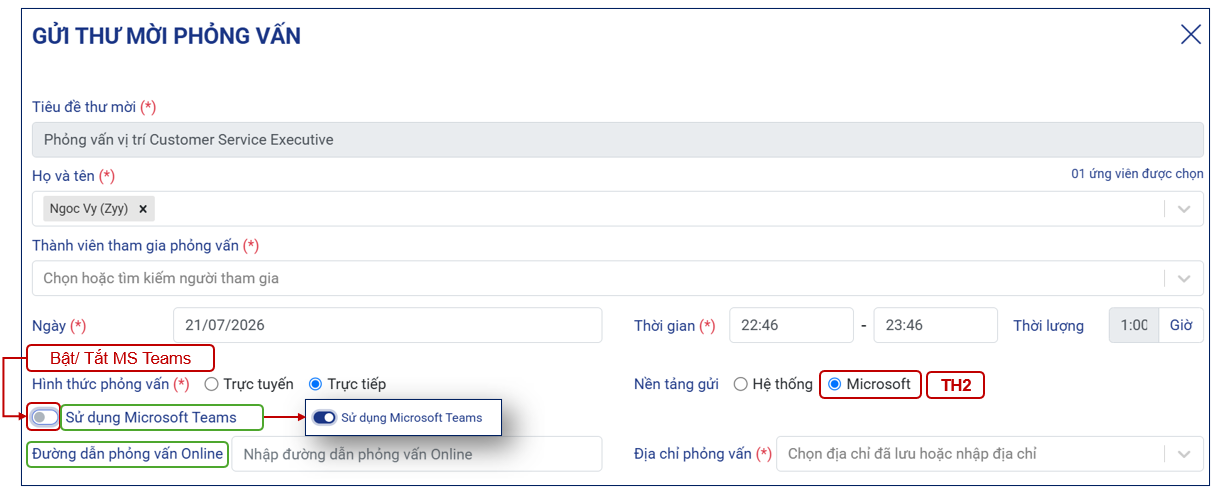
TH2: Trường hợp người dùng Đã liên kết Outlook
- Hệ thống hiển thị toggle Sử dụng MS Teams (mặc định Off).
+ Bật MS Teams: Hệ thống hiển thị đường dẫn phỏng vấn online/phòng ban ngay trong phần mô tả chi tiết.
+ Tắt MS Teams: Hệ thống hiển thị Đường dẫn phỏng vấn online tương tự luồng hiện tại (nhập thủ công).
Bước 2. Chọn Nền tảng gửi thư mời
TH3 Trường hợp gửi bằng Hệ thống – Hình thức phỏng vấn
- Phỏng vấn trực tuyến: Người dùng bắt buộc nhập Đường dẫn phỏng vấn Online. Trường Địa chỉ phỏng vấn không bắt buộc.
- hỏng vấn trực tiếp: Người dùng bắt buộc chọn Địa chỉ phỏng vấn đã thiết lập của hệ thống. Trường Đường dẫn phỏng vấn Online không bắt buộc.
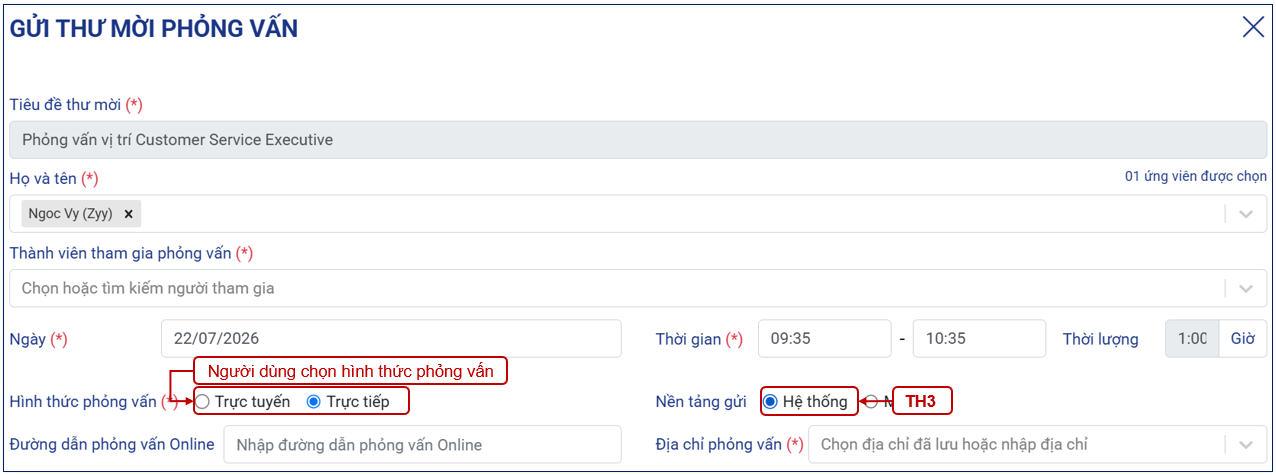
Lưu ý:
Trạng thái bắt buộc của các trường sẽ được hệ thống tự động cập nhật theo hình thức phỏng vấn và nền tảng gửi lời mời mà người dùng chọn.
Bước 3. Thông tin biểu mẫu Đánh giá – Phỏng vấn
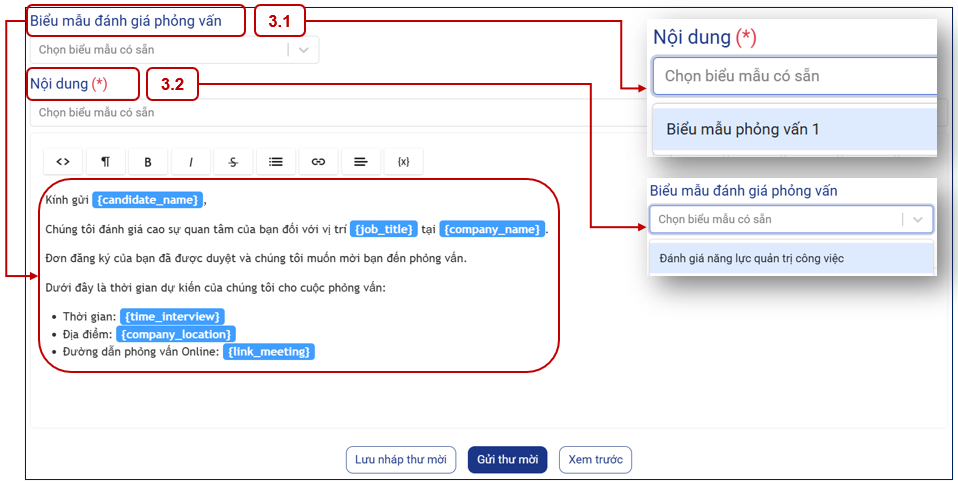
3.1. Biểu mẫu đánh giá phỏng vấn: Hệ thống hiển thị mẫu thư mời phỏng vấn mặc định. Người dùng có thể chỉnh sửa trực tiếp hoặc chọn mẫu email đã thiết lập sẵn tại mục “Biểu mẫu”
3.2. Nội dung: Chọn biểu mẫu đánh giá phỏng vấn để đính kèm. Biểu mẫu sẽ được hiển thị tại mục “Nhận xét ứng viên”
4. Gửi thư mời
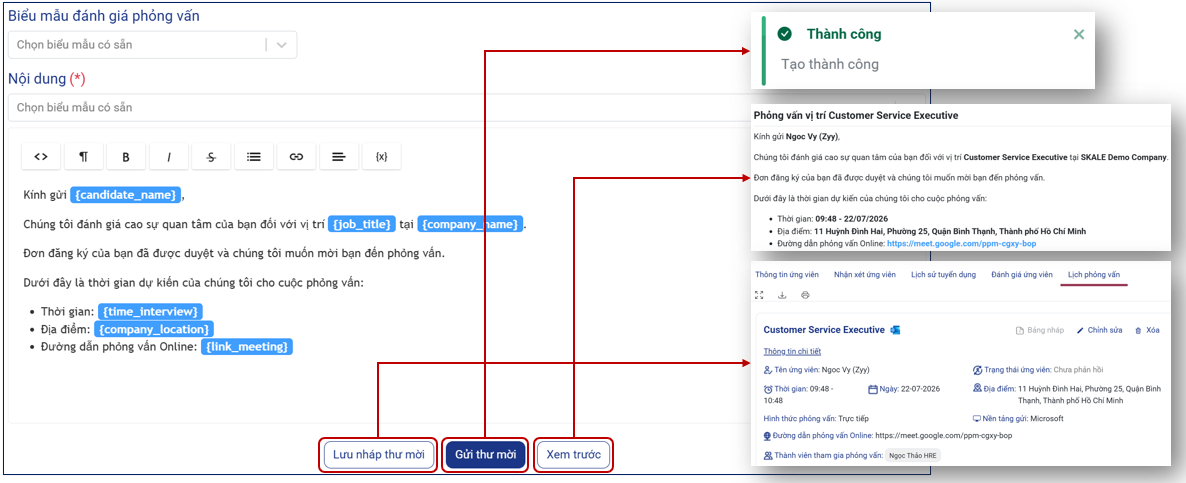
Gửi thư mời
- Lưu nháp thư mời: Lưu nội dung thư mời ở trạng thái nháp để tiếp tục chỉnh sửa hoặc gửi sau.
- Gửi thư mời: Gửi thư mời phỏng vấn đến ứng viên và các thành viên tham gia. Sau khi gửi thành công, hệ thống hiển thị thông báo "Tạo thành công", đồng thời cập nhật thông tin vào Lịch sử phỏng vấn của ứng viên.
- Xem trước: Hiển thị bản xem trước của thư mời để người dùng kiểm tra nội dung trước khi gửi.
5. Thao tác với thư mời
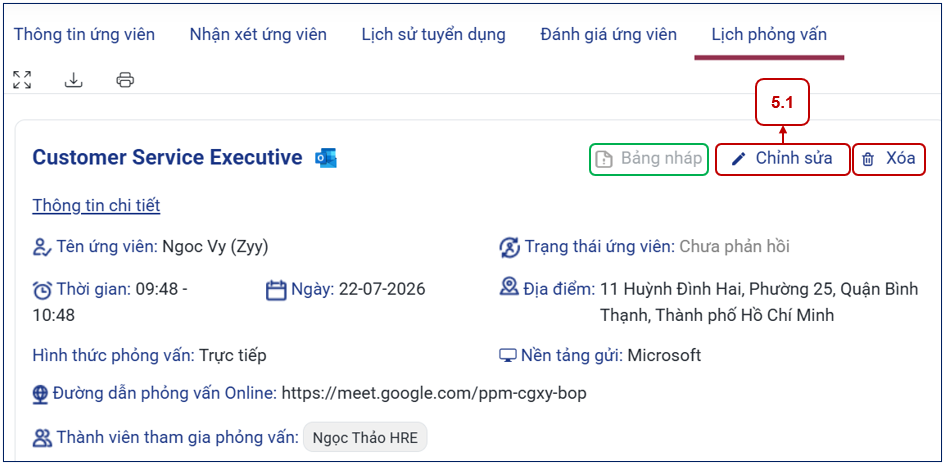
Chỉnh sửa lịch phỏng vấn Outlook: Cập nhật các thông tin phát sinh của một lịch phỏng vấn đã tạo bằng Outlook.
- Các thông tin có thể chỉnh sửa: Thời gian phỏng vấn, Người tham gia, Địa điểm, Nội dung phỏng vấn.
- Phạm vi áp dụng: Tab Lịch phỏng vấn trong tin tuyển dụng, Màn hình Chi tiết sự kiện trong menu lịch, Danh sách lịch sự kiện.
Lưu ý:
- Chỉ những lịch phỏng vấn đang ở trạng thái Nháp mới được phép chỉnh sửa.
- Với lịch đã gửi/đã xác nhận, hệ thống sẽ không cho phép sửa trực tiếp — người dùng cần xóa và tạo lại lịch mới nếu cần thay đổi thông tin (xem mục ...).
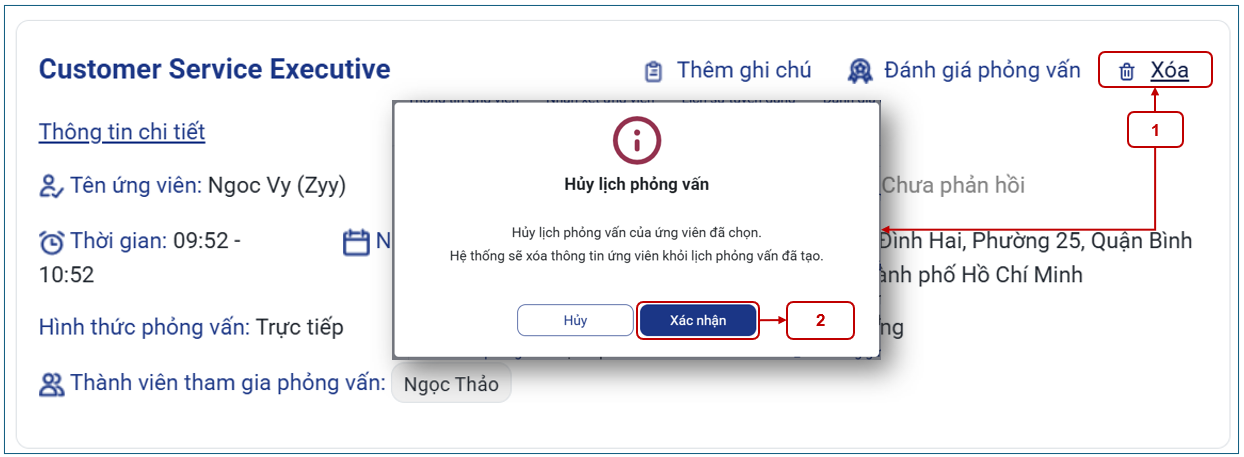
Xóa lịch phỏng vấn từ các vị trí sau: Tab Lịch phỏng vấn trong Tin tuyển dụng, Màn hình Chi tiết sự kiện trong Menu Lịch, Danh sách lịch sự kiện.
1. Nhấn Xóa tại lịch phỏng vấn cần hủy.
2.Chọn Xác nhận để xóa lịch phỏng vấn.
Lưu ý:
Khi người dùng xóa lịch phỏng vấn trên ATS, hệ thống tự động remove calendar tương ứng trên Outlook của cả ứng viên và người tham gia phỏng vấn — người dùng không cần thao tác thủ công trên Outlook.
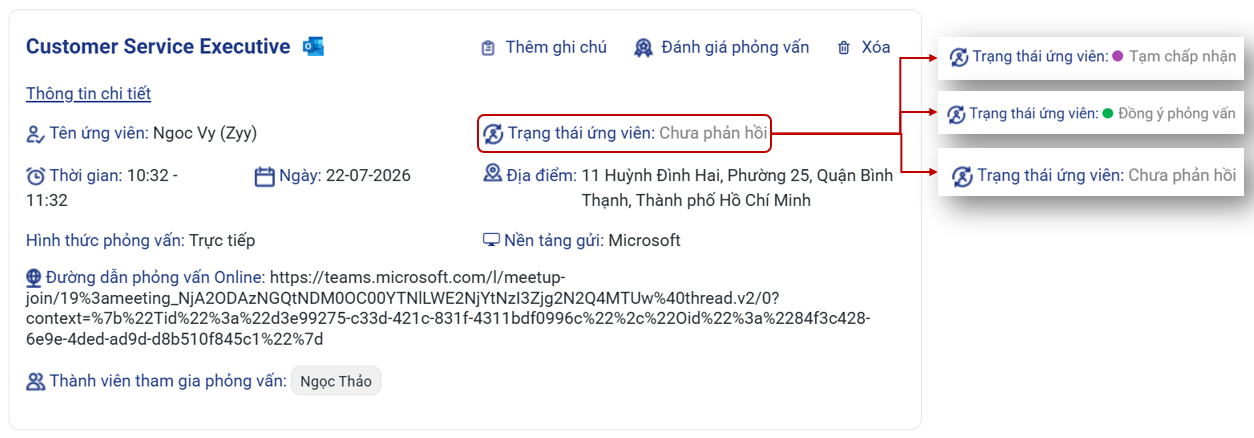
Ghi nhận phản hồi Accept / Decline / Tentative: Đồng bộ trạng thái phản hồi tham gia phỏng vấn của ứng viên từ Outlook về hệ thống
- Accept: Ứng viên/người tham gia đồng ý tham gia phỏng vấn.
- Decline: Ứng viên/người tham gia từ chối tham gia.
- Tentative: Ứng viên/người tham gia tạm chấp nhận, chưa xác nhận chính thức.
Lưu ý:
Text các nút action trong nội dung email và trong Placement được cập nhật đồng thời cho cả tiếng Việt và tiếng Anh, đảm bảo nhất quán ngôn ngữ giữa email nhận được và giao diện hệ thống.
6. Các trường hợp thường gặp
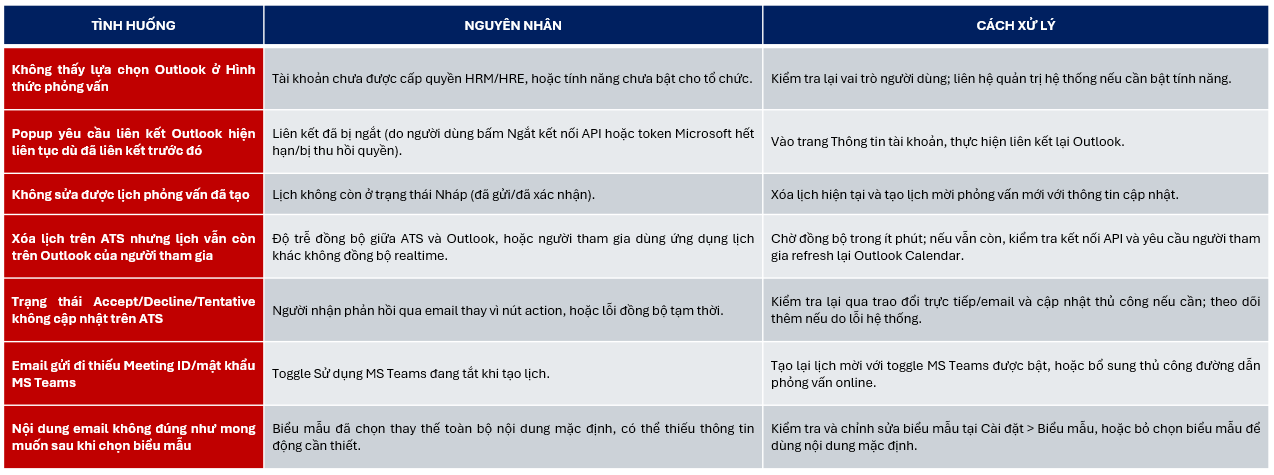
Lưu ý:
Toàn bộ giao diện và nội dung liên quan (label, email, nút action) đều được hỗ trợ song ngữ Việt – Anh; cần kiểm tra hiển thị đúng ngôn ngữ theo cấu hình tài khoản khi đào tạo người dùng mới.
Tính năng phụ thuộc vào việc liên kết tài khoản Outlook còn hiệu lực; khuyến nghị nhắc người dùng kiểm tra trạng thái liên kết định kỳ, đặc biệt sau khi đổi mật khẩu Microsoft.
Các icon Outlook trên tab Lịch phỏng vấn và trang Calendar là dấu hiệu nhận biết nhanh lịch nào được tạo/đồng bộ qua Outlook