
SKALE PLACEMENT: Bể ứng viên _ Quản lý nguồn ứng viên
Quản lý nguồn ứng viên cho phép người dùng xác định và cập nhật nguồn mà ứng viên được tìm thấy hoặc tiếp cận.
- Giúp người dùng xác định ứng viên đến từ các nguồn thay vì để thông tin nguồn bị bỏ trống hoặc ghi nhận không thống nhất.
- Nguồn ứng viên được lưu cùng thông tin hồ sơ, giúp người dùng dễ dàng theo dõi và quản lý ứng viên theo nguồn trong quá trình tuyển dụng.
- Cho phép người dùng gắn cùng một nguồn cho nhiều ứng viên cùng lúc, phù hợp khi upload số lượng lớn hồ sơ hoặc cần cập nhật nguồn cho nhiều ứng viên trong Bể ứng viên.
Người dùng có thể gắn nguồn ứng viên theo 3 cách:
- Gắn nguồn khi upload nhiều hồ sơ ứng viên
- Gắn nguồn khi upload ứng viên bằng file Excel
- Gắn nguồn trực tiếp tại Bể ứng viên
1. Gắn nguồn khi upload nhiều hồ sơ ứng viên
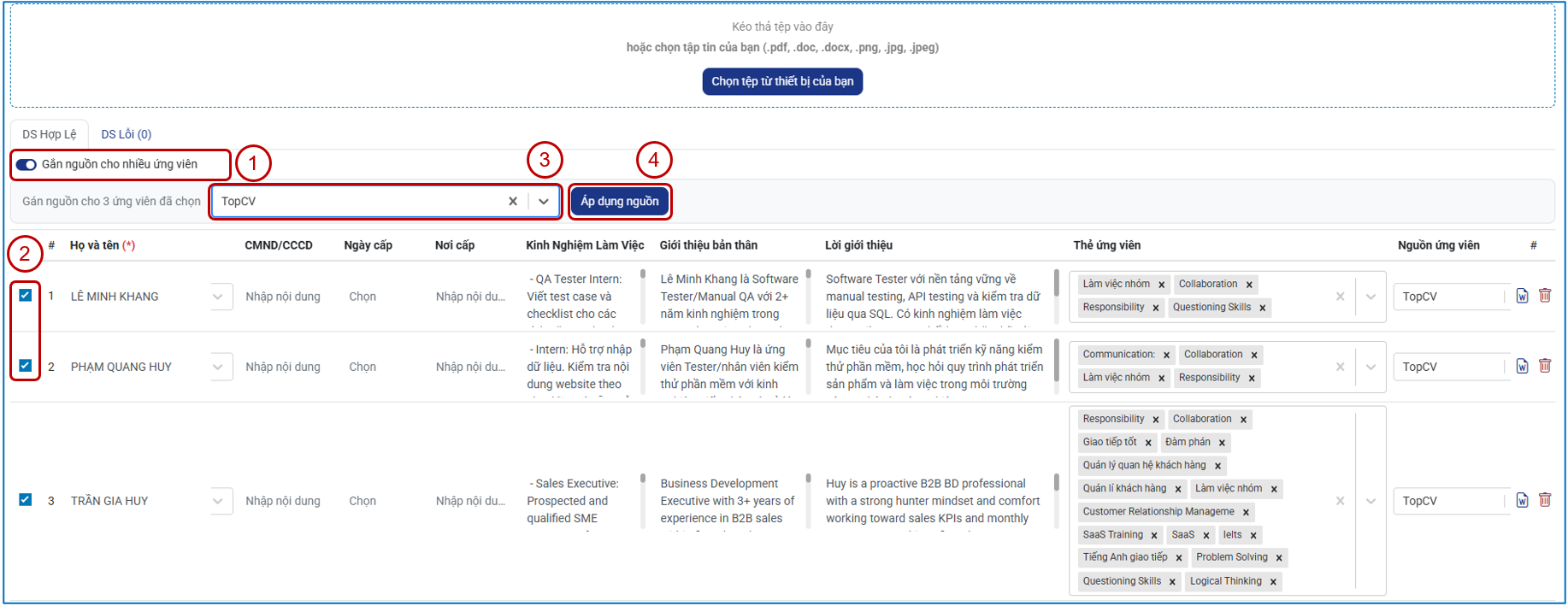
1.1 Sau khi tải danh sách ứng viên lên hệ thống, tại mục “Gán nguồn cho nhiều ứng viên”, người dùng có thể thực hiện gán nguồn cho nhiều ứng viên cùng lúc.
(1) Bật Gán nguồn cho nhiều ứng viên.
(2) Tích chọn các ứng viên cần gán nguồn.
(3) Tại ô “Gán nguồn cho 1 ứng viên đã chọn”, chọn nguồn ứng viên.
(4) Nhấn “Áp dụng nguồn”.
1.2 Sau khi gắn nguồn hàng loạt
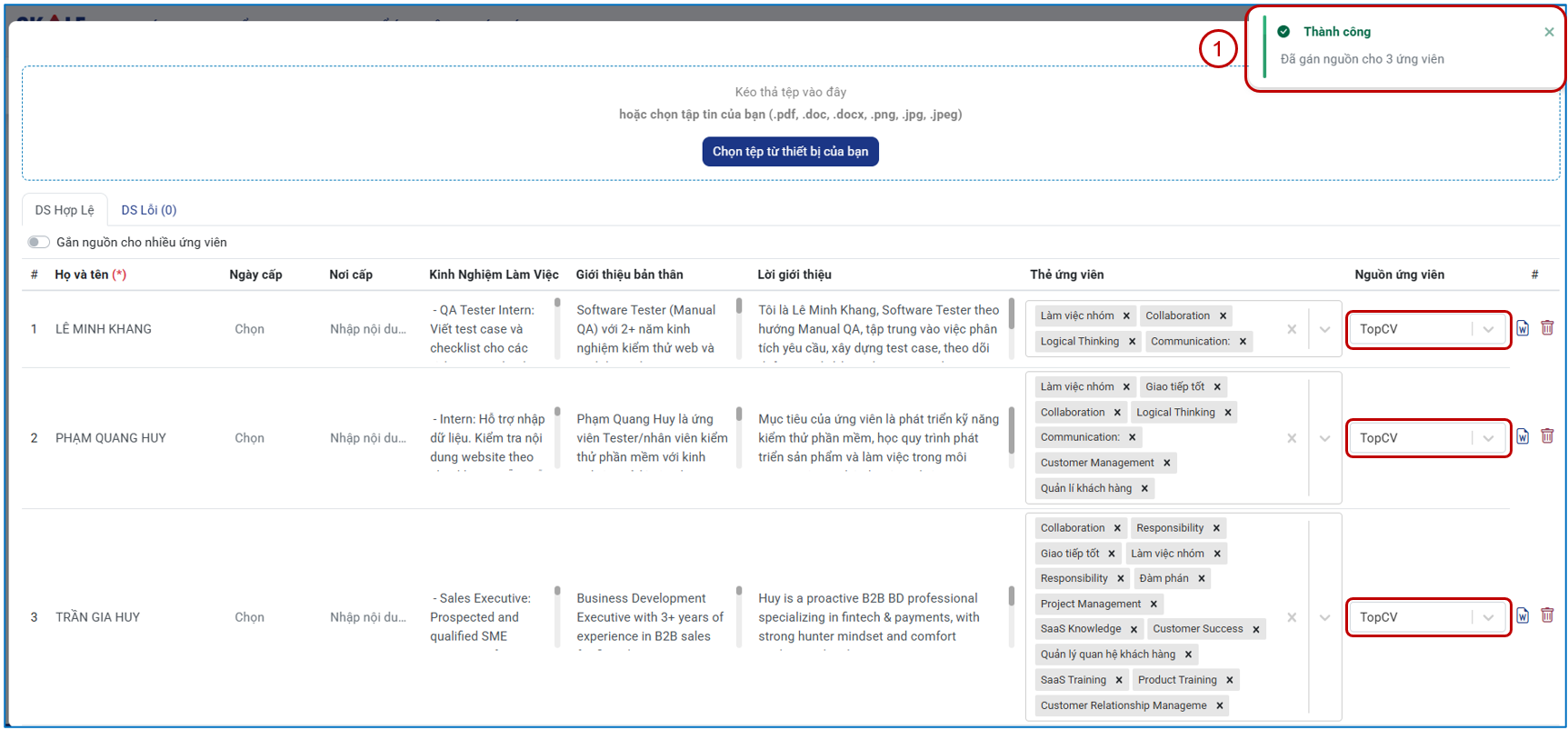
(1) Sau khi nhấn “Áp dụng nguồn”, hệ thống sẽ hiển thị thông báo “Thành công – Đã gán nguồn cho [số lượng] ứng viên”.
=> Đồng thời, tại cột “Nguồn ứng viên”, hệ thống sẽ tự động cập nhật nguồn đã chọn cho các ứng viên được tích chọn.
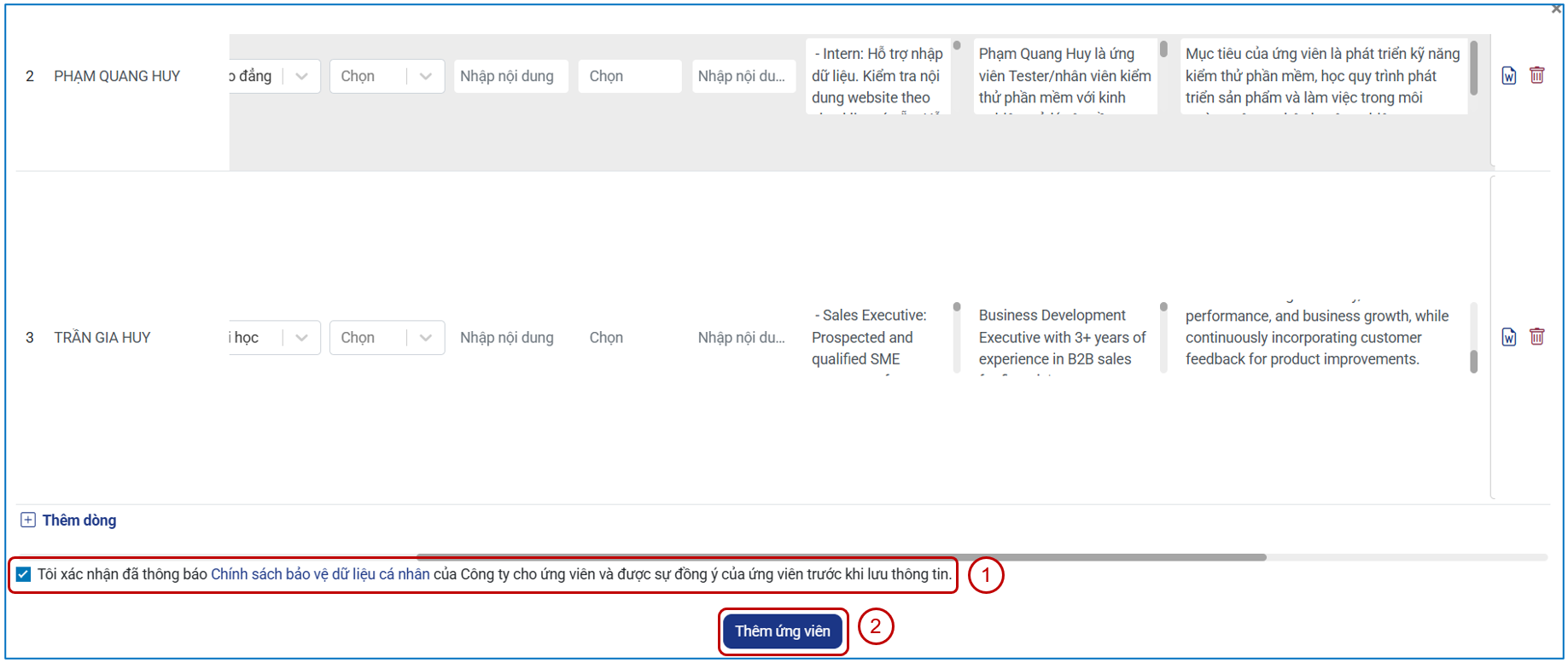
1.3 Tại màn hình “Thêm nhiều hồ sơ ứng viên”, người dùng thực hiện kiểm tra và lưu các hồ sơ ứng viên.
(1) Tích chọn xác nhận đã thông báo Chính sách bảo vệ dữ liệu cá nhân và được sự đồng ý của ứng viên.
(2) Nhấn “Lưu ứng viên”.
*. Kiểm tra thông tin nguồn ứng viên
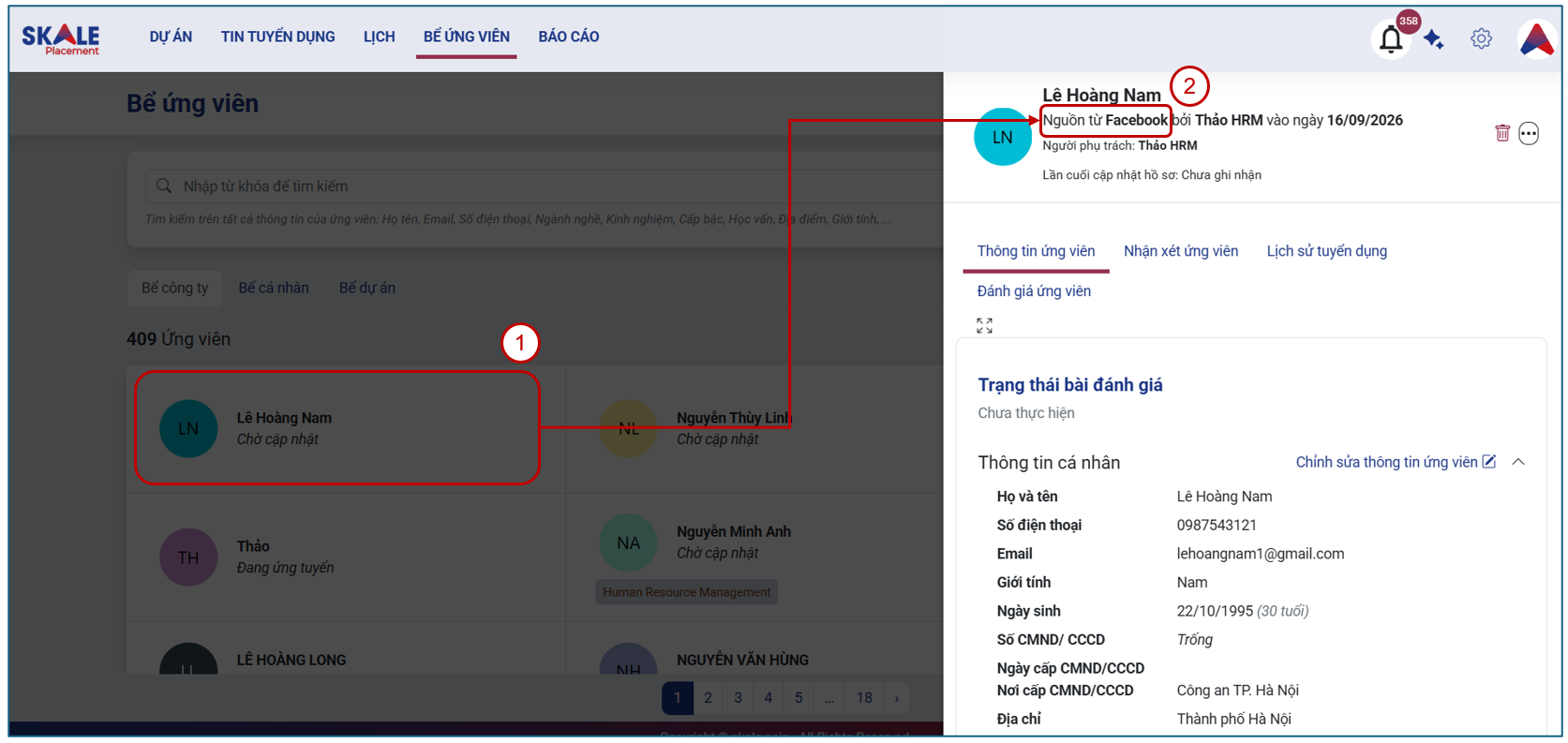
1. Sau khi lưu hồ sơ ứng viên, người dùng có thể kiểm tra thông tin ứng viên tại mục “Bể ứng viên”.
(1) Nhấn vào tên ứng viên cần kiểm tra trong bể
(2) Kiểm tra thông tin tại “Thông tin ứng viên”, bao gồm thông tin cá nhân, nguồn ứng viên và người phụ trách.
2. Gắn nguồn khi Thêm nhiều hồ sơ bằng tập tin Excel
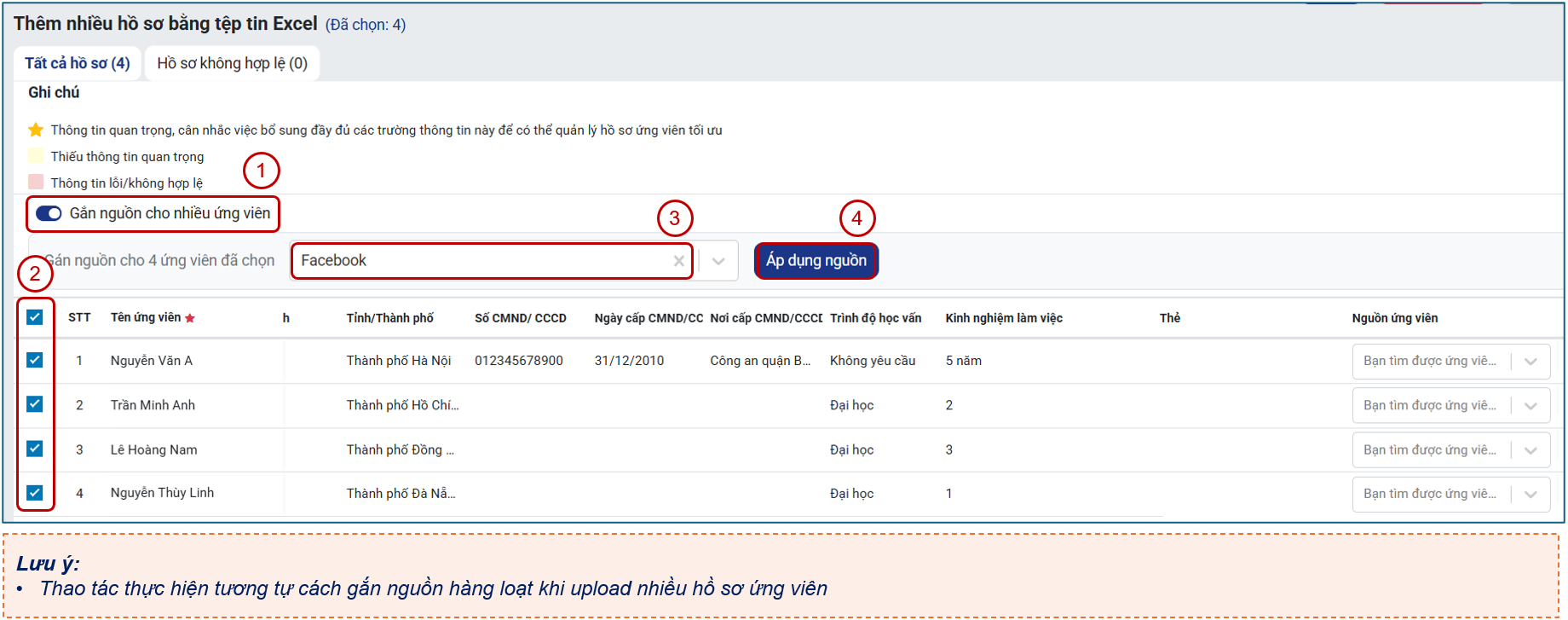
2.1 Sau khi tải danh sách ứng viên Excel lên hệ thống, tại mục “Gán nguồn cho nhiều ứng viên”, người dùng có thể thực hiện gán nguồn cho nhiều ứng viên cùng lúc.
(1) Bật Gán nguồn cho nhiều ứng viên.
(2) Tích chọn các ứng viên cần gán nguồn.
(3) Tại ô “Gán nguồn cho 1 ứng viên đã chọn”, chọn nguồn ứng viên.
(4) Nhấn “Áp dụng nguồn”.
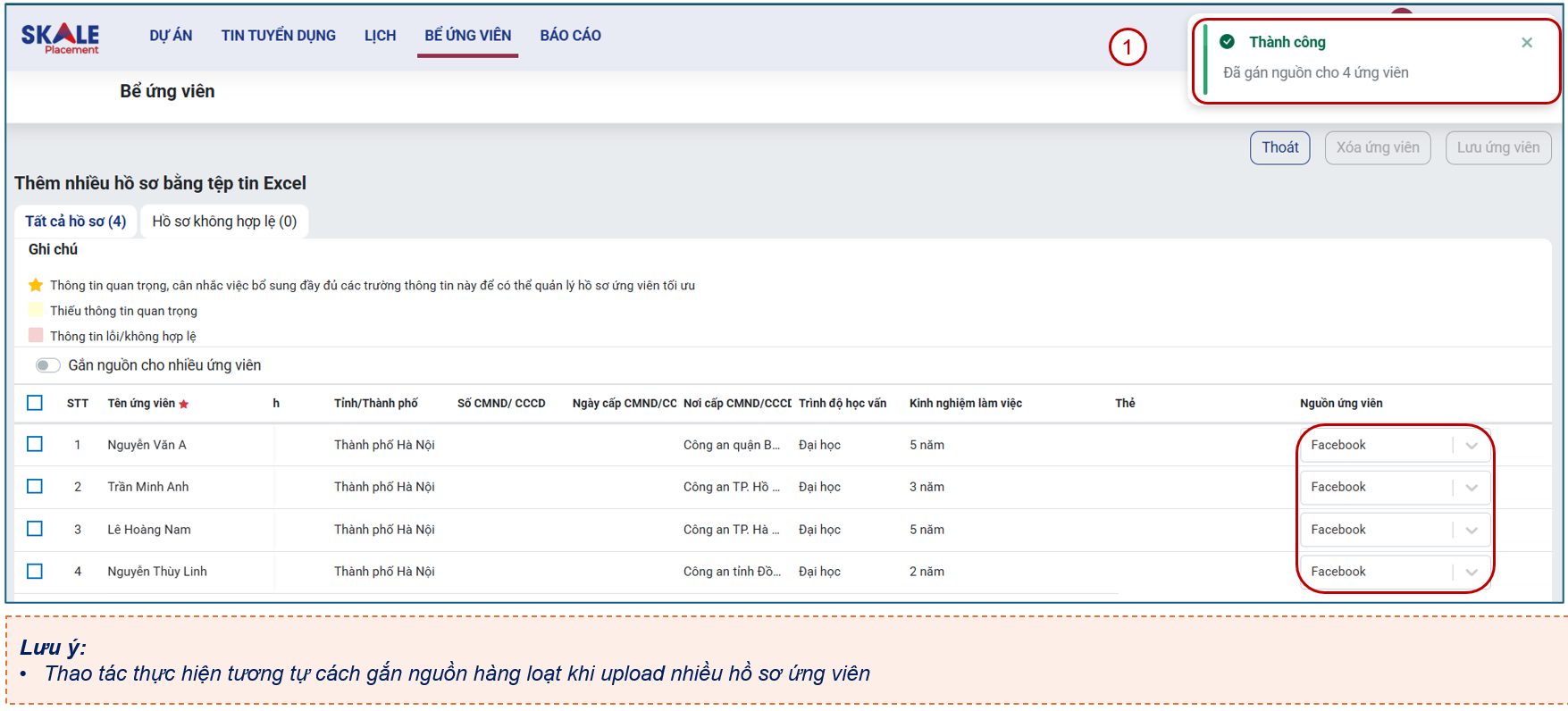
2.2 Sau khi gắn nguồn hàng loạt
(1) Sau khi nhấn “Áp dụng nguồn”, hệ thống sẽ hiển thị thông báo “Thành công – Đã gán nguồn cho [số lượng] ứng viên”.
=> Đồng thời, tại cột “Nguồn ứng viên”, hệ thống sẽ tự động cập nhật nguồn đã chọn cho các ứng viên được tích chọn.
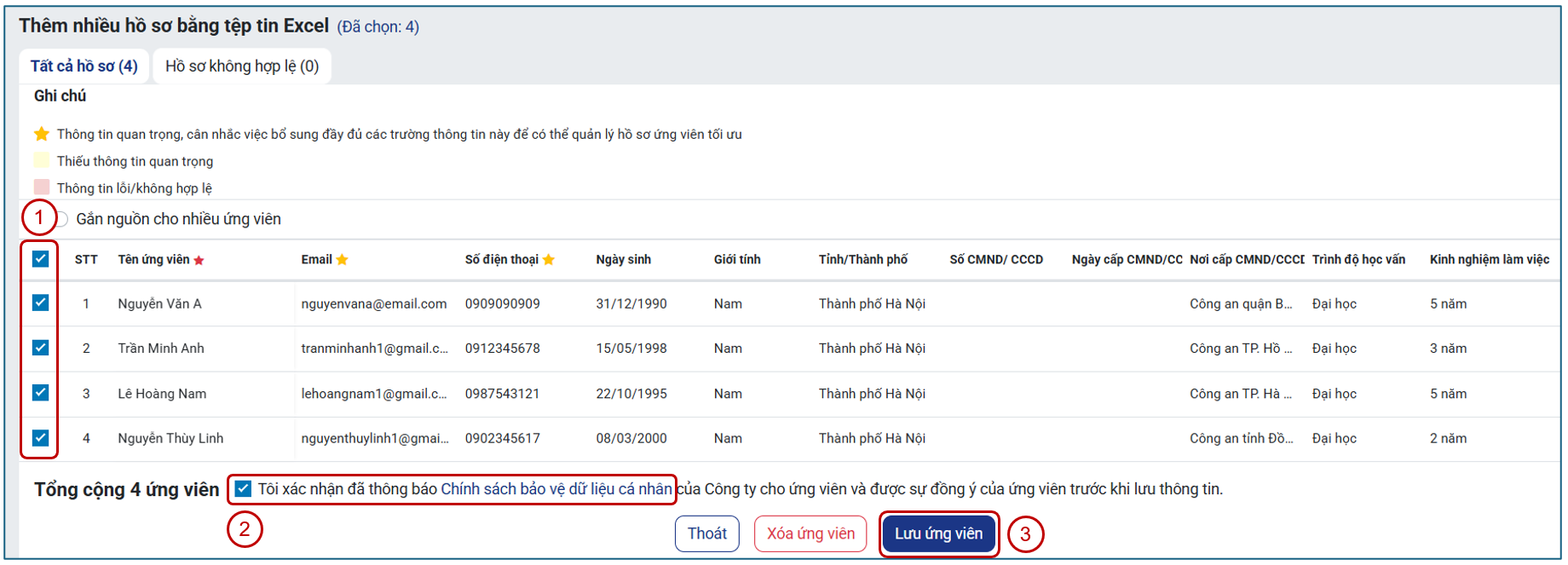
2.3 Tại màn hình “Thêm nhiều hồ sơ bằng tệp tin Excel”, người dùng thực hiện kiểm tra và lưu các hồ sơ ứng viên.
(1) Tích chọn các ứng viên cần lưu vào hệ thống.
(2) Tích chọn xác nhận đã thông báo Chính sách bảo vệ dữ liệu cá nhân và được sự đồng ý của ứng viên.
(3) Nhấn “Lưu ứng viên”.
3. Gắn nguồn tại Bể ứng viên
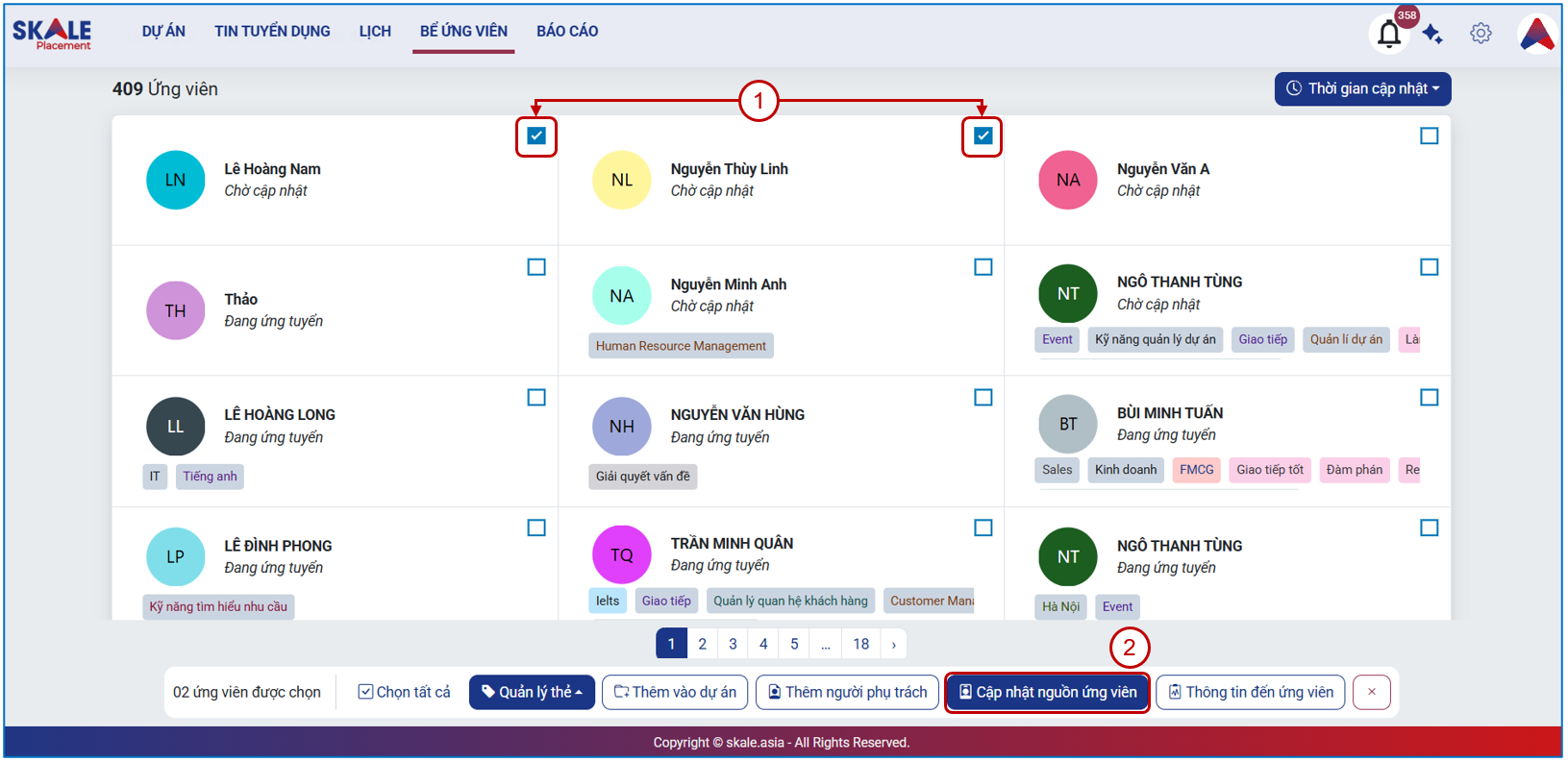
3.1 Chọn ứng viên cần cập nhật nguồn
(1) Tại mục “Bể ứng viên”, người dùng thực hiện ctick họn các ứng viên cần cập nhật nguồn.
(2) Nhấn “Cập nhật nguồn ứng viên”.
3.2 Chọn nguồn ứng viên
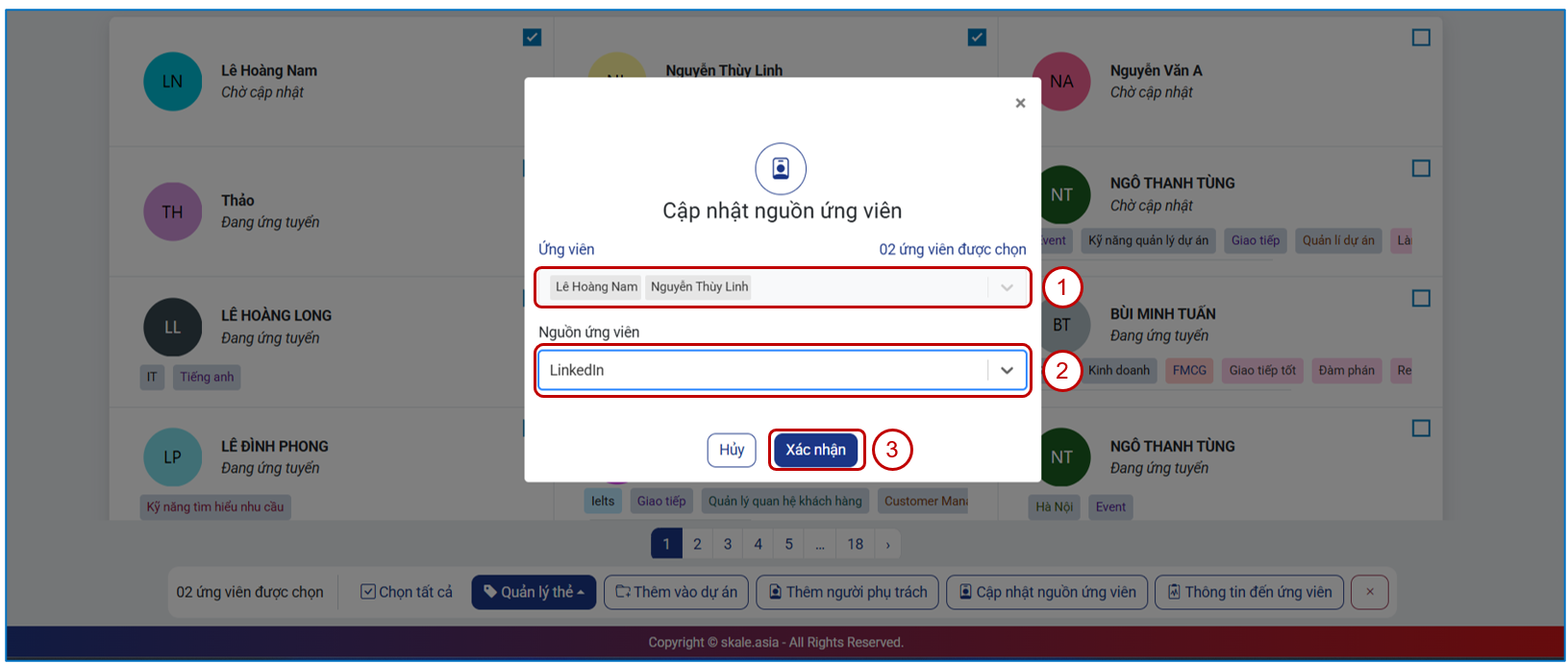
Tại cửa sổ “Cập nhật nguồn ứng viên”, người dùng thực hiện chọn nguồn cần cập nhật.
(1) Kiểm tra danh sách các ứng viên được chọn.
(2) Tại trường “Nguồn ứng viên”, chọn nguồn ứng viên cần cập nhật.
(3) Kiểm tra lại thông tin trước khi xác nhận.
Ví dụ: Chọn nguồn ứng viên LinkedIn.
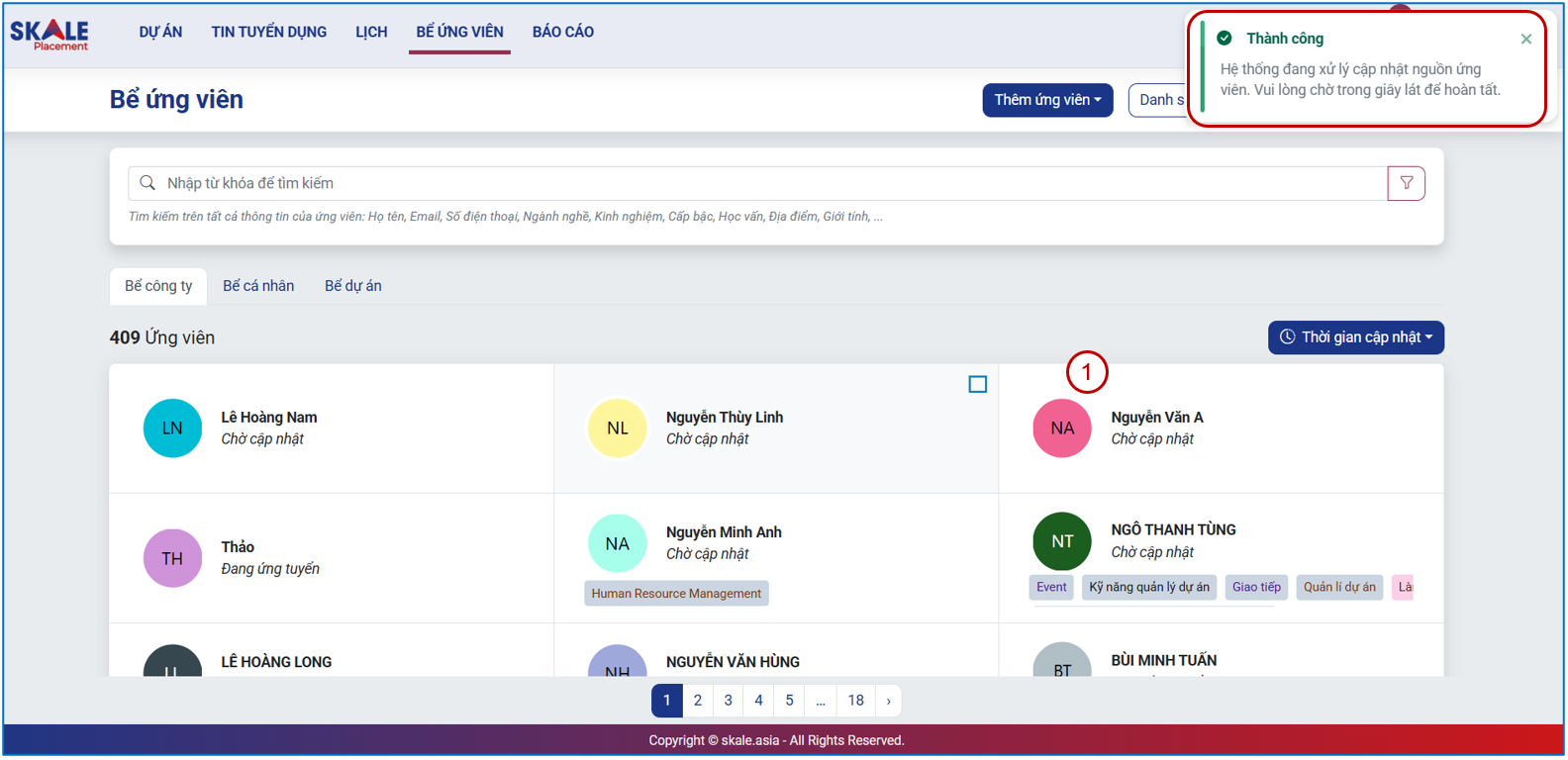
3.3 Sau khi xác nhận cập nhật nguồn, hệ thống tiến hành xử lý và ghi nhận nguồn ứng viên.
(1) Hệ thống hiển thị thông báo “Thành công”.
=> Chờ hệ thống hoàn tất quá trình cập nhật nguồn ứng viên và thực hiện kiểm tra lại nguồn ứng viên tương tự Mục *
Bài viết: Giới thiệu chung và mục lục tính năng SKALE PLACEMENT