
SKALE PLACEMENT: Drilldown _ Xem chi tiết dữ liệu biểu đồ
"Drilldown trên Dashboard cho phép người dùng xem chi tiết dữ liệu phía sau các chỉ số tổng quan trên Dashboard mà không cần truy cập từng màn hình chức năng."
Mục lục nội dung:
1. Chỉ số KPI tổng quan - Xem chi tiết số liệu
2. Tổng chi phí tuyển dụng - Xem chi tiết số liệu
3. Hiệu quả chi phí tuyển dụng - Xem chi tiết số liệu
4. Hiệu quả nguồn tuyển dụng - Xem chi tiết số liệu
5. Tỉ lệ chuyển đổi ứng viên - Xem chi tiết số liệu
6. Tỉ lệ chấp nhận offer - Xem chi tiết số liệu
7. Tỉ lệ ứng viên không phù hợp - Xem chi tiết số liệu
8. Tỉ lệ ứng viên không phù hợp theo mốc tuyển dụng - Xem chi tiết số liệu
9. Tỉ lệ ứng viên không phù hợp sau thử việc - Xem chi tiết số liệu
1. Chỉ số KPI tổng quan – Xem chi tiết số liệu
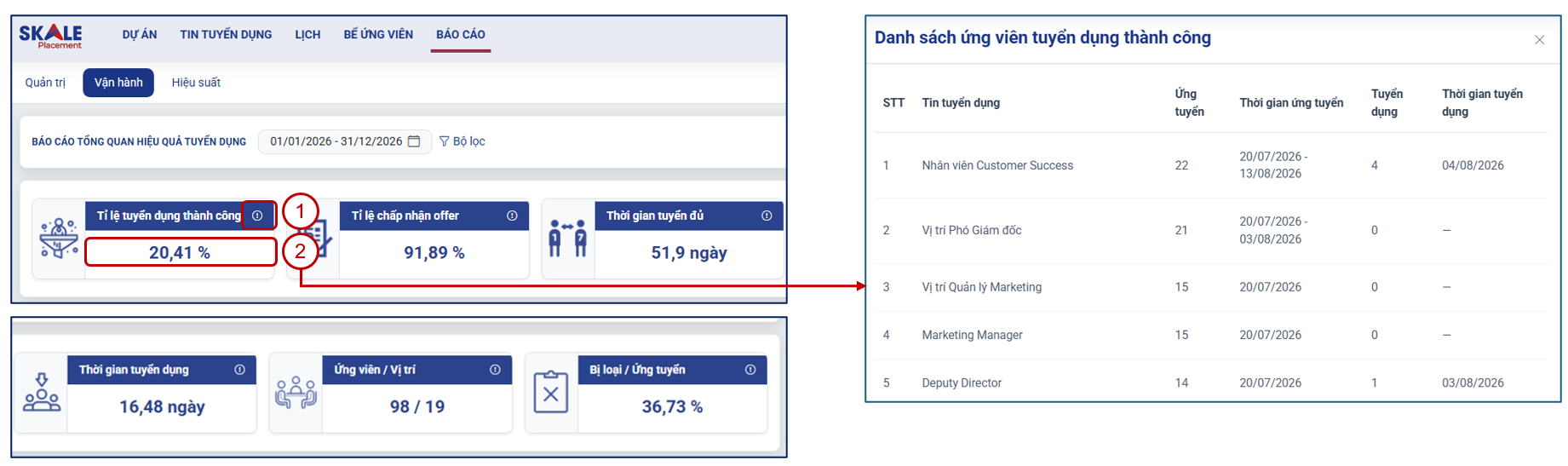
Tại mỗi thẻ chỉ số, xem số liệu chi tiết cấu thành kết quả, thay vì chỉ thấy con số tổng hợp.
(1) Xem công thức tính: Di chuột vào biểu tượng (i) trên thẻ chỉ số
(2) Xem chi tiết dữ liệu: Nhấn vào thẻ chỉ số để mở bảng chi tiết.
Hệ thống hiển thị danh sách theo Tin tuyển dụng, với các cột dữ liệu tương ứng chỉ số đang xem.
2. Tổng chi phí tuyển dụng – Xem chi tiết số liệu
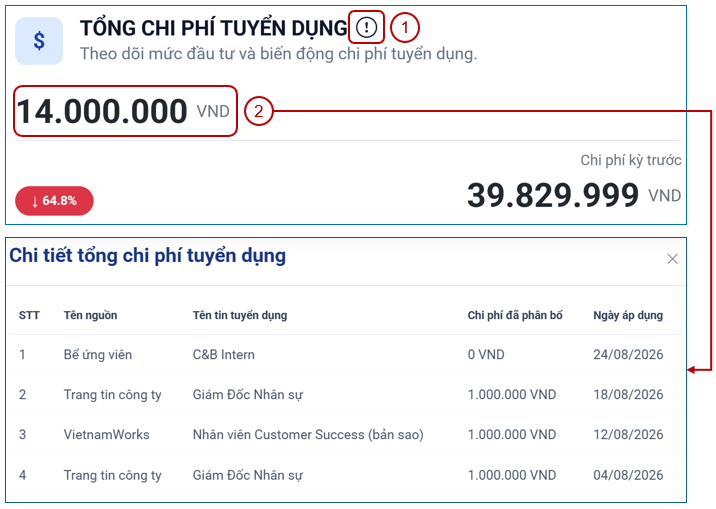
Tại chỉ số Tổng chi phí tuyển dụng, xem thông tin tính toán và các khoản chi phí chi tiết cấu thành nên tổng chi phí.
(1) Xem thông tin tính toán: Di chuột vào biểu tượng (i) trên chỉ số để xem thông tin về khoản chi phí được phân bổ và thời gian áp dụng.
(2) Xem chi tiết dữ liệu: Nhấn vào số liệu của chỉ số để mở bảng chi tiết.
Hệ thống hiển thị danh sách các khoản chi phí tương ứng, bao gồm Tên nguồn, Tên tin tuyển dụng, Chi phí đã phân bổ và Ngày áp dụng.
3. Hiệu quả chi phí tuyển dụng – Xem chi tiết số liệu
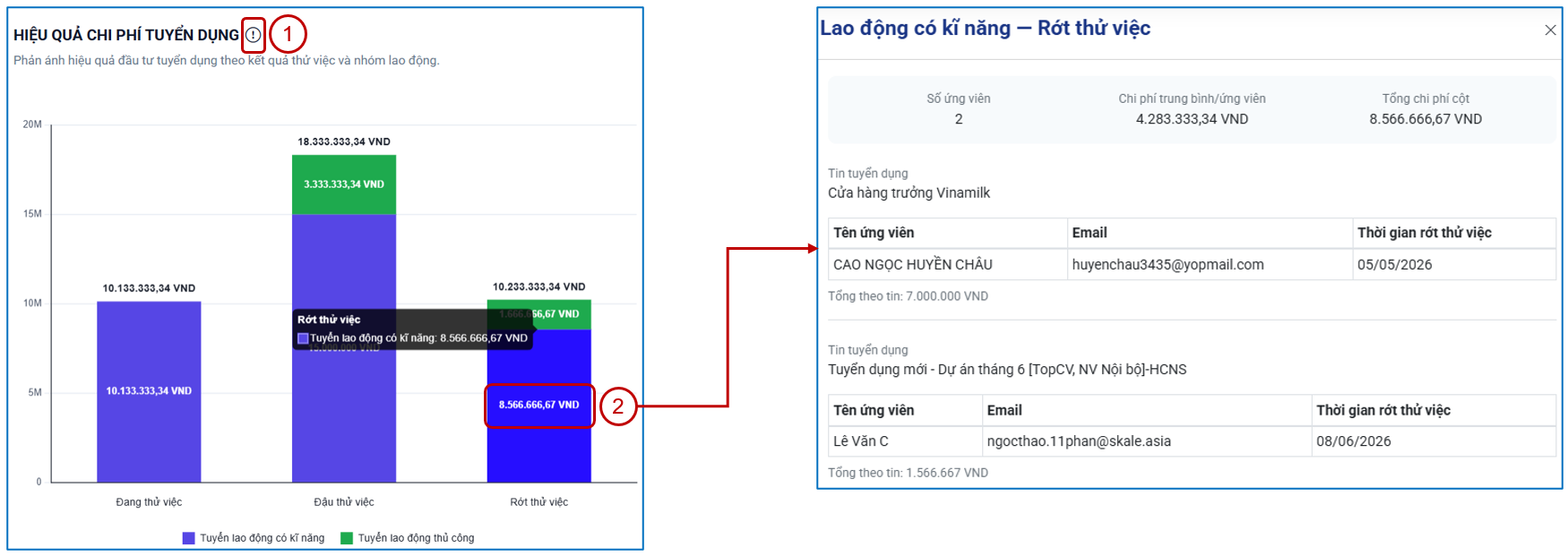
Tại biểu đồ Hiệu quả chi phí tuyển dụng, xem chi tiết dữ liệu của từng nhóm kết quả và nhóm lao động.
(1) Chọn dữ liệu cần xem: Di chuột vào từng nhóm dữ liệu trên biểu đồ để xem thông tin chi tiết tương ứng.
(2) Xem chi tiết dữ liệu: Nhấn vào nhóm dữ liệu trên biểu đồ để mở bảng chi tiết.
Hệ thống hiển thị số ứng viên, chi phí trung bình/ứng viên, tổng chi phí và danh sách ứng viên tương ứng.
4. Hiệu quả nguồn tuyển dụng – Xem chi tiết số liệu
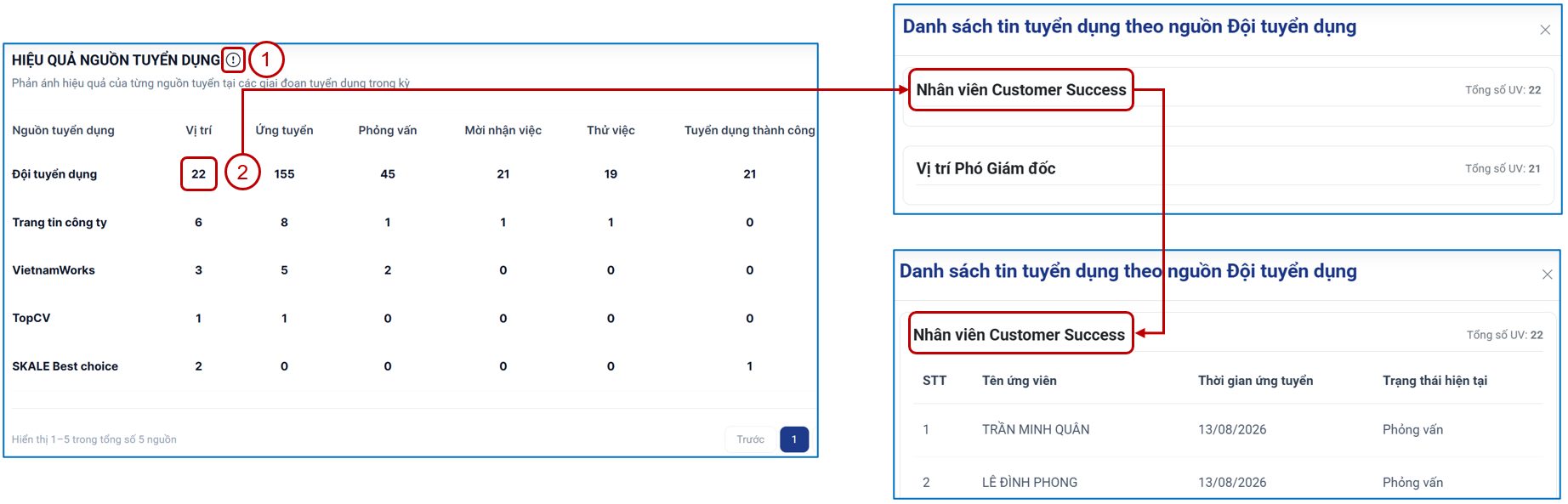
Tại bảng Hiệu quả nguồn tuyển dụng, xem chi tiết dữ liệu theo từng nguồn tuyển dụng và giai đoạn tuyển dụng.
(1) Xem thông tin chỉ số: Di chuột vào biểu tượng (i) để xem thông tin về chỉ số.
(2) Xem chi tiết dữ liệu: Nhấn vào số liệu cần xem.
Hệ thống hiển thị danh sách tin tuyển dụng tương ứng. Chọn tin tuyển dụng để xem danh sách ứng viên.
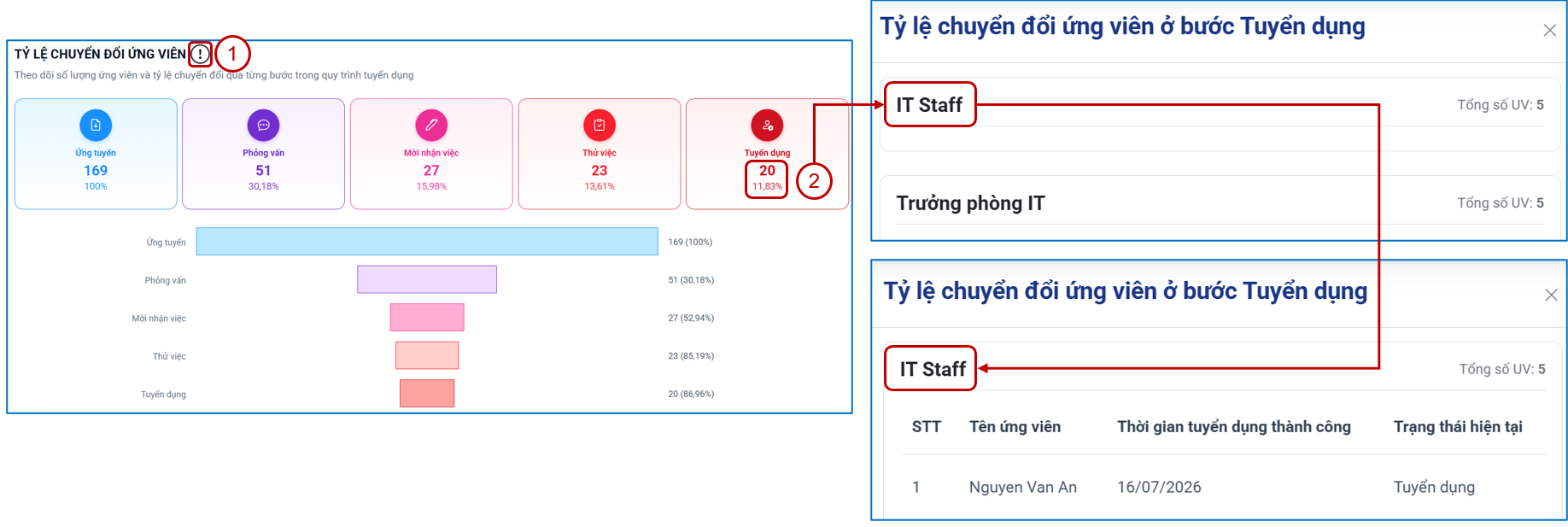
5. Tỉ lệ chuyển đổi ứng viên – Xem chi tiết số liệu
Tại chỉ số Tỷ lệ chuyển đổi ứng viên, xem chi tiết số liệu ứng viên tại từng bước trong quy trình tuyển dụng.
(1) Xem thông tin chỉ số: Di chuột vào biểu tượng (i) để xem thông tin về chỉ số.
(2) Xem chi tiết dữ liệu: Nhấn vào số liệu tại từng bước tuyển dụng để mở danh sách dữ liệu tương ứng.
Chọn nhóm/vị trí để xem danh sách ứng viên chi tiết.
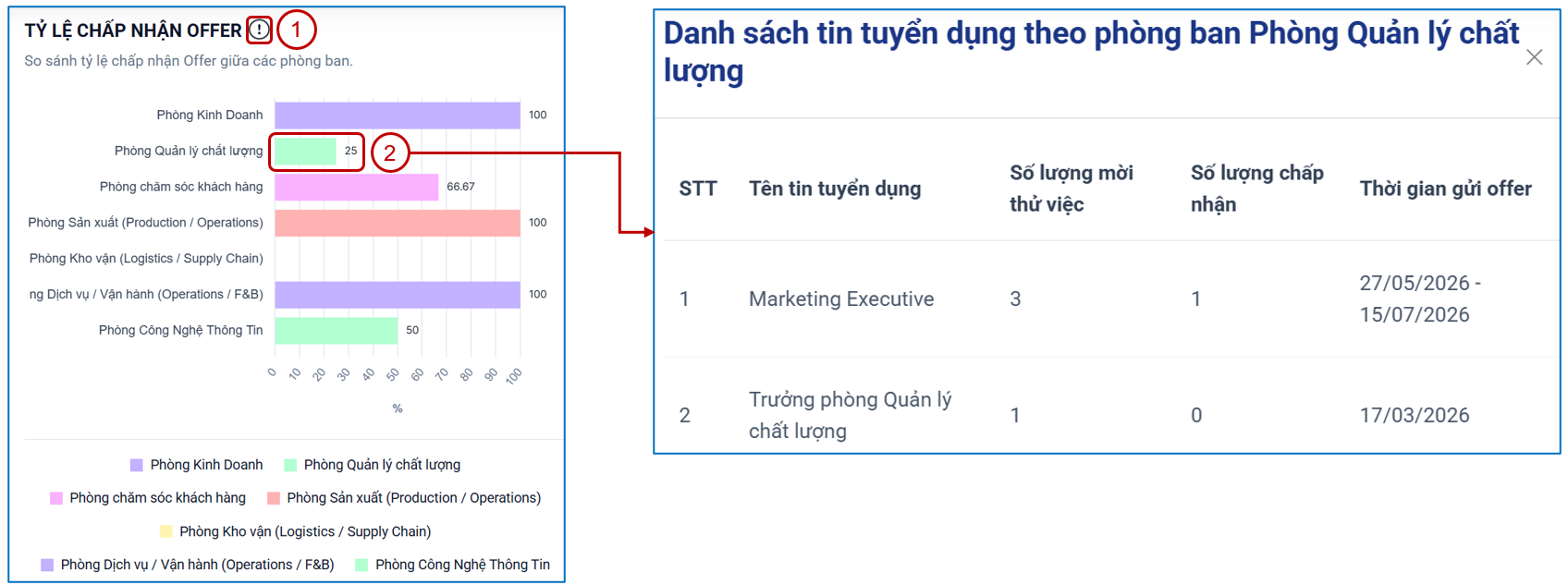
6. Tỉ lệ chấp nhận offer – Xem chi tiết số liệu
Tại biểu đồ Tỷ lệ chấp nhận Offer, xem chi tiết dữ liệu tuyển dụng theo từng phòng ban.
(1) Xem thông tin chỉ số: Di chuột vào biểu tượng (i) để xem thông tin về chỉ số.
(2) Xem chi tiết dữ liệu: Nhấn vào số liệu của phòng ban trên biểu đồ để mở danh sách tin tuyển dụng tương ứng.
Hệ thống hiển thị thông tin Số lượng mời thử việc, Số lượng chấp nhận và Thời gian gửi offer.
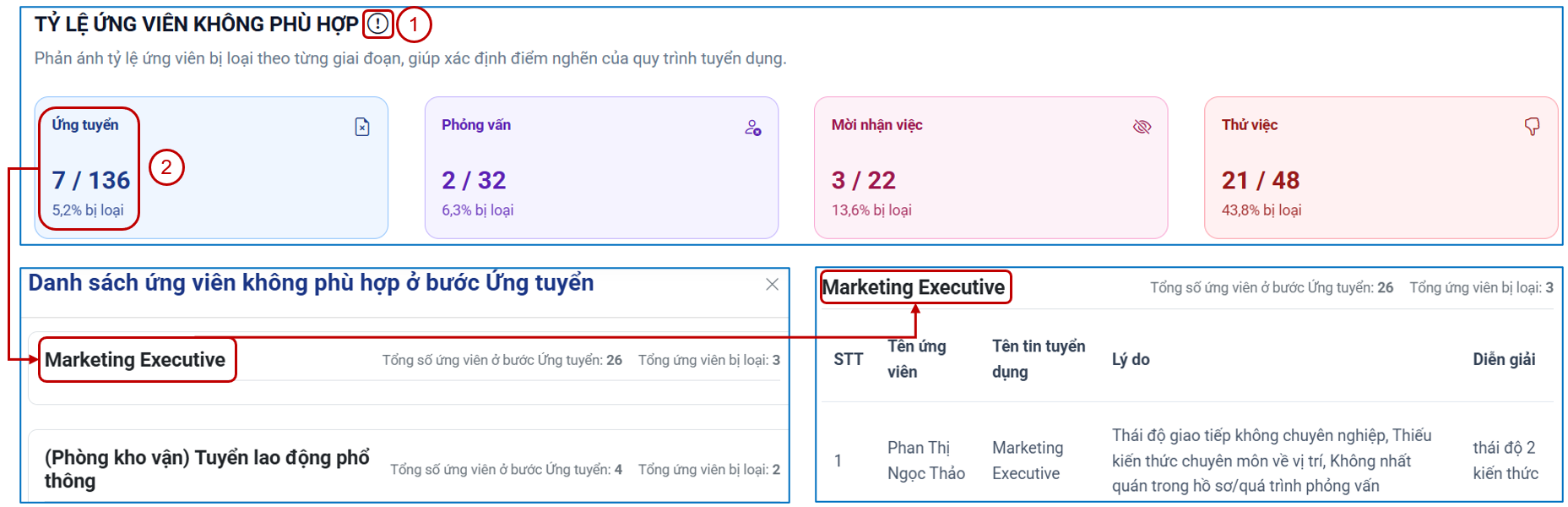
7. Tỉ lệ ứng viên không phù hợp – Xem chi tiết số liệu
Tại chỉ số Tỷ lệ ứng viên không phù hợp, xem chi tiết số liệu ứng viên bị loại theo từng giai đoạn tuyển dụng.
(1) Xem thông tin chỉ số: Di chuột vào biểu tượng (i) để xem thông tin về chỉ số.
(2) Xem chi tiết dữ liệu: Nhấn vào số liệu tại từng giai đoạn tuyển dụng để mở danh sách ứng viên không phù hợp.
Hệ thống hiển thị danh sách theo tin tuyển dụng, sau đó người dùng có thể chọn tin tuyển dụng để xem chi tiết ứng viên và lý do/diễn giải.
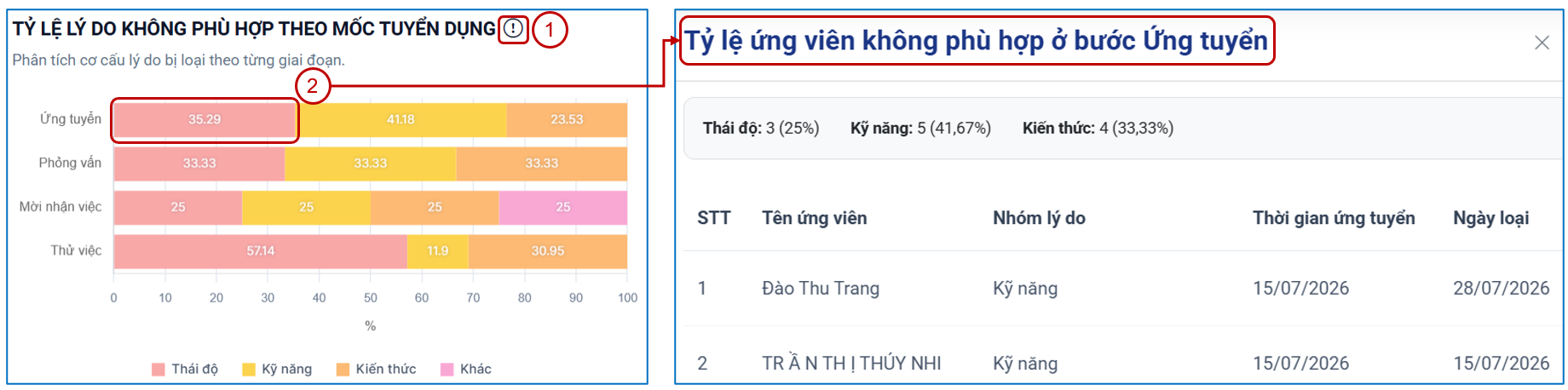
8. Tỉ lệ ứng viên không phù hợp theo mốc tuyển dụng – Xem chi tiết số liệu
Tại biểu đồ Tỷ lệ lý do không phù hợp theo mốc tuyển dụng, xem chi tiết cơ cấu lý do ứng viên bị loại theo từng giai đoạn tuyển dụng.
(1) Xem thông tin chỉ số: Di chuột vào biểu tượng (i) để xem thông tin về chỉ số.
(2) Xem chi tiết dữ liệu: Nhấn vào nhóm lý do trên biểu đồ tại giai đoạn tuyển dụng cần xem.
Hệ thống hiển thị danh sách ứng viên tương ứng với nhóm lý do đã chọn, bao gồm Tên ứng viên, Nhóm lý do, Thời gian ứng tuyển và Ngày loại.
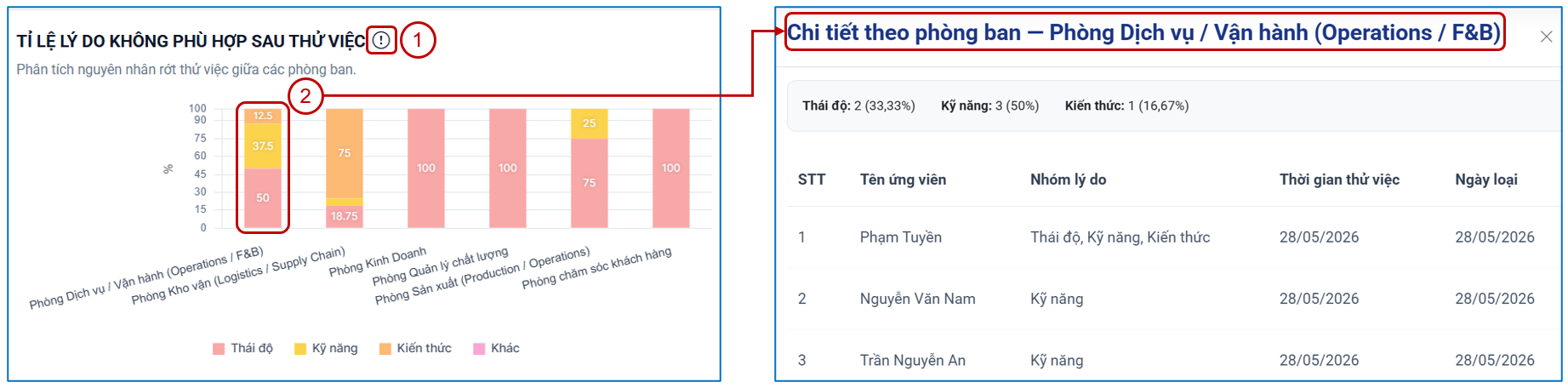
9. Tỉ lệ ứng viên không phù hợp sau thử việc – Xem chi tiết số liệu
Tại biểu đồ Tỷ lệ lý do không phù hợp sau thử việc, xem chi tiết nguyên nhân ứng viên rớt thử việc theo từng phòng ban.
(1) Xem thông tin chỉ số: Di chuột vào biểu tượng (i) để xem thông tin về chỉ số.(2) Xem chi tiết dữ liệu: Nhấn vào nhóm dữ liệu của phòng ban trên biểu đồ để mở bảng chi tiết.Hệ thống hiển thị nhóm lý do, cùng danh sách ứng viên tương ứng với các thông tin Tên ứng viên, Nhóm lý do, Thời gian thử việc và Ngày loại.
Bài viết: Giới thiệu chung và mục lục tính năng SKALE PLACEMENT