
SKALE TALENT ADMIN: Thiết lập chung _ Thêm thành viên vào hệ thống (Bằng biểu mẫu)
"Thêm nhân viên (Bằng biểu mẫu) cho phép doanh nghiệp thêm mới và quản lý danh sách nhân viên trên hệ thống bằng cách tải dữ liệu hàng loạt qua file Excel, giúp chuẩn hóa thông tin nhân sự, tiết kiệm thời gian nhập liệu và nâng cao hiệu quả quản lý nhân sự."
Thêm thành viên vào hệ thống (Bằng biểu mẫu)
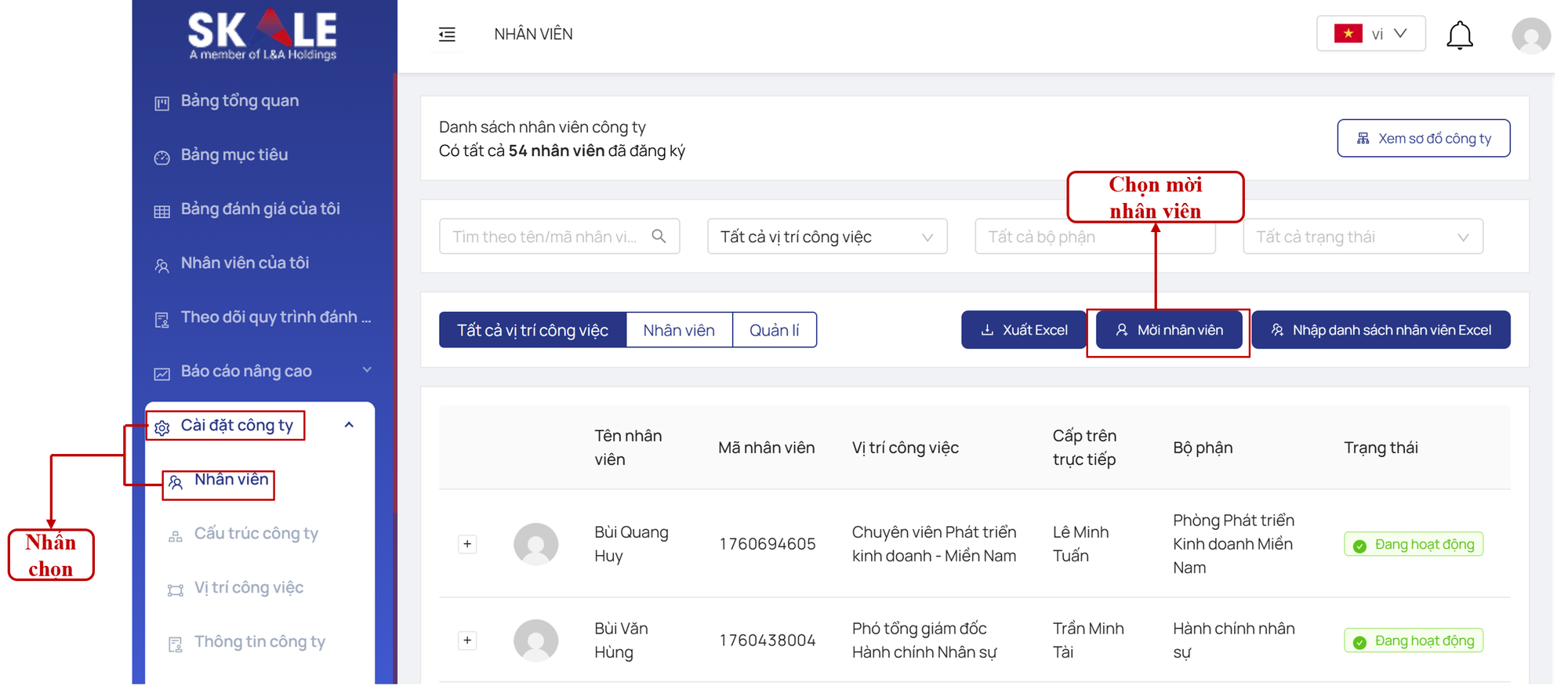
Bước 1: Nhấn chọn mời nhân viên
Để thêm nhân viên mới bằng biểu mẫu Excel, đầu tiên bạn vui lòng thực hiện các bước như trong hình dưới đây:
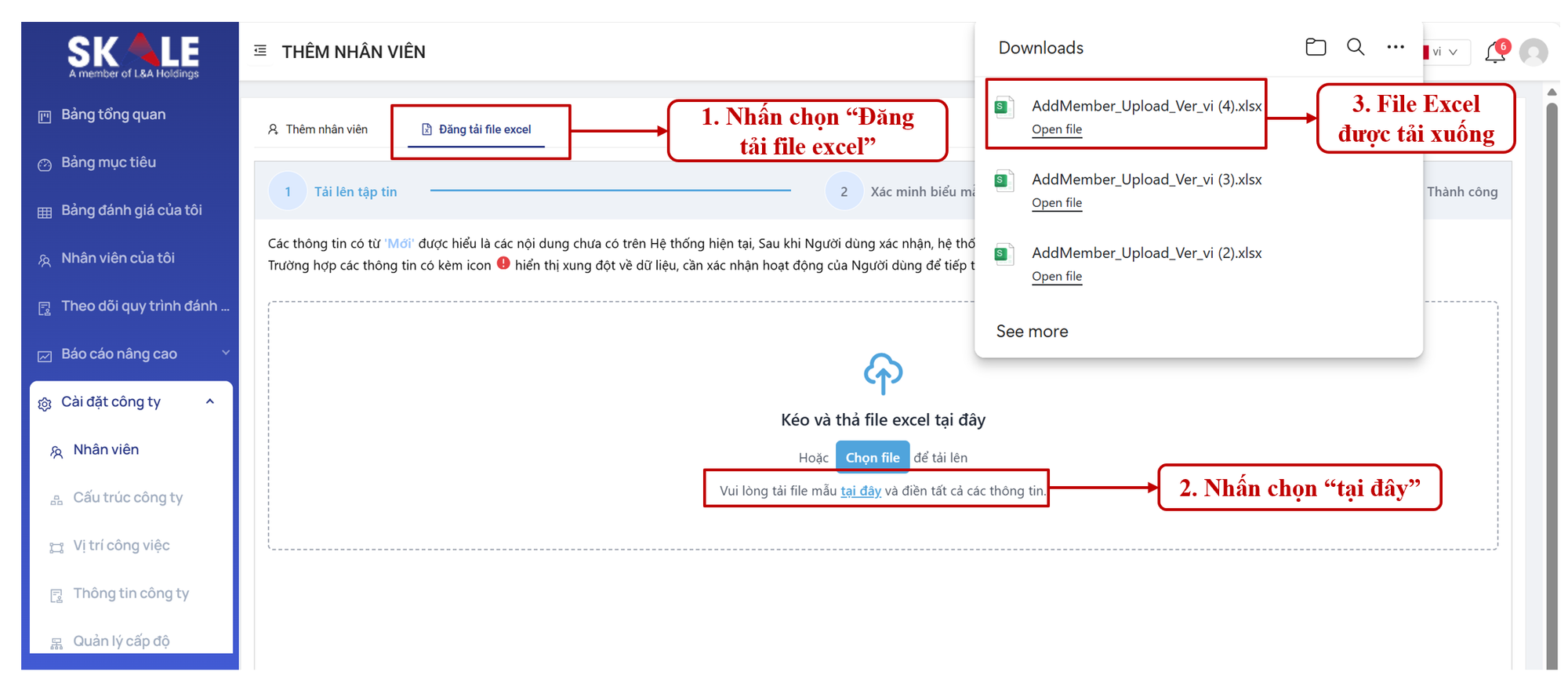
Bước 2: Tải mẫu Excel
Tải mẫu Excel theo các thao tác trong hình dưới đây:
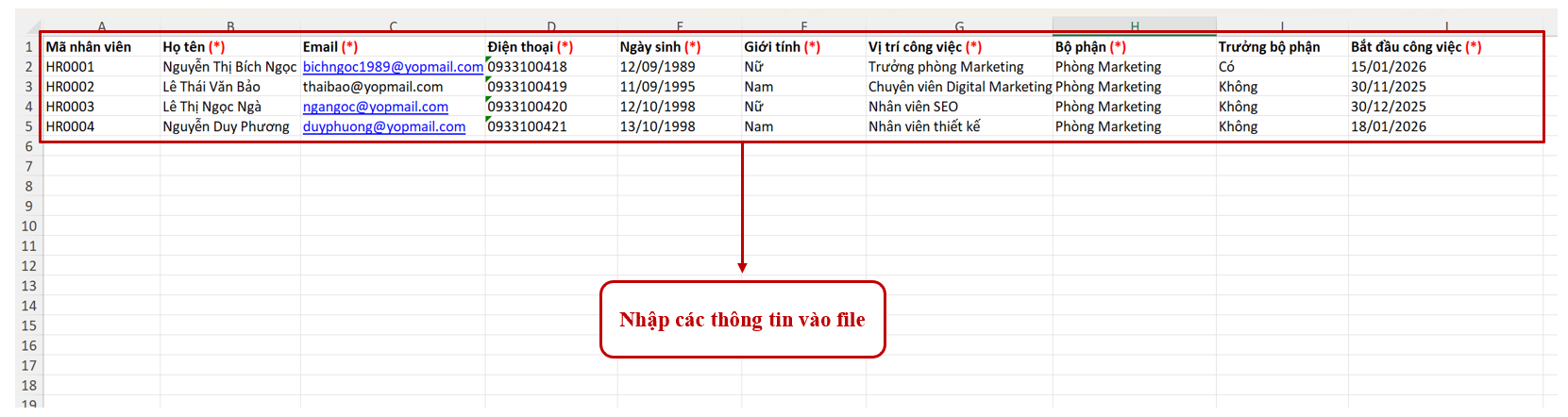
Bước 3: Nhập thông tin của nhân viên vào file Excel
Lưu ý: Các trường có dấu (*) là bắt buộc nhập.
Nhập đầy đủ thông tin nhân viên vào file Excel theo các trường sau:
- Mã nhân viên: Nhập mã nhân viên cá nhân (nếu có).
- Họ và tên: Nhập họ tên đầy đủ của nhân viên.
- Email: Nhập địa chỉ email làm việc của nhân viên.
- Điện thoại: Nhập số điện thoại liên hệ.
- Ngày sinh: Nhập ngày tháng năm sinh của nhân viên.
- Giới tính: Chọn giới tính của nhân viên.
- Vị trí công việc: Nhập vị trí mà nhân viên đang đảm nhiệm.
- Bộ phận: Nhập tên phòng ban nơi nhân viên làm việc.
- Trưởng bộ phận: Xác định nhân viên có/ không giữ vai trò Trưởng bộ phận.
- Bắt đầu công việc: Nhập ngày nhân viên bắt đầu làm việc (ngày onboarding).
Sau khi hoàn tất việc nhập thông tin, lưu file Excel để tiếp tục các bước tiếp theo.
(*) Lưu ý : Khi nhập thông tin nhân viên, bạn cần lưu ý các vấn đề sau:
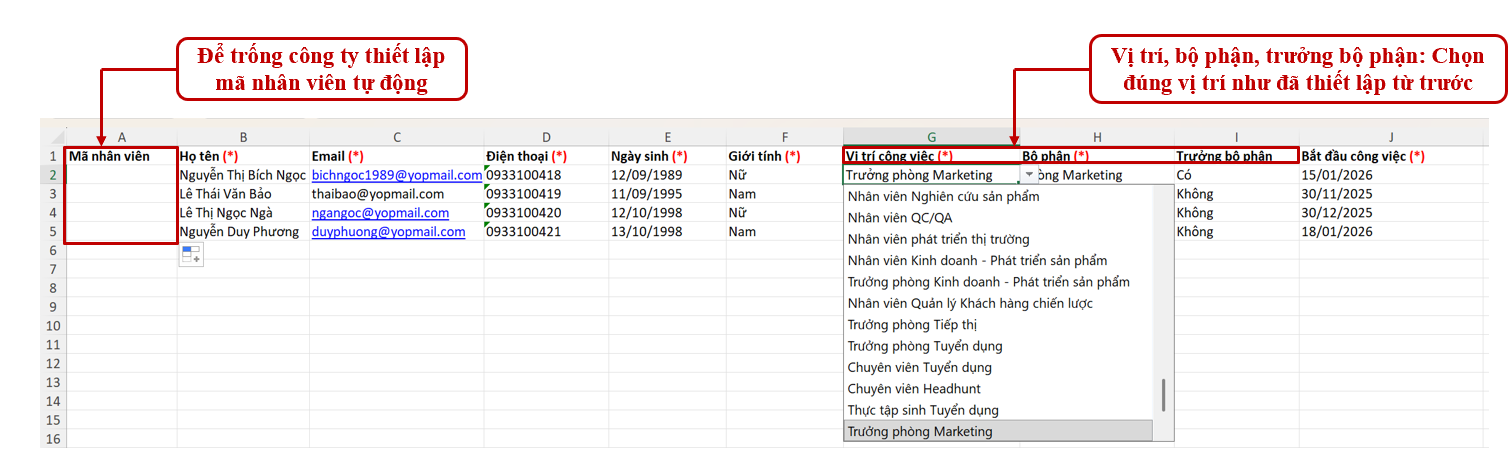
- Mã nhân viên: có 2 hình thức thiết lập:
- Để trống: Trường hợp công ty thiết lập mã nhân viên tự động, hệ thống sẽ tự động tạo và tự điền mã nhân viên -> Bạn không cần nhập thủ công.
- Tự điền: nếu công ty đã thiết lập chế độ “Khách hàng tự nhập” ngay từ đầu -> Bạn cần nhập thủ công mã nhân viên.
*Khuyên dùng: Công ty nên thiết lập chế độ “Khách hàng tự nhập” ngay từ đầu để đảm bảo tính linh hoạt và thuận tiện trong quá trình quản lý dữ liệu nhân viên.
- Vị trí công việc, Bộ phận, Trưởng bộ phận
- Chọn đúng vị trí công việc, bộ phận và trưởng bộ phận theo danh sách đã được thiết lập trước đó tại bước “Vị trí, phòng ban”.
- Các thông tin này được liên kết sẵn trong hệ thống, vui lòng không nhập tự do để tránh sai lệch dữ liệu.
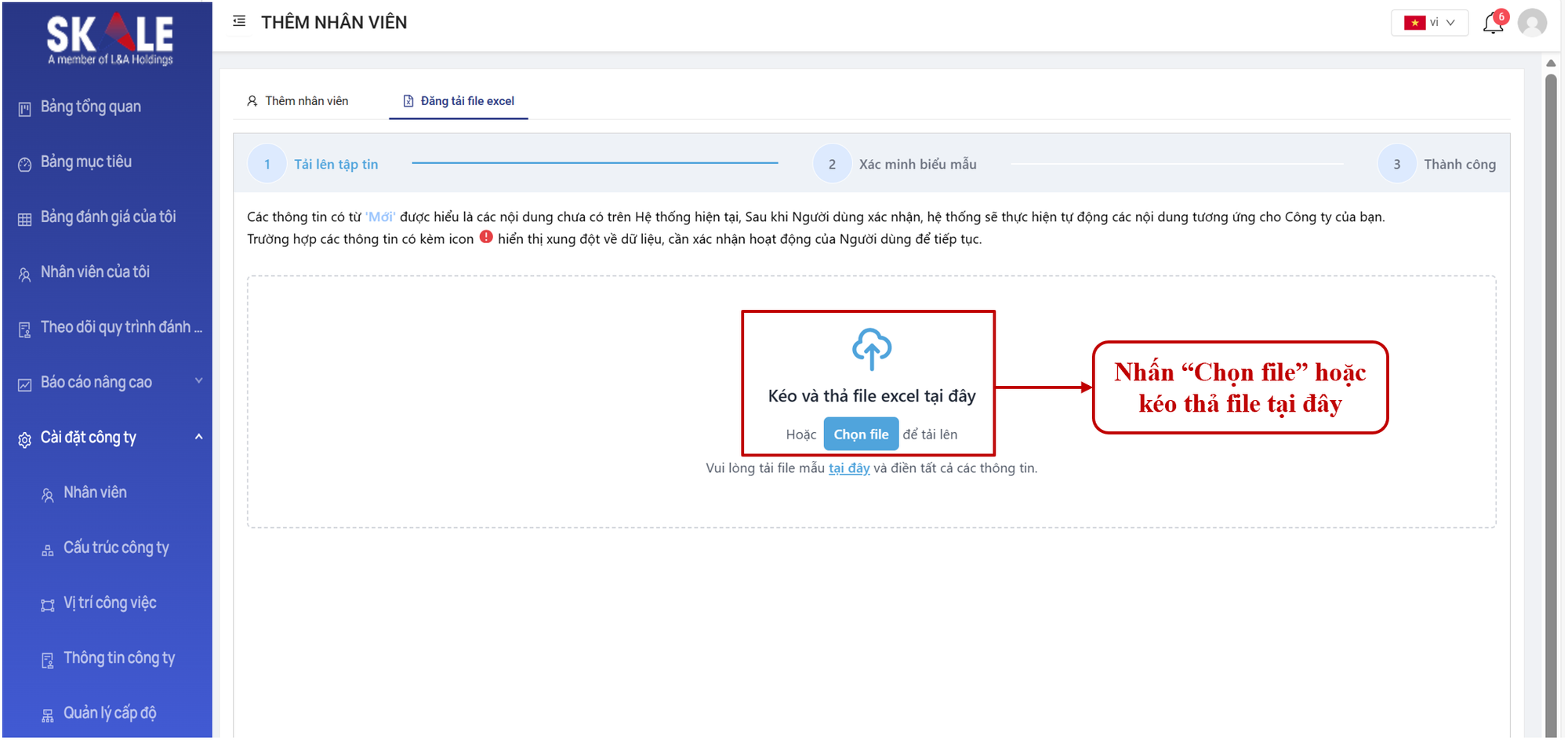
Bước 4: Tải file Excel lên hệ thống
Sau khi hoàn tất bước nhập thông tin của nhân viên vào file mẫu, bạn thực hiện tải file excel đã lưu lên hệ thống như hình dưới đây:
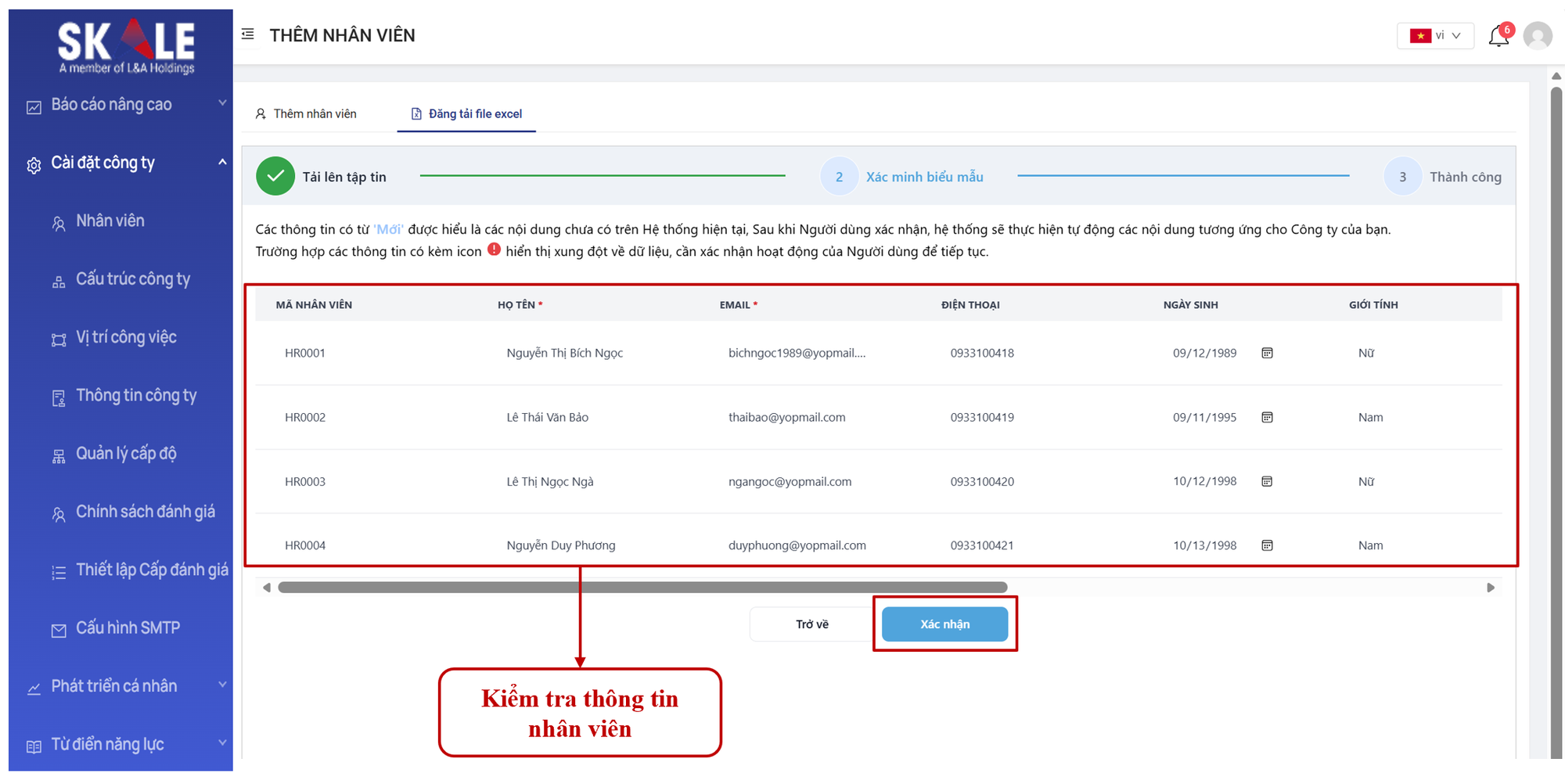
Bước 5: Kiểm tra thông tin và xác nhận hoàn tất
Kiểm tra lại thông tin nhân viên và chỉnh sửa (nếu cần). Sau đó nhấn chọn “Xác nhận” để hoàn tất.
Bài viết: Giới thiệu chung và Bảng mục lục tính năng của vai trò Admin
Bài viết tiếp theo: Thiết lập Cấp đánh giá