
SKALE TALENT ADMIN: Thiết lập chung _ Thiết lập cấu trúc công ty (Bằng biểu mẫu)
"Thiết lập Cấu trúc công ty (Bằng biểu mẫu) cho phép doanh nghiệp thiết lập và quản lý cơ cấu phòng ban/bộ phận trên hệ thống bằng cách tải danh sách hàng loạt qua File Excel, giúp chuẩn hóa dữ liệu tổ chức, tiết kiệm thời gian thiết lập và hỗ trợ quản lý nhân sự hiệu quả."
Thiết lập cấu trúc công ty (Bằng biểu mẫu)
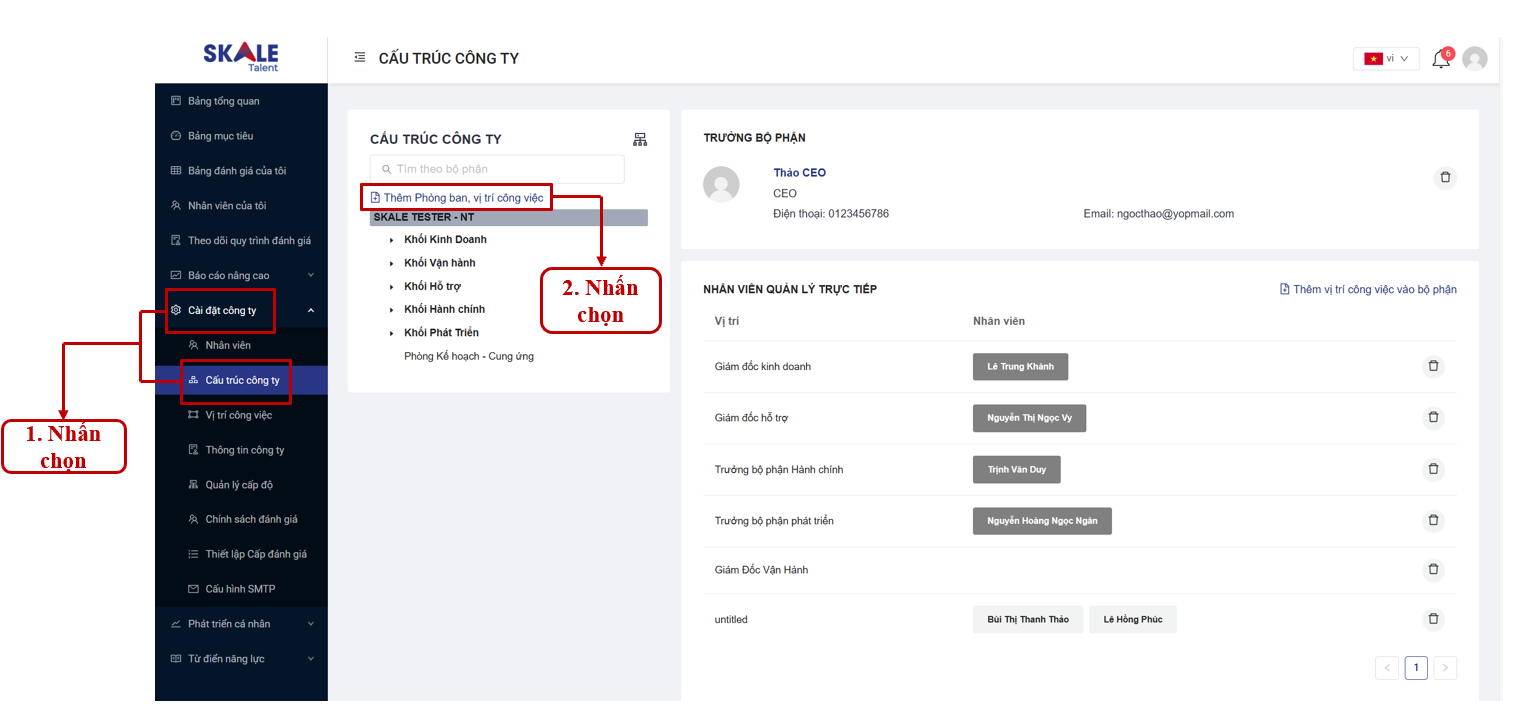
Bước 1: Nhấn chọn "Cấu trúc công ty"
Để thêm phòng ban, vị trí công việc bằng biểu mẫu Excel, bạn thực hiện các bước như hình dưới đây:
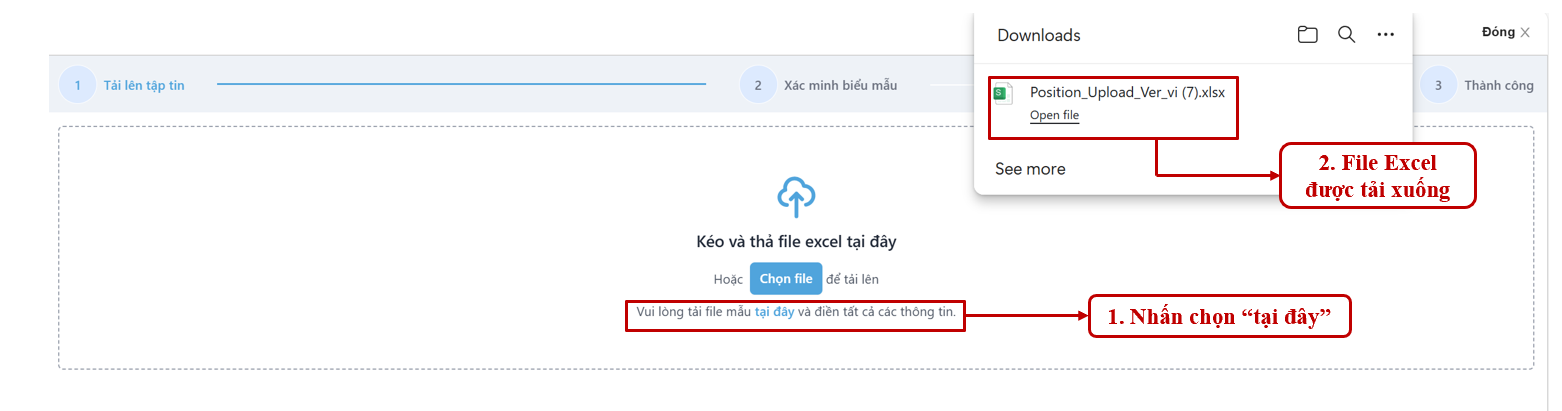
Bước 2: Tải File mẫu
Bạn cần tải File mẫu từ hệ thống về máy tính và nhập các thông tin phòng ban được yêu cầu.
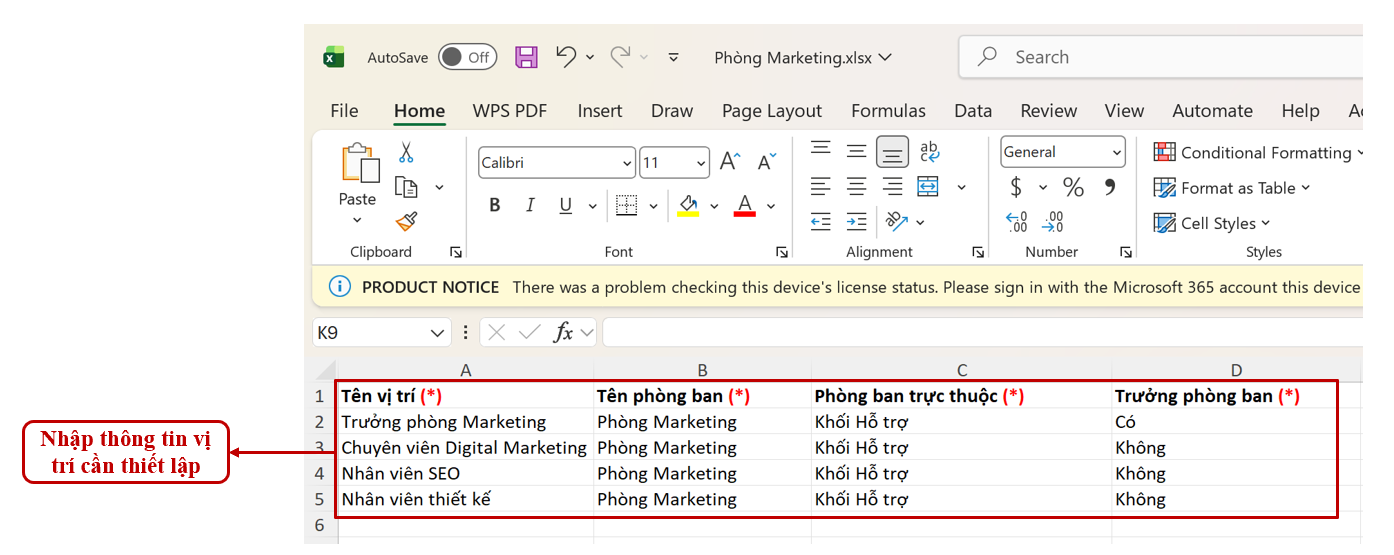
Bước 3: Nhập thông tin vào file Excel
(*) Lưu ý: Tham khảo ví dụ ở cuối bài để hiểu rõ hơn.
Mở file Excel và điền đầy đủ các thông tin sau:
- Tên vị trí: Nhập tên vị trí cần thiết lập.
- Tên phòng ban: Nhập tên phòng ban mà vị trí thuộc về.
- Phòng ban trực thuộc: Nhập tên phòng ban cấp trên.
- Trưởng phòng ban: Xác định vị trí có/không có chức danh Trưởng phòng ban.
Sau khi hoàn tất việc nhập thông tin, lưu file Excel để tiếp tục các bước tiếp theo.
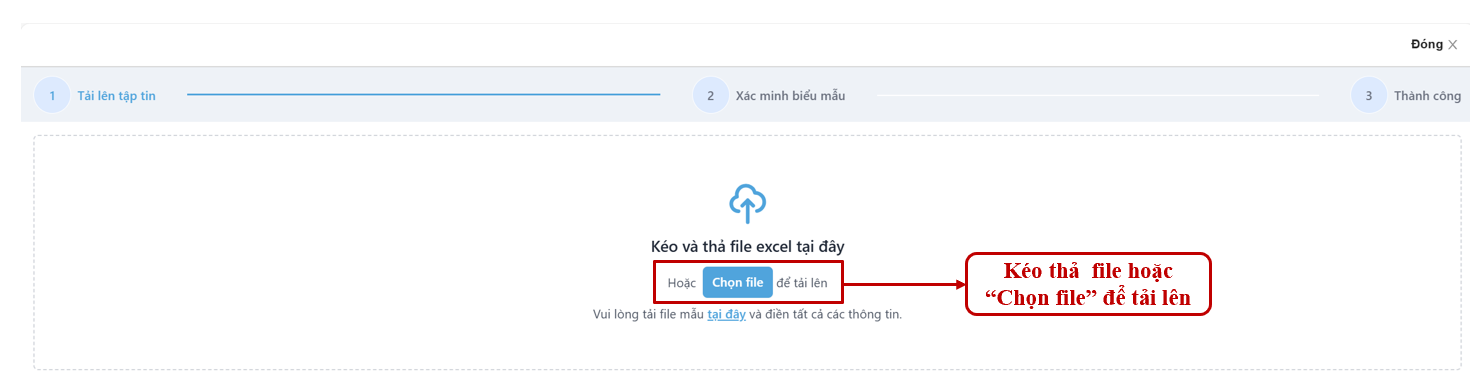
Bước 4: Tải file Excel lên hệ thống
(*) Lưu ý: Tham khảo ví dụ ở cuối bài để hiểu rõ hơn.
- Để tải file, bạn chọn file Excel đã lưu lên hệ thống
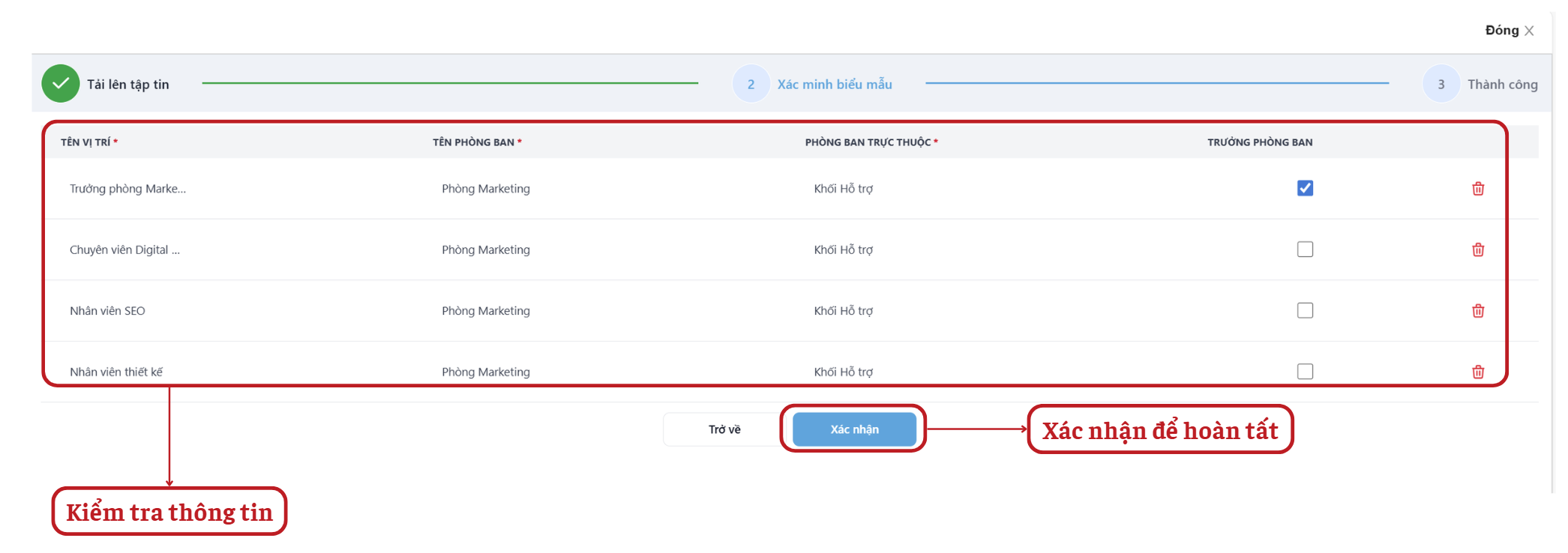
- Hệ thống sẽ hiển thị lại dữ liệu từ File đã tải lên, tại đây bạn có thể rà soát thông tin thêm một lần nữa và nhấn "Xác nhận" để hoàn tất. Đồng thời bạn cũng có thể điều chỉnh các thông tin ngay tại màn hình này:
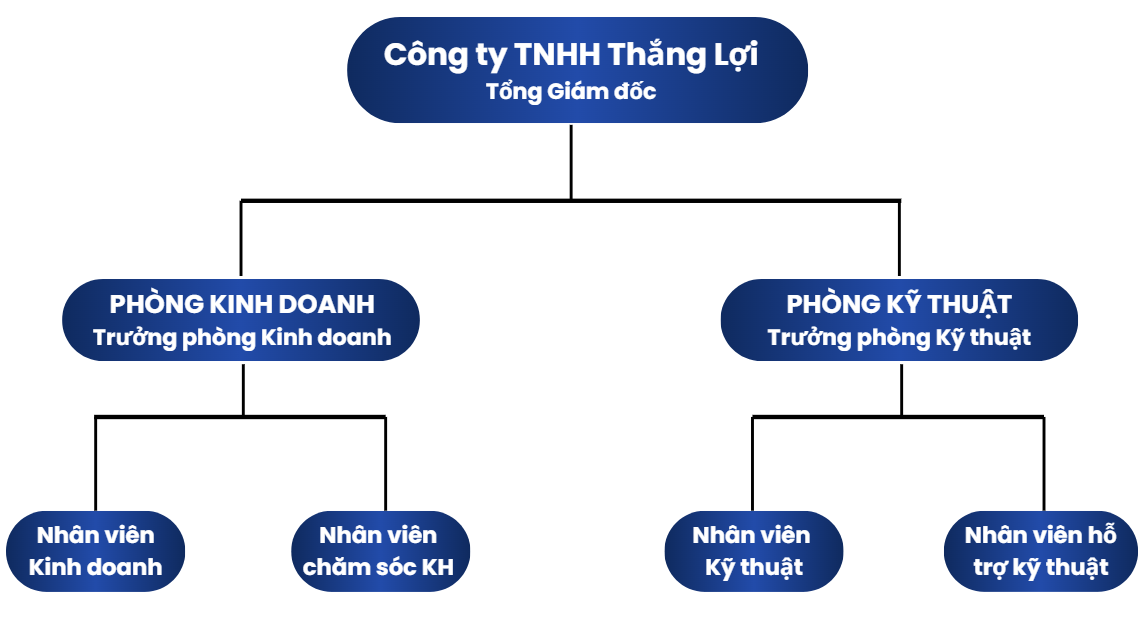
Ví dụ: Dựa vào sơ đồ cơ cấu tổ chức, thiết lập cấu trúc công ty (Bằng biểu mẫu) lên hệ thống với các bước sau đây:
Bước 1: Xác định sơ đồ cơ cấu tổ chức
- Bạn xác định cơ cấu tổ chức của công ty (Sử dụng sơ đồ cơ cấu tổ chức hiện hành mới nhất).
- Sơ đồ này là cơ sở để nhập thông tin vị trí và phòng ban vào hệ thống.
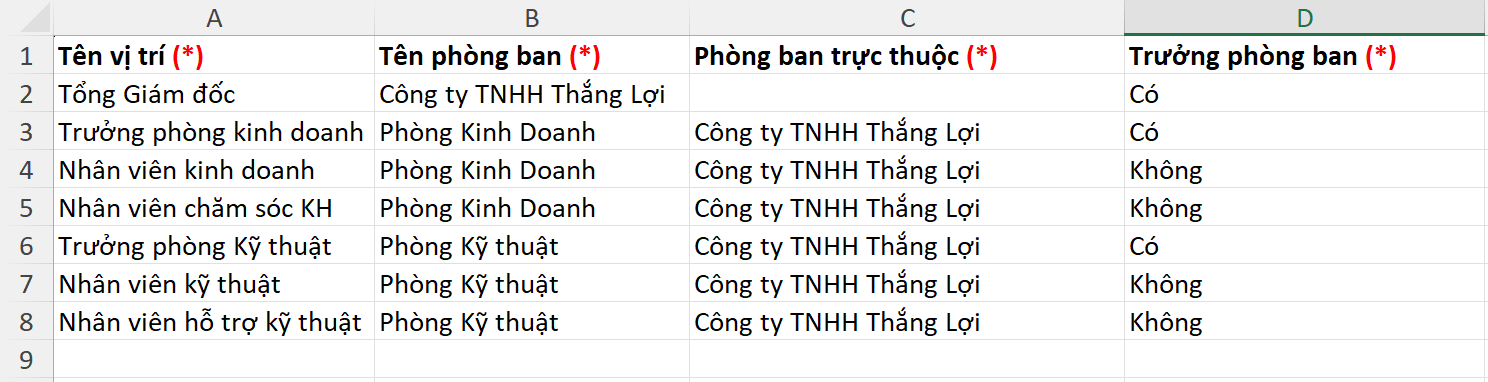
Bước 2: Nhập thông tin phòng ban và vị trí vào file Excel
Bạn tải file Excel mẫu và nhập đầy đủ thông tin theo các cột sau:
- Tên vị trí (*): Tên chức danh (VD: Tổng Giám đốc, Nhân viên Kinh doanh…)
- Tên phòng ban (*): Phòng ban mà vị trí đang trực thuộc
- Phòng ban trực thuộc (*): Phòng ban cấp trên trực tiếp (phòng ban quản lý cao hơn "Tên phòng ban" 1 cấp)
- Trưởng phòng ban (*):
- Chọn Có nếu là vị trí có Nhân viên cấp dưới
- Chọn Không nếu là vị trí không quản lý
Lưu ý:
- Các cột có dấu (*) là bắt buộc nhập
- Thông tin cần nhập chính xác theo sơ đồ đã thiết lập ở Bước 1
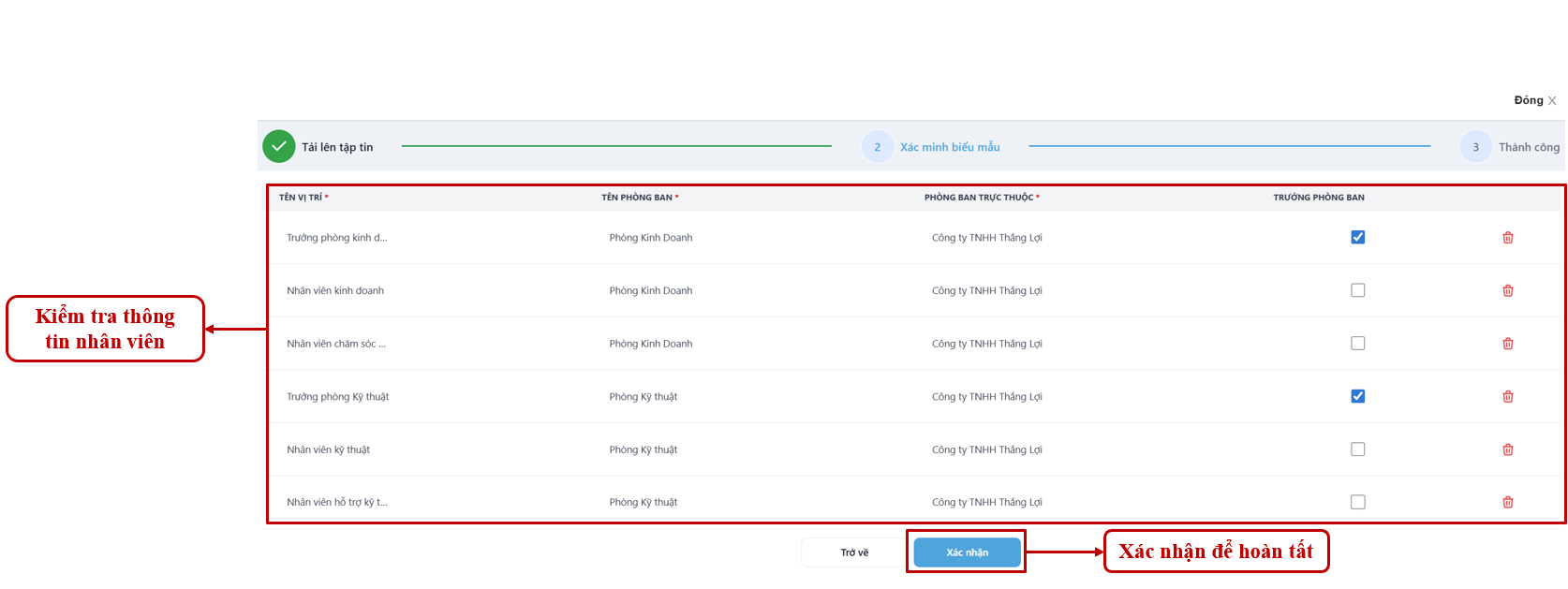
Bước 3: Tải file Excel lên hệ thống và xác nhận
- Tải file Excel đã hoàn tất lên hệ thống
- Kiểm tra lại toàn bộ thông tin hiển thị:
- Tên vị trí
- Phòng ban
- Phòng ban trực thuộc
- Trạng thái Trưởng phòng
(*) Lưu ý: Vị trí cao nhất của công ty (thông thường là CEO/Tổng Giám đốc) sẽ được hệ thống mặc định, người dùng không cần thiết lập vị trí này.
- Chỉnh sửa nếu phát hiện sai sót
- Nhấn "Xác nhận" để hoàn tất thiết lập cơ cấu tổ chức
- Sau khi xác nhận thành công, hệ thống sẽ lưu và áp dụng cơ cấu tổ chức cho doanh nghiệp.
Bài viết: Giới thiệu chung và Bảng mục lục tính năng của vai trò Admin
Bài viết tiếp theo: Thêm mới và chỉnh sửa vị trí công việc