
SKALE TALENT ADMIN: Thiết lập chung _ Thiết lập cấu trúc công ty (Bằng biểu mẫu)
"Thiết lập Cấu trúc công ty (Bằng biểu mẫu) cho phép doanh nghiệp thiết lập và quản lý cơ cấu phòng ban/bộ phận trên hệ thống bằng cách tải danh sách hàng loạt qua File Excel, giúp chuẩn hóa dữ liệu tổ chức, tiết kiệm thời gian thiết lập và hỗ trợ quản lý nhân sự hiệu quả."
Cách 2: Thiết lập cấu trúc công ty bằng biểu mẫu
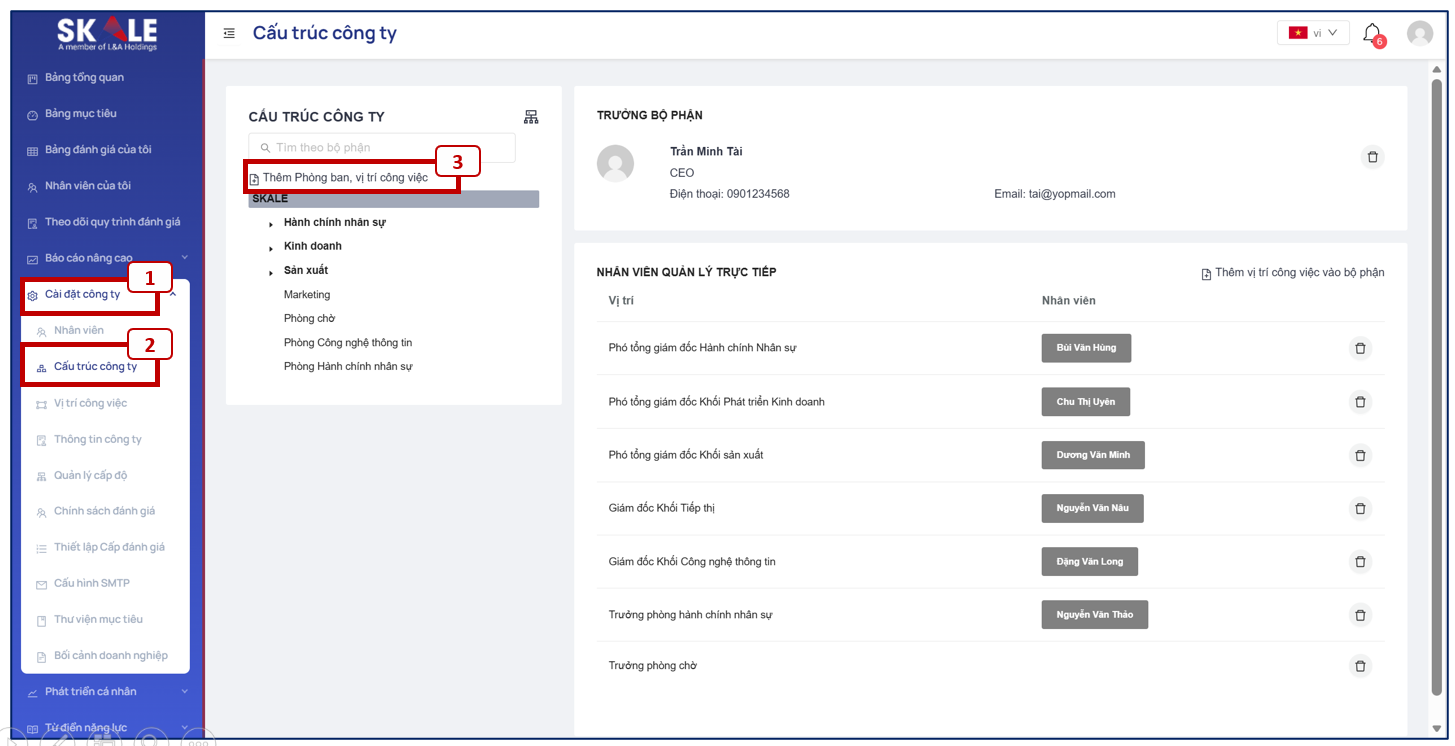
Để thêm phòng ban, vị trí công việc bằng biểu mẫu Excel, bạn thực hiện các bước như hình dưới đây:
Bước 1: Chọn “Cài đặt công ty”
Bước 2: Chọn “Cấu trúc công ty”
Bước 3: Nhấn chọn “Thêm Phòng ban, vị trí công việc”
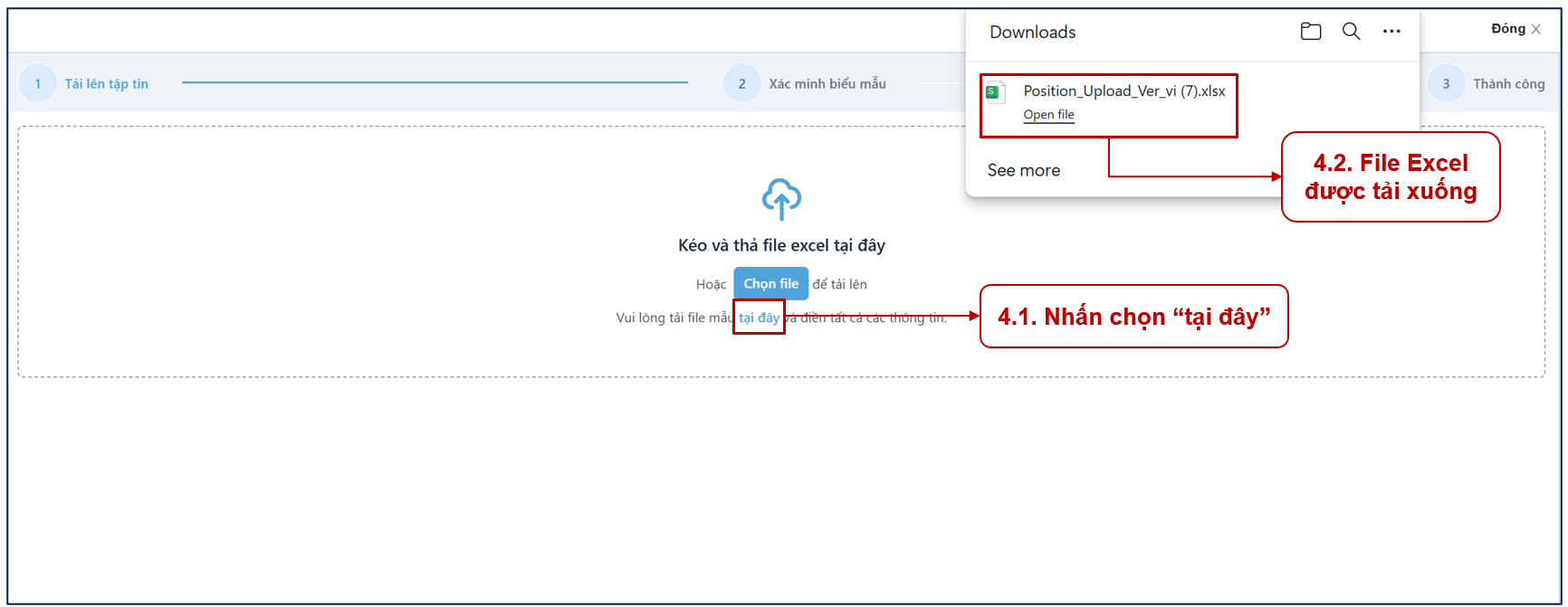
Bước 4: Tải File mẫu
Bạn cần tải File mẫu từ hệ thống về máy tính và nhập các thông tin phòng ban được yêu cầu.
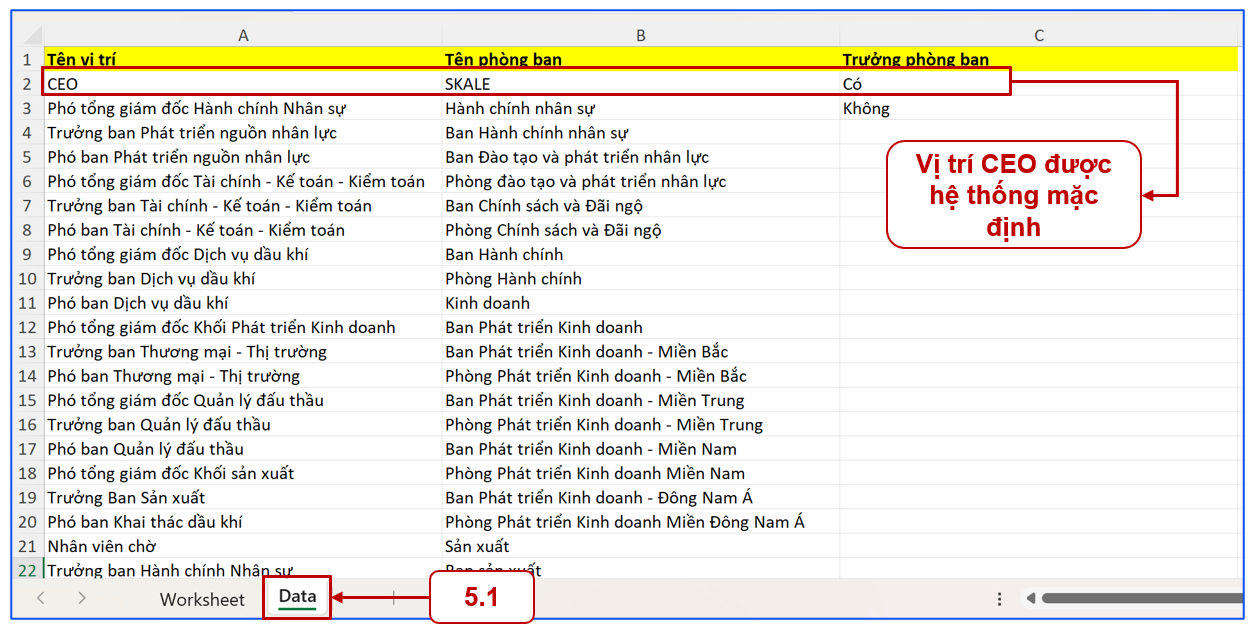
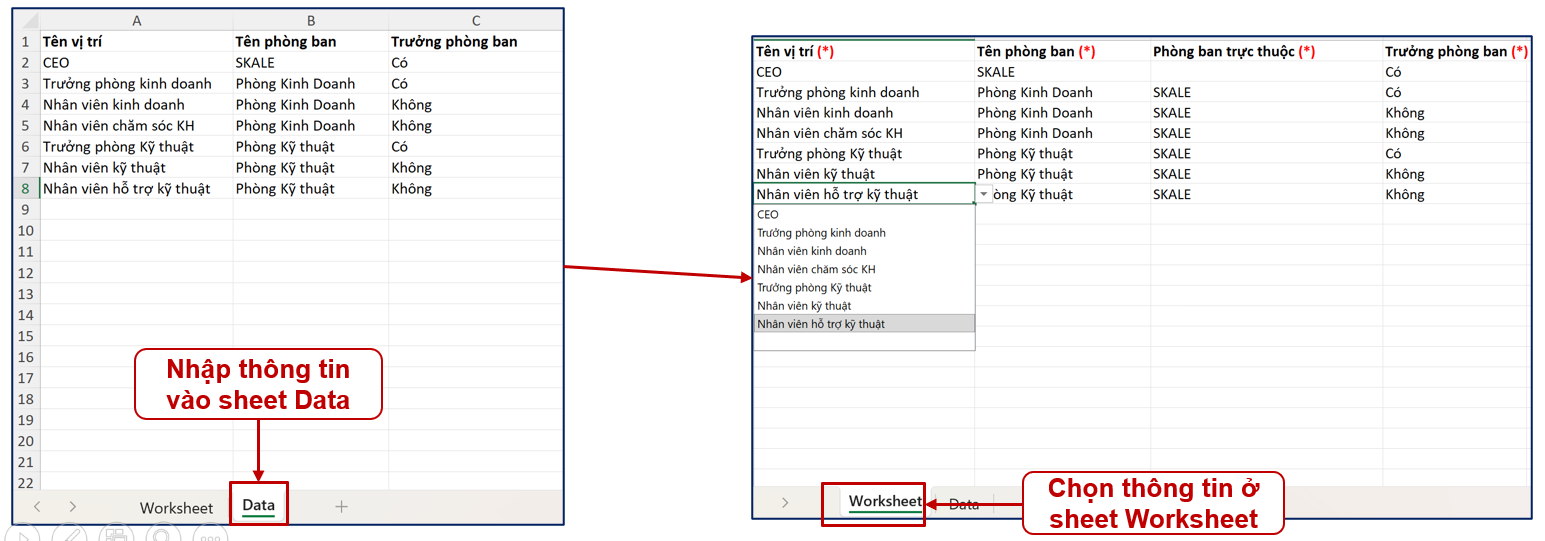
Bước 5: Nhập thông tin vào file Excel mẫu.
File Excel gồm 02 sheet:
• Data: Nhập danh sách phòng ban và vị trí.
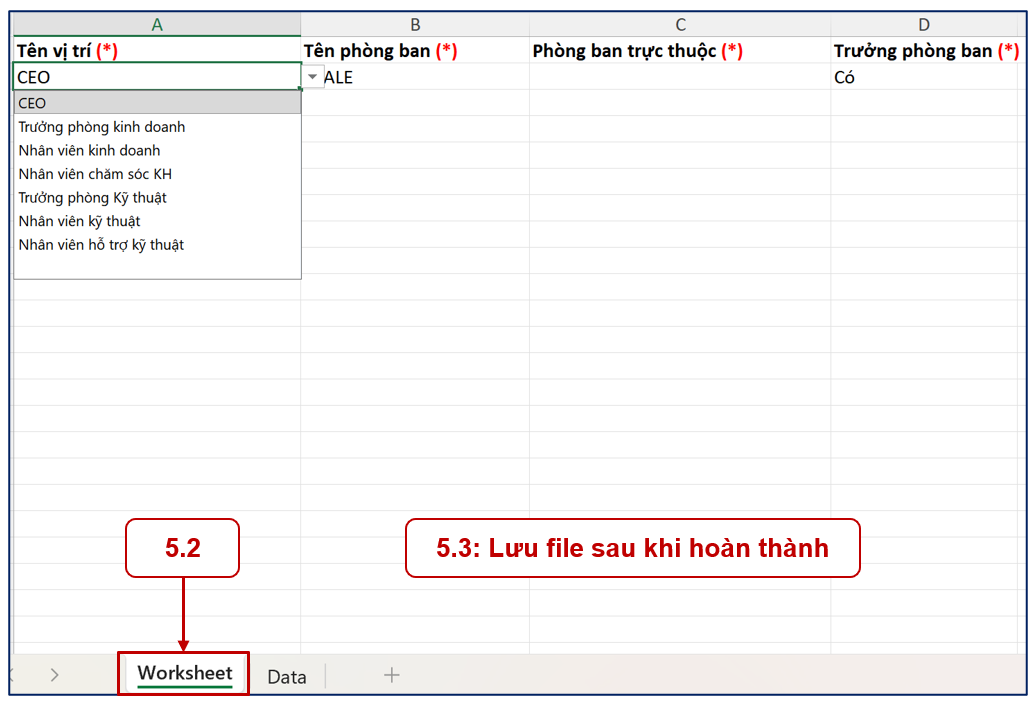
•Worksheet: Thiết lập cấu trúc tổ chức dựa trên dữ liệu đã nhập tại sheet Data.
Mục đích: Giúp người dùng quản lý dữ liệu tập trung và hạn chế nhập sai thông tin khi thiết lập cấu trúc công ty.
Bước 5.1: Nhập dữ liệu tại sheet Data
Thực hiện nhập các thông tin sau:
• Tên vị trí: Nhập tên vị trí cần thiết lập trên hệ thống.
• Tên phòng ban: Nhập tên phòng ban mà vị trí thuộc về.
• Trưởng phòng ban: Nhập Có hoặc Không để xác định vị trí có phải là Trưởng phòng ban hay không.
Lưu ý 1: Nên hoàn tất việc khai báo dữ liệu tại sheet Data trước khi thực hiện các bước tại sheet Worksheet.
Lưu ý 2: Vị trí cao nhất của công ty (thông thường là CEO/Tổng Giám đốc) sẽ được hệ thống mặc định, người dùng không cần thiết lập vị trí này.
Bước 5.2: Thiết lập cấu trúc tại sheet Worksheet
Sau khi hoàn tất khai báo tại sheet Data, chuyển sang sheet Worksheet và thực hiện lựa chọn các giá trị đã được liên kết từ sheet Data.
Thực hiện chọn các thông tin trong danh sách như sau:
• Tên vị trí: Chọn vị trí bạn cần thiết lập
• Tên phòng ban: Chọn phòng ban cần thiết lập
• Phòng ban trực thuộc: Chọn phòng ban là cấp trên của phòng bạn đang thiết lập
• Trưởng phòng ban: Chọn Có hoặc Không để xác định vị trí có phải là Trưởng phòng ban hay không.
Lưu ý: Các giá trị tại sheet Worksheet được lấy từ dữ liệu đã nhập trong sheet Data. Nếu chưa tìm thấy dữ liệu cần chọn, hãy kiểm tra lại thông tin đã nhập tại sheet Data.
Bước 5.3: Lưu file sau khi hoàn thành
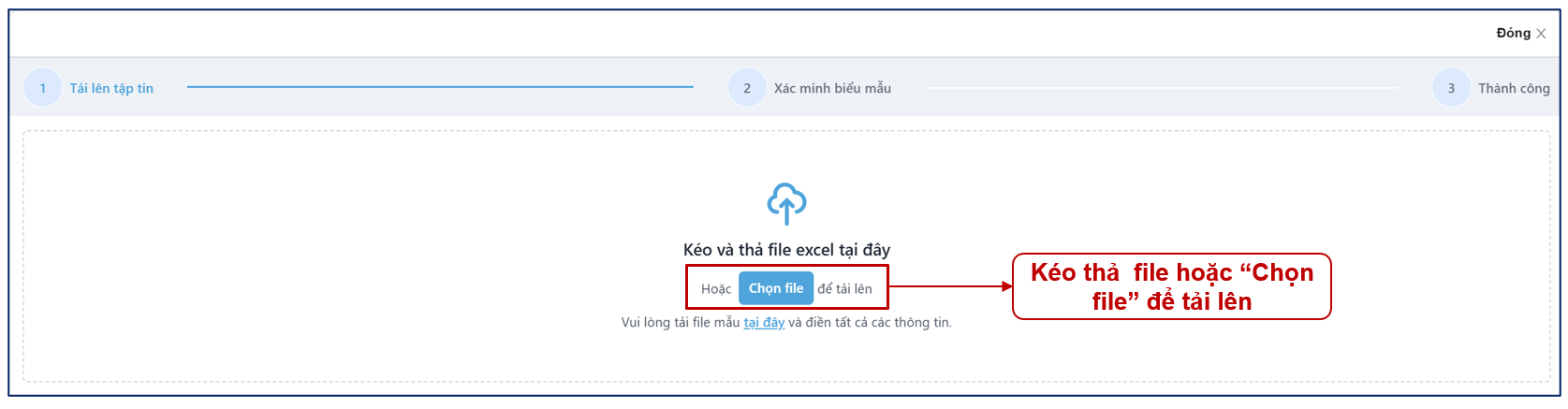
Bước 6: Tải file Excel lên hệ thống
Sau khi hoàn tất bước nhập thông tin của nhân viên vào file mẫu, bạn thực hiện tải file excel đã lưu lên hệ thống như hình dưới đây:
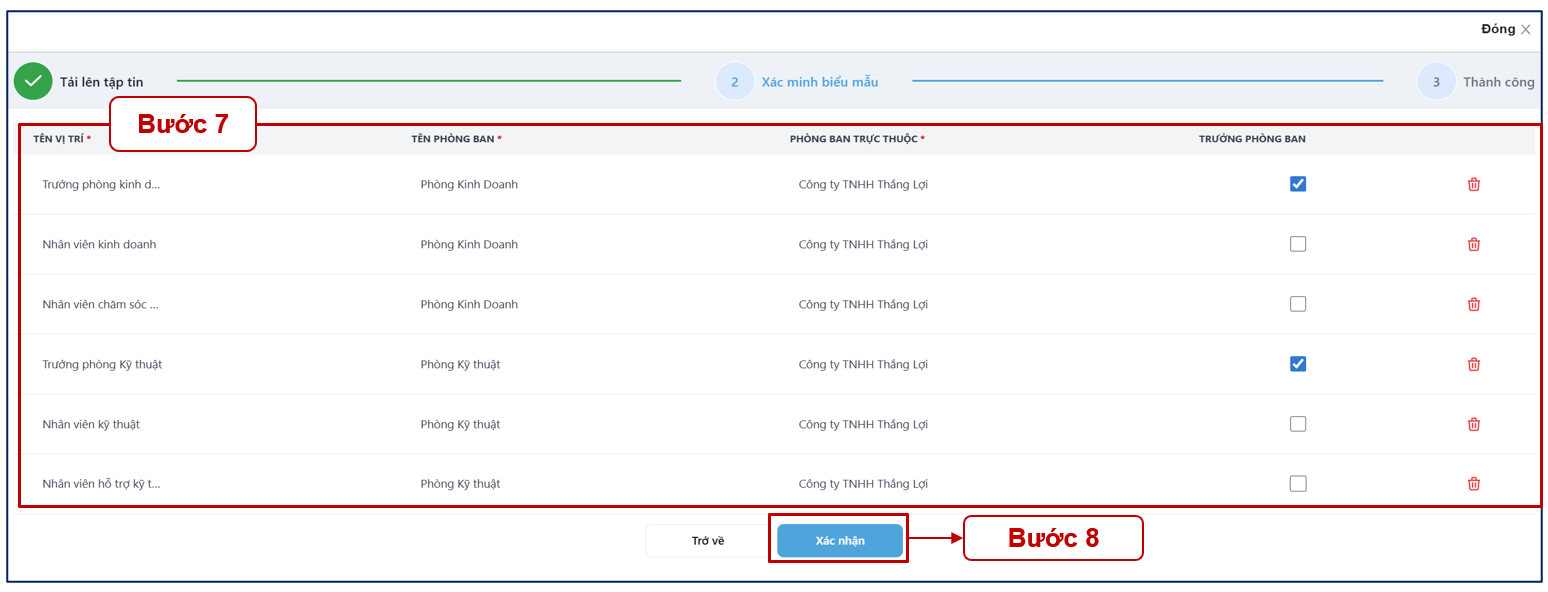
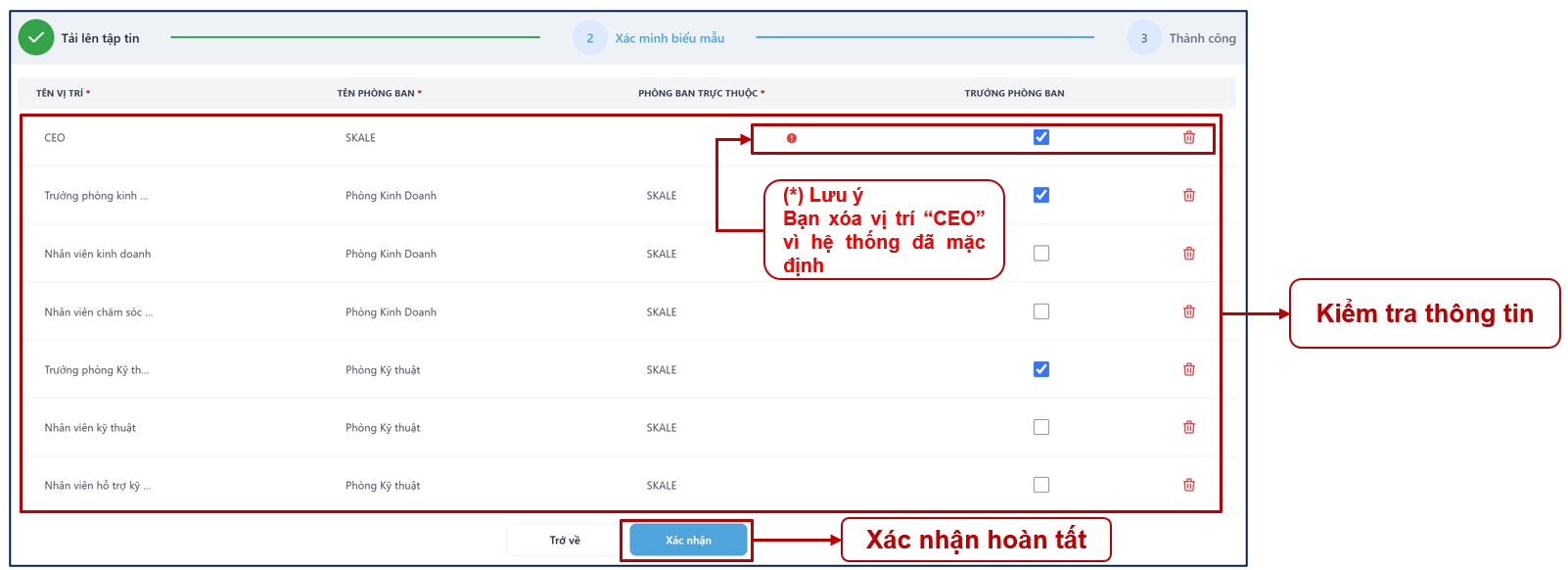
Bước 7: Kiểm tra lại thông tin trước khi xác nhận.
Tại màn hình này, bạn có thể:
• Chỉnh sửa các thông tin đã nhập, bao gồm:
- Tên vị trí
- Tên phòng ban
- Phòng ban trực thuộc
- Trưởng phòng ban
• Xóa các dòng thông tin không cần thiết.
(*) Lưu ý: Vị trí cao nhất của công ty (thông thường là CEO/Tổng Giám đốc) sẽ được hệ thống mặc định, người dùng không cần thiết lập vị trí này.
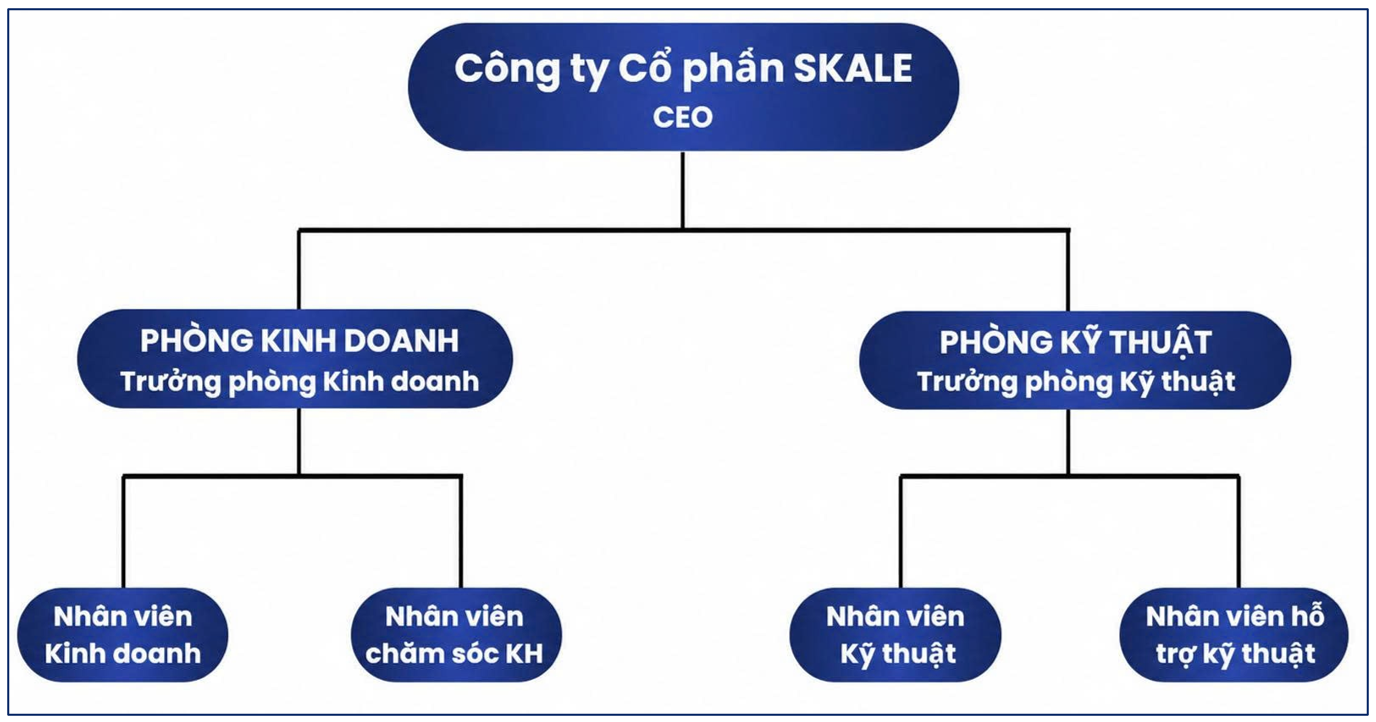
Ví dụ: Dựa vào sơ đồ cơ cấu tổ chức, thiết lập cấu trúc công ty (Bằng biểu mẫu) lên hệ thống với các bước sau đây:
Bước 1: Xác định sơ đồ cơ cấu tổ chức
• Bạn xác định cơ cấu tổ chức của công ty (Sử dụng sơ đồ cơ cấu tổ chức hiện hành mới nhất).
• Sơ đồ này là cơ sở để nhập thông tin vị trí và phòng ban vào hệ thống.
Ví dụ:
Bước 2: Nhập thông tin phòng ban và vị trí vào file Excel
Bạn tải file Excel mẫu và nhập đầy đủ thông tin theo các cột vào sheet Data, sau đó chọn thông tin tại sheet Worksheet.
Các thông tin sau:
• Tên vị trí (*): Tên chức danh (VD: Tổng Giám đốc, Nhân viên Kinh doanh…)
• Tên phòng ban (*): Phòng ban mà vị trí đang trực thuộc
• Phòng ban trực thuộc (*): Phòng ban cấp trên trực tiếp (phòng ban quản lý cao hơn "Tên phòng ban" 1 cấp)
• Trưởng phòng ban (*):
- Chọn Có nếu là vị trí có Nhân viên cấp dưới
- Chọn Không nếu là vị trí không quản lý
Lưu ý:
Các cột có dấu (*) là bắt buộc nhập
Thông tin cần nhập chính xác theo sơ đồ đã thiết lập ở Bước 1
Ví dụ:
Bước 3: Tải file Excel lên hệ thống
Sau khi hoàn tất bước nhập thông tin của nhân viên vào file mẫu, bạn thực hiện tải file excel đã lưu lên hệ thống như hình dưới đây:
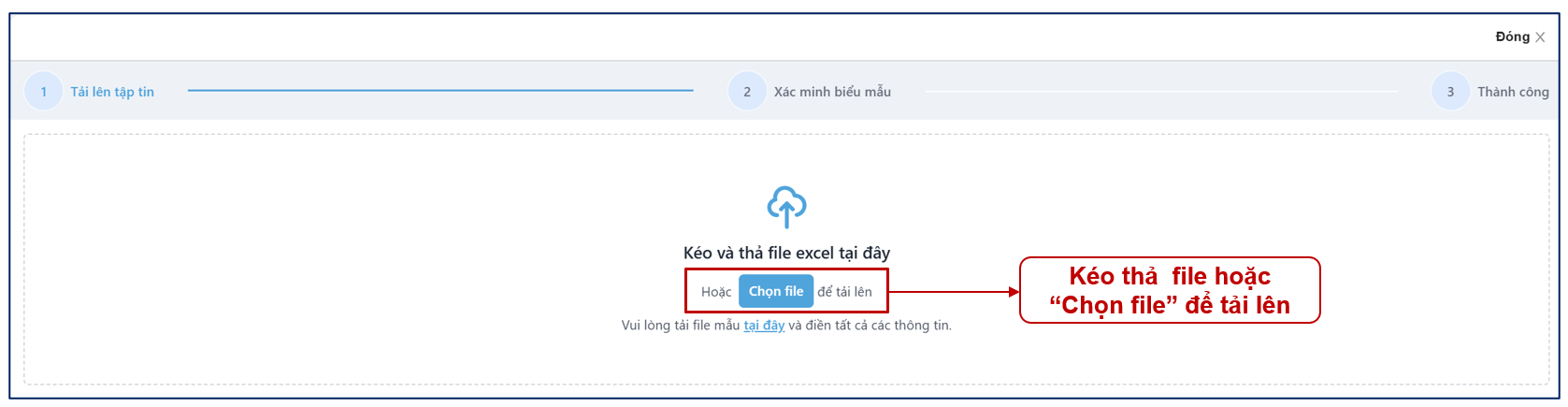
Ví dụ:
Bước 4: Tải file Excel lên hệ thống và xác nhận
• Tải file Excel đã hoàn tất lên hệ thống
• Kiểm tra lại toàn bộ thông tin hiển thị:
- Tên vị trí
- Phòng ban
- Phòng ban trực thuộc
- Trạng thái Trưởng phòng
• Chỉnh sửa/ Xóa nếu phát hiện sai sót
• Nhấn "Xác nhận" để hoàn tất thiết lập cơ cấu tổ chức
• Sau khi xác nhận thành công, hệ thống sẽ lưu và áp dụng cơ cấu tổ chức cho doanh nghiệp.
(*) Lưu ý: Vị trí cao nhất của công ty (thông thường là CEO/Tổng Giám đốc) sẽ được hệ thống mặc định, người dùng không cần thiết lập vị trí này.
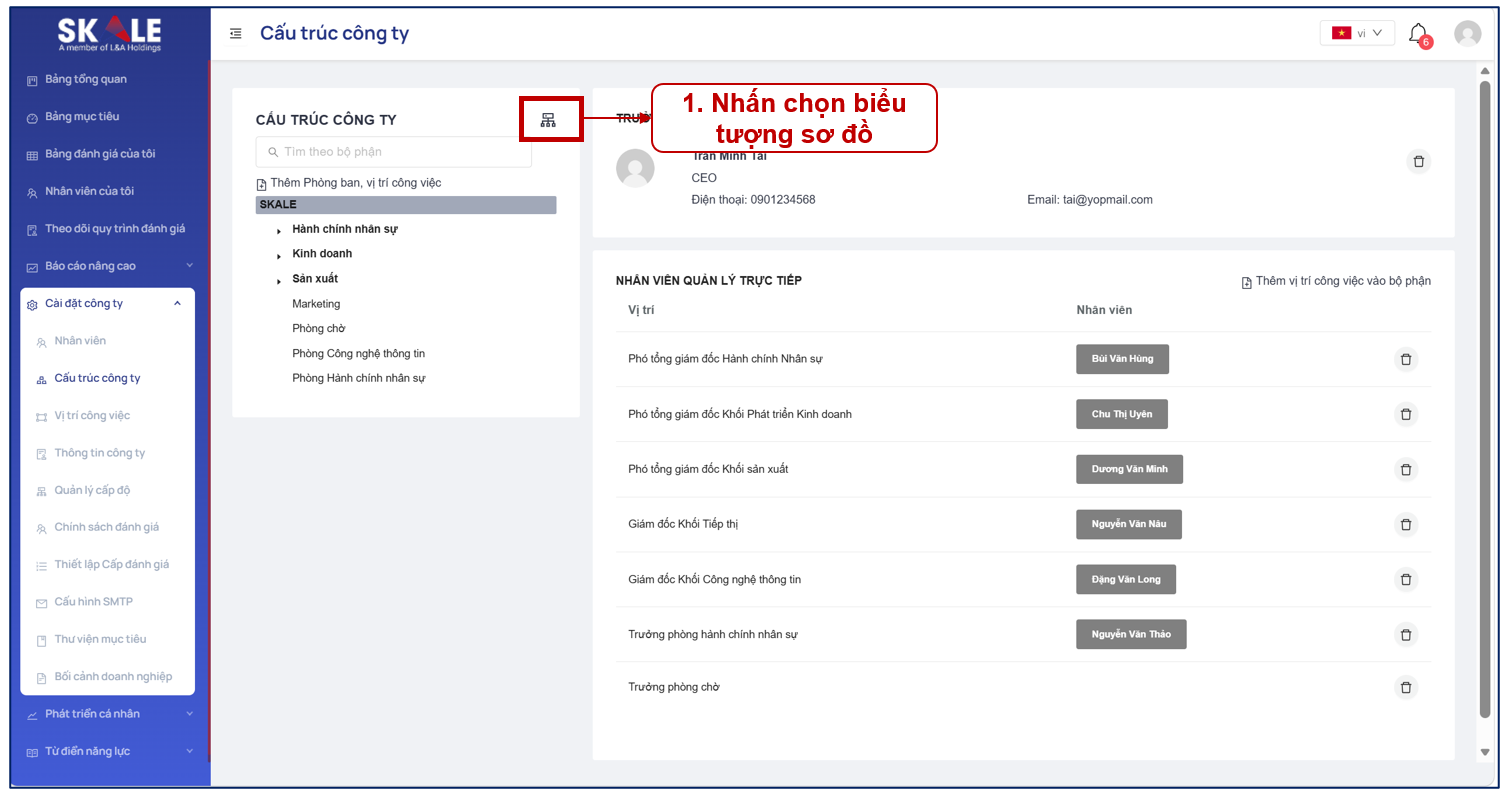
Xem cơ cấu tổ chức của công ty
Bước 1: Trong mục “Cấu trúc công ty” bạn chọn biểu tượng sơ đồ
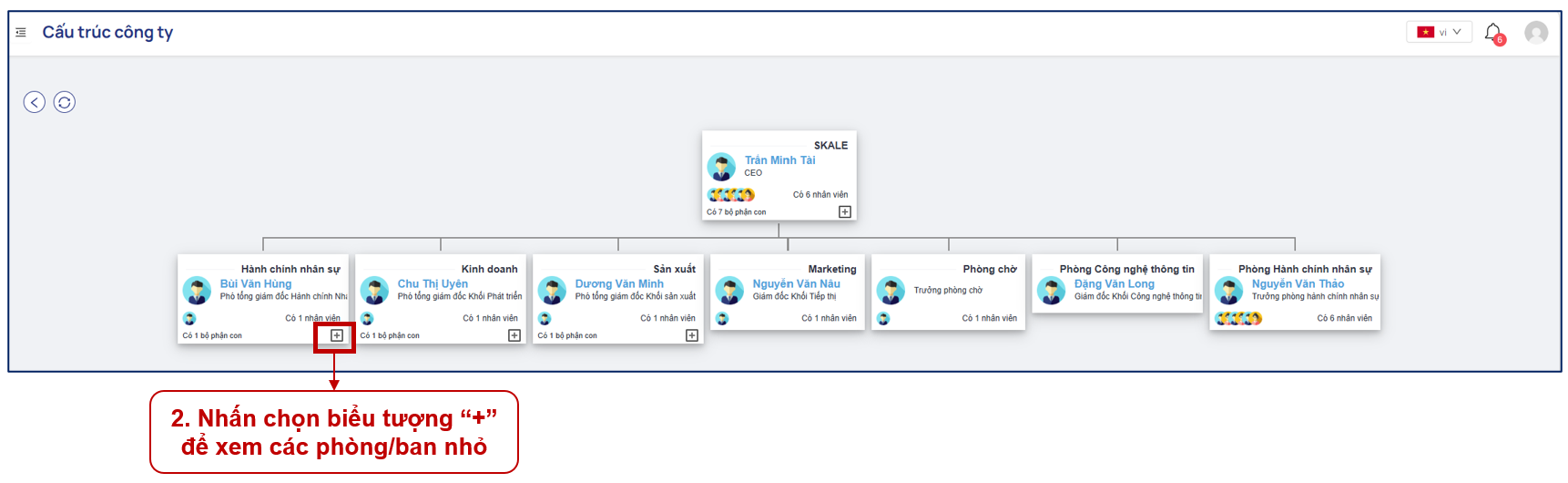
Bước 2: Nhấn chọn biểu tượng “+” để xem chi tiết các phòng/ban nhỏ ở dưới
Cách sửa phòng ban
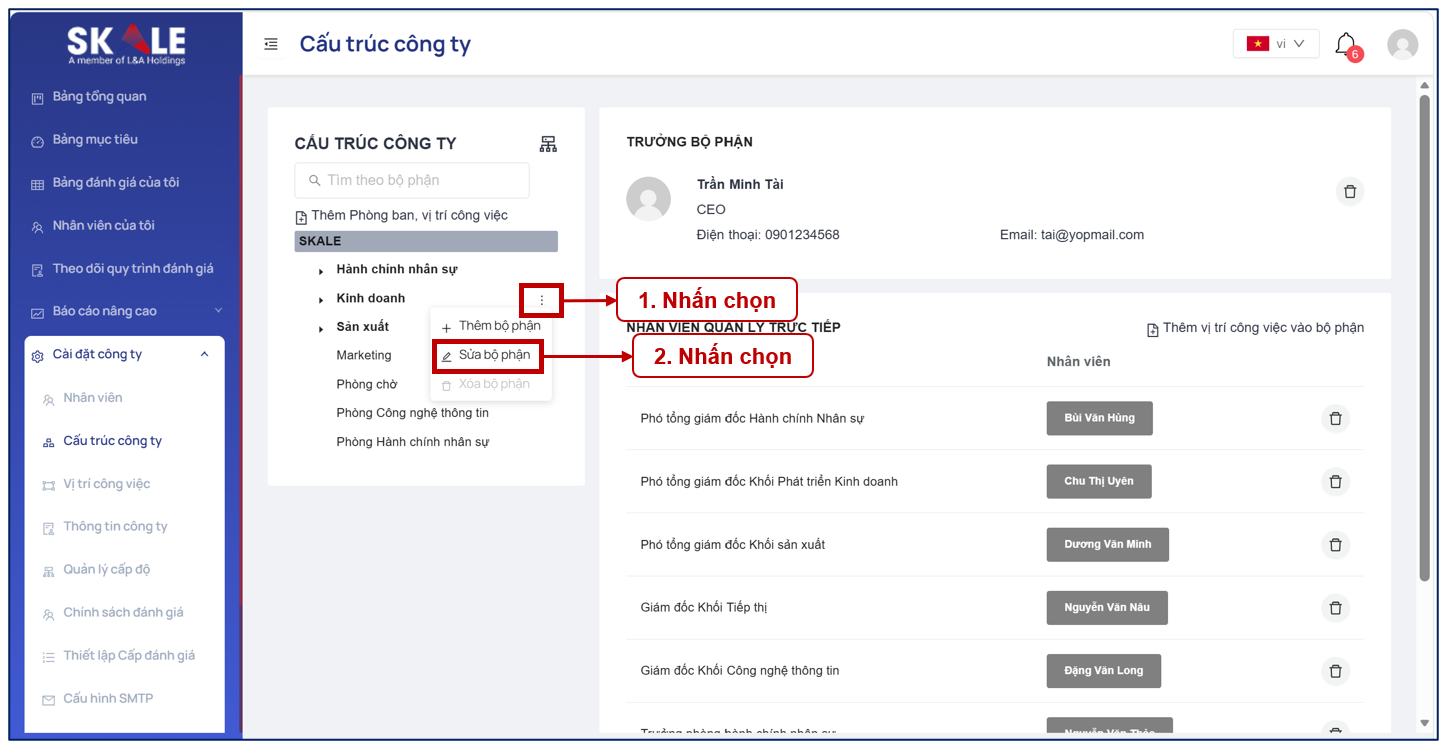
Bước 1: Nhấn biểu tượng ⋮ tại phòng ban cần thêm mới
Bước 2: Chọn “Sửa bộ phận”
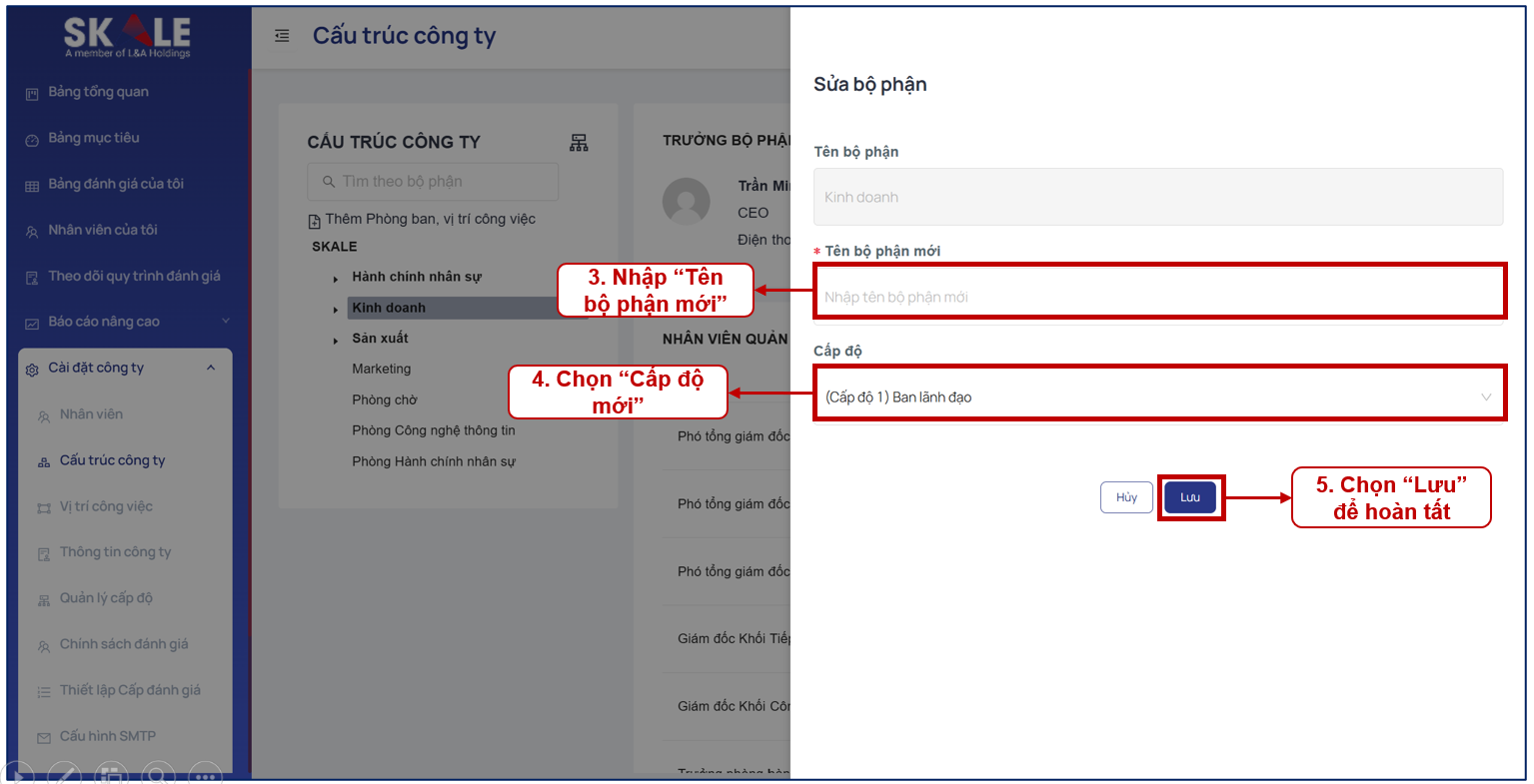
Bước 3: Nhập “Tên bộ phận mới” cần chỉnh sửa
Bước 4: Chọn “Cấp độ” mới
Bước 5: Chọn “Lưu” để hoàn tất
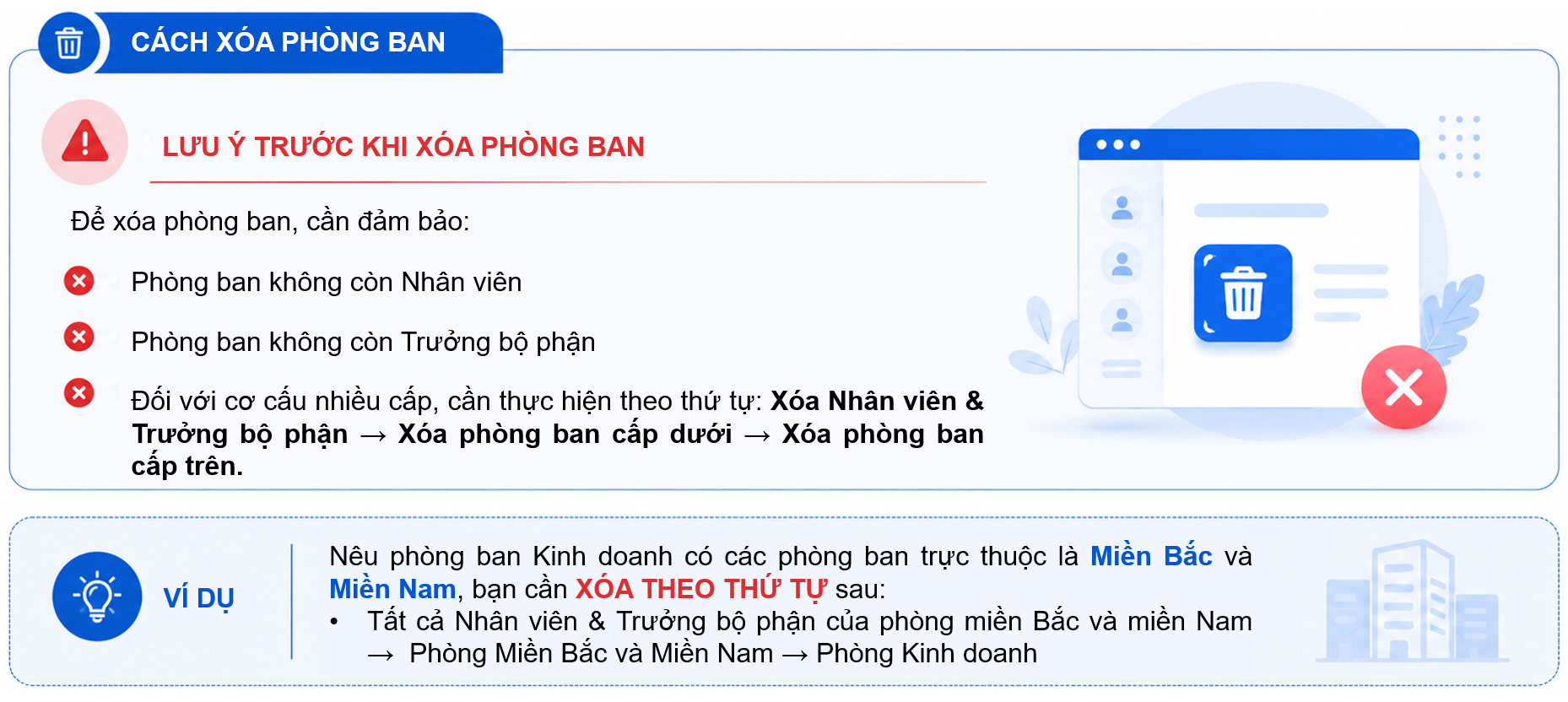
Cách xóa phòng ban
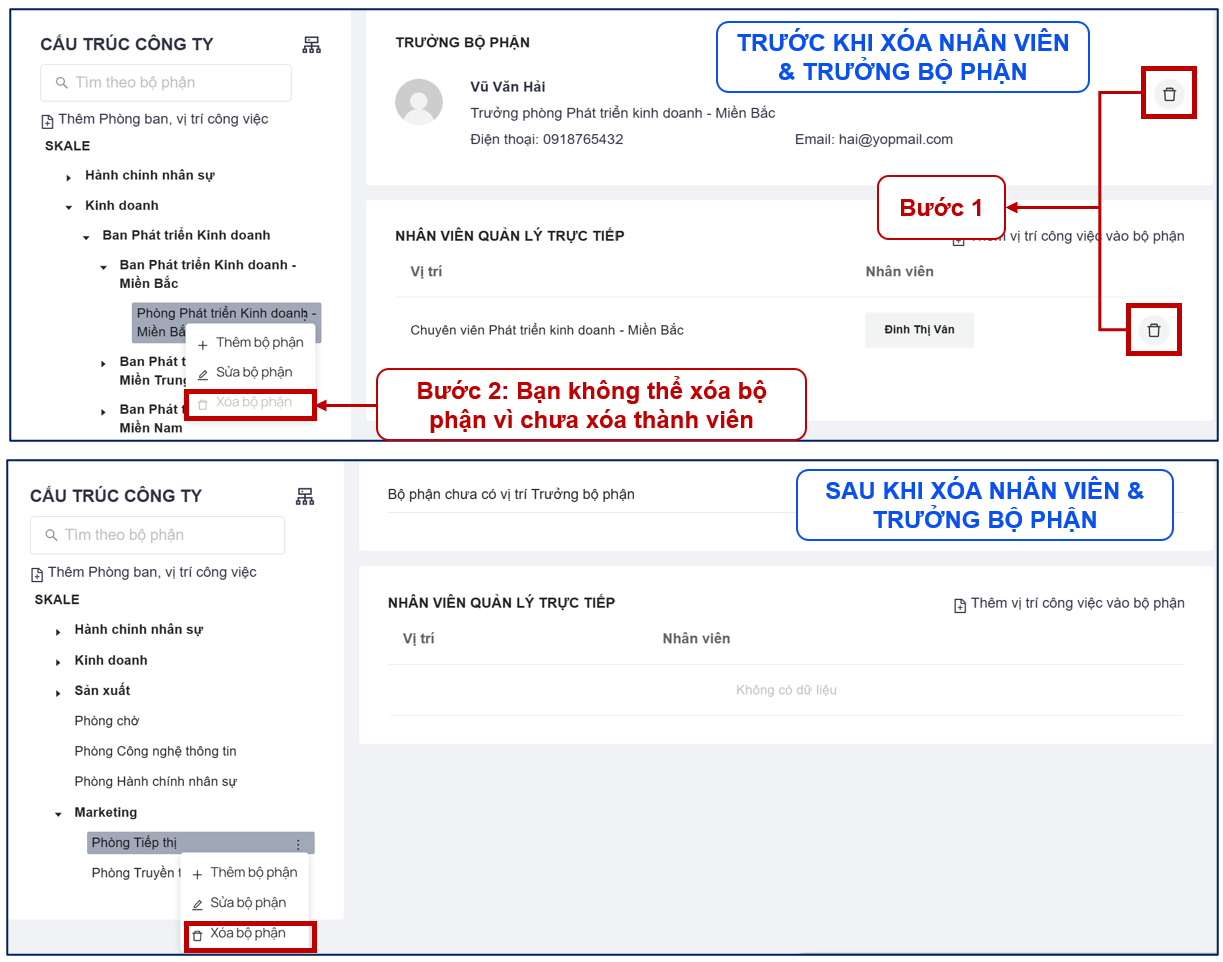
Bước 1: Xóa Nhân viên & Trưởng bộ phận
• Xóa toàn bộ nhân viên và Trưởng bộ phận thuộc phòng ban cần xóa.
Lưu ý: Nếu không xóa Nhân viên & Trưởng bộ phận, bạn không thể xóa bộ phận
Bước 2: Chọn "Xóa bộ phận"
• Nhấn biểu tượng ⋮ tại phòng ban cần xóa và chọn Xóa bộ phận.
• Nếu phòng ban có các bộ phận trực thuộc, cần xóa các bộ phận cấp dưới trước khi xóa phòng ban cấp trên.
Bài viết: Giới thiệu chung và Bảng mục lục tính năng của vai trò Admin
Bài viết tiếp theo: Thêm mới và chỉnh sửa vị trí công việc