
SKALE TALENT ADMIN: Thiết lập chung _ Thêm thành viên vào hệ thống (Bằng biểu mẫu)
"Thêm nhân viên (Bằng biểu mẫu) cho phép doanh nghiệp thêm mới và quản lý danh sách nhân viên trên hệ thống bằng cách tải dữ liệu hàng loạt qua file Excel, giúp chuẩn hóa thông tin nhân sự, tiết kiệm thời gian nhập liệu và nâng cao hiệu quả quản lý nhân sự."
Thêm thành viên vào hệ thống (Bằng biểu mẫu)
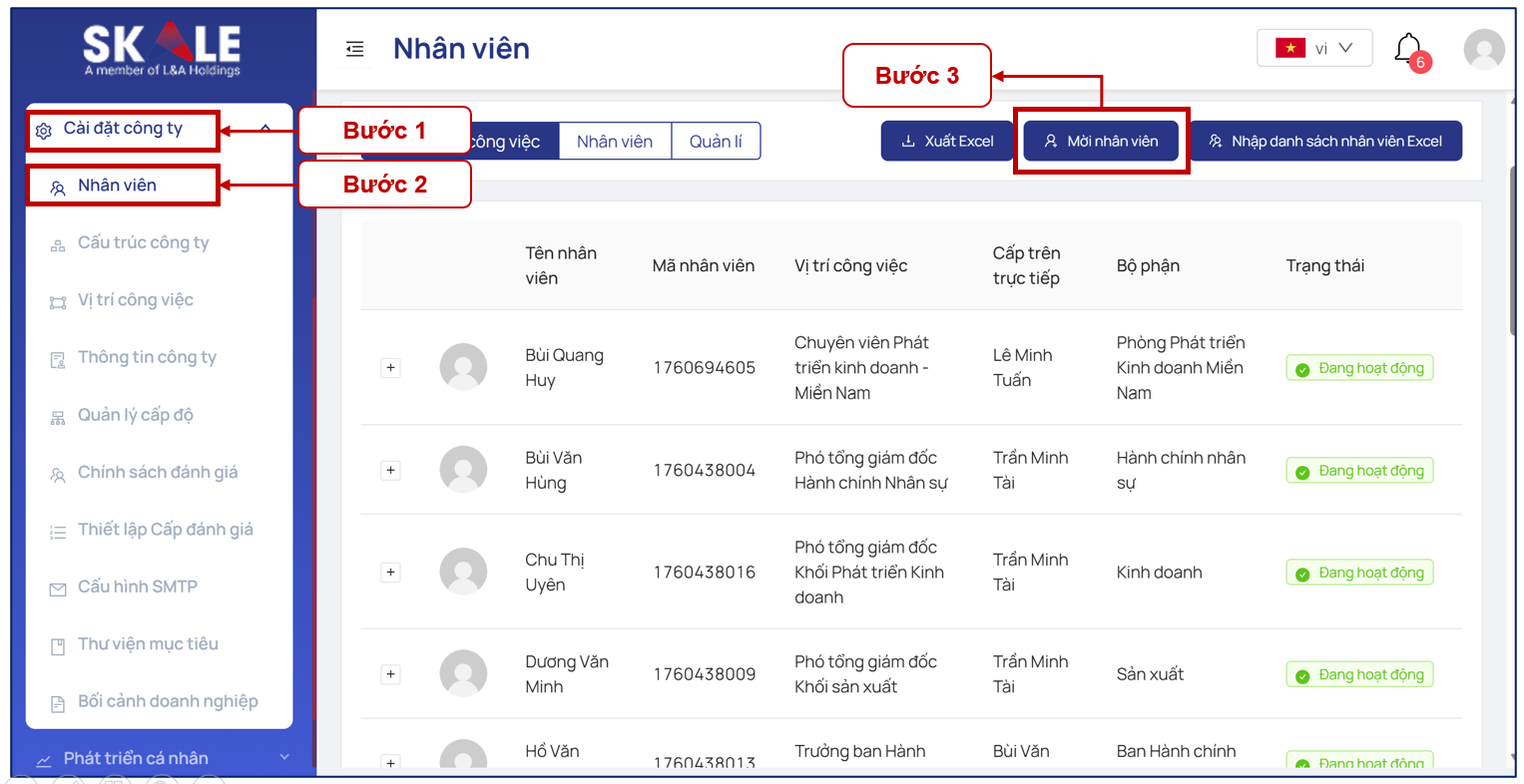
Bước 1: Nhấn chọn Cài đặt công ty
Bước 2: Nhấn chọn Nhân viên
Bước 3: Nhấn chọn Mời nhân viên
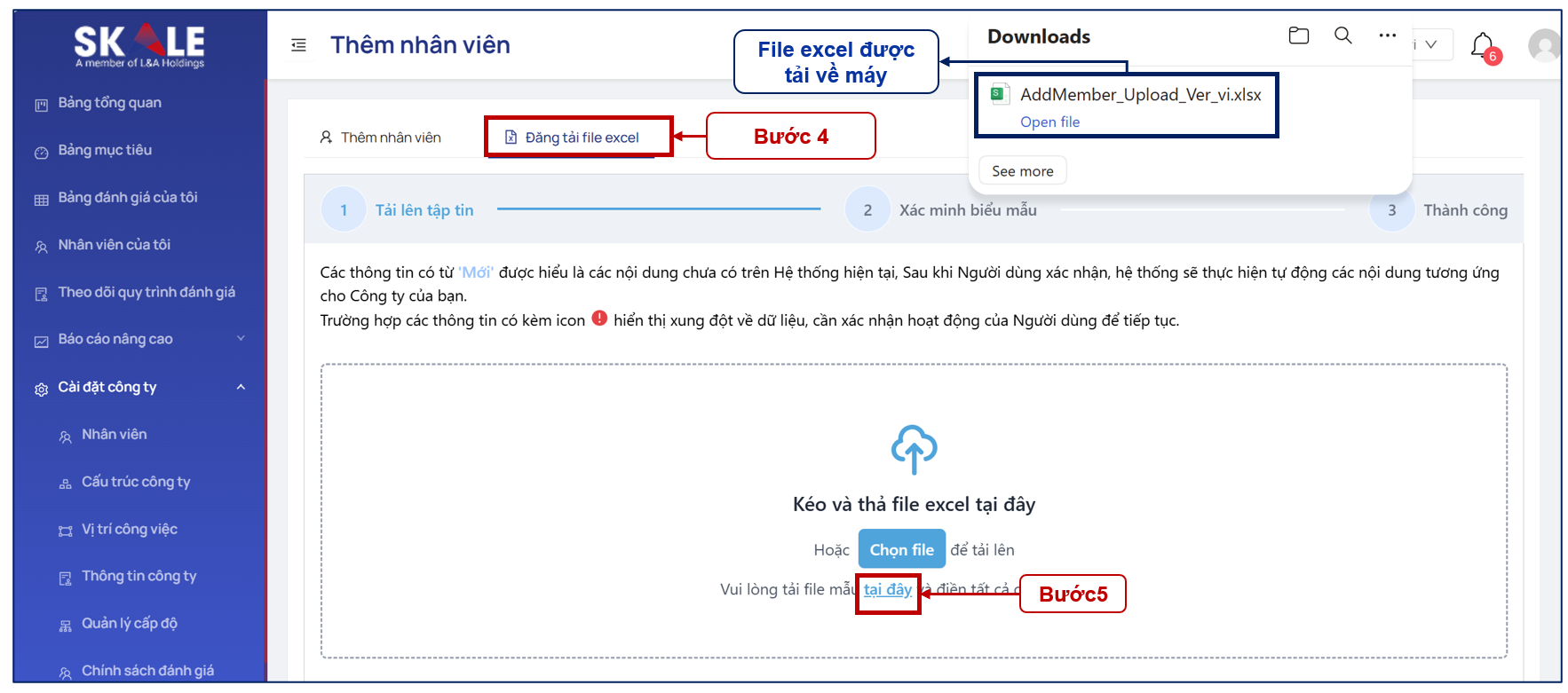
Bước 4: Chọn “Đăng tải file excel”
Bước 5: Nhấn chọn “tại đây” để tải biểu mẫu
Bước 6: Nhập thông tin vào file Excel mẫu.
File Excel gồm 02 sheet:
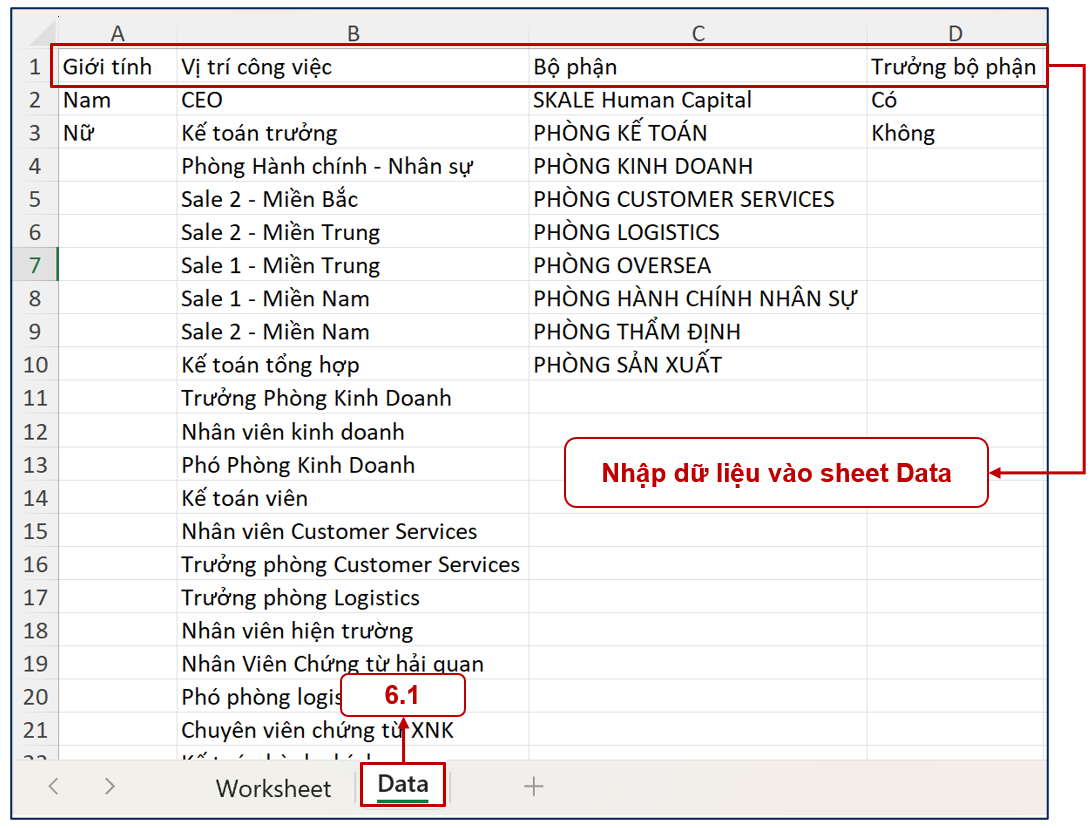
• Data: Khai báo dữ liệu nguồn phục vụ thiết lập nhân viên.
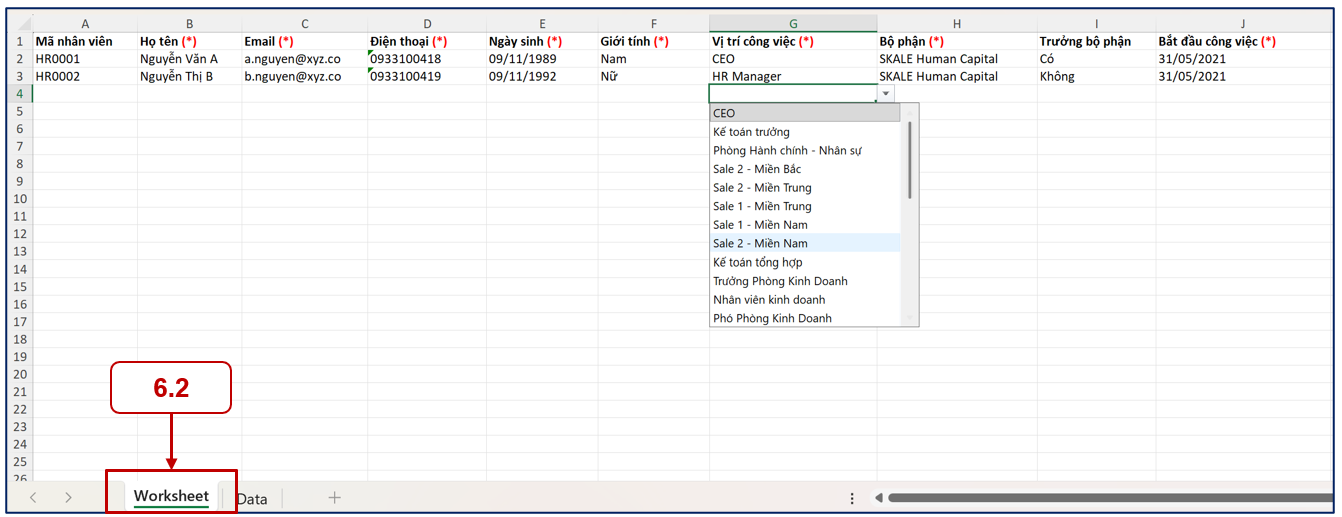
•Worksheet: Thiết lập danh sách nhân viên dựa trên dữ liệu đã khai báo tại sheet Data.
Mục đích: Giúp nhập dữ liệu đồng bộ, hạn chế sai sót khi thiết lập danh sách nhân viên.
Bước 6.1: Nhập dữ liệu tại sheet Data
Thực hiện khai báo các thông tin sau:
• Giới tính
• Vị trí công việc
• Bộ phận
• Trưởng bộ phận: (Có/Không)
Lưu ý: Nên hoàn tất việc khai báo dữ liệu tại sheet Data trước khi thực hiện các bước tại sheet Worksheet.
Bước 6.2: Thiết lập cấu trúc tại sheet Worksheet
Sau khi hoàn tất khai báo tại sheet Data, chuyển sang sheet Worksheet và thực hiện lựa chọn các giá trị đã được liên kết từ sheet Data.
Các trường có dấu (*) là bắt buộc nhập.
• Mã nhân viên: Nhập mã nhân viên cá nhân (nếu có).
• Họ và tên: Nhập họ tên đầy đủ của nhân viên.
• Email: Nhập địa chỉ email làm việc của nhân viên.
• Điện thoại: Nhập số điện thoại liên hệ.
• Ngày sinh: Nhập ngày tháng năm sinh của nhân viên.
• Giới tính: Chọn giới tính của nhân viên.
• Vị trí công việc: Chọn vị trí mà nhân viên đang đảm nhiệm.
• Bộ phận: Chọn tên phòng ban nơi nhân viên làm việc.
• Trưởng bộ phận: Xác định nhân viên có/ không giữ vai trò Trưởng bộ phận.
• Bắt đầu công việc: Nhập ngày nhân viên bắt đầu làm việc (ngày onboarding).
(*) Lưu ý : Khi nhập thông tin nhân viên, bạn cần lưu ý các vấn đề sau:
1. Mã nhân viên: có 2 hình thức thiết lập:
Để trống: Trường hợp công ty thiết lập mã nhân viên tự động, hệ thống sẽ tự động tạo và tự điền mã nhân viên -> Bạn không cần nhập thủ công.
Tự điền: nếu công ty đã thiết lập chế độ “Khách hàng tự nhập” ngay từ đầu -> Bạn cần nhập thủ công mã nhân viên.
*Khuyên dùng: Công ty nên thiết lập chế độ “Khách hàng tự nhập” ngay từ đầu để đảm bảo tính linh hoạt và thuận tiện trong quá trình quản lý dữ liệu nhân viên.
2. Vị trí công việc, Bộ phận, Trưởng bộ phận
Chọn đúng vị trí công việc, bộ phận và trưởng bộ phận theo danh sách đã được thiết lập trước đó tại bước “Vị trí, phòng ban”.
Các thông tin này được liên kết sẵn trong hệ thống, vui lòng không nhập tự do để tránh sai lệch dữ liệu.
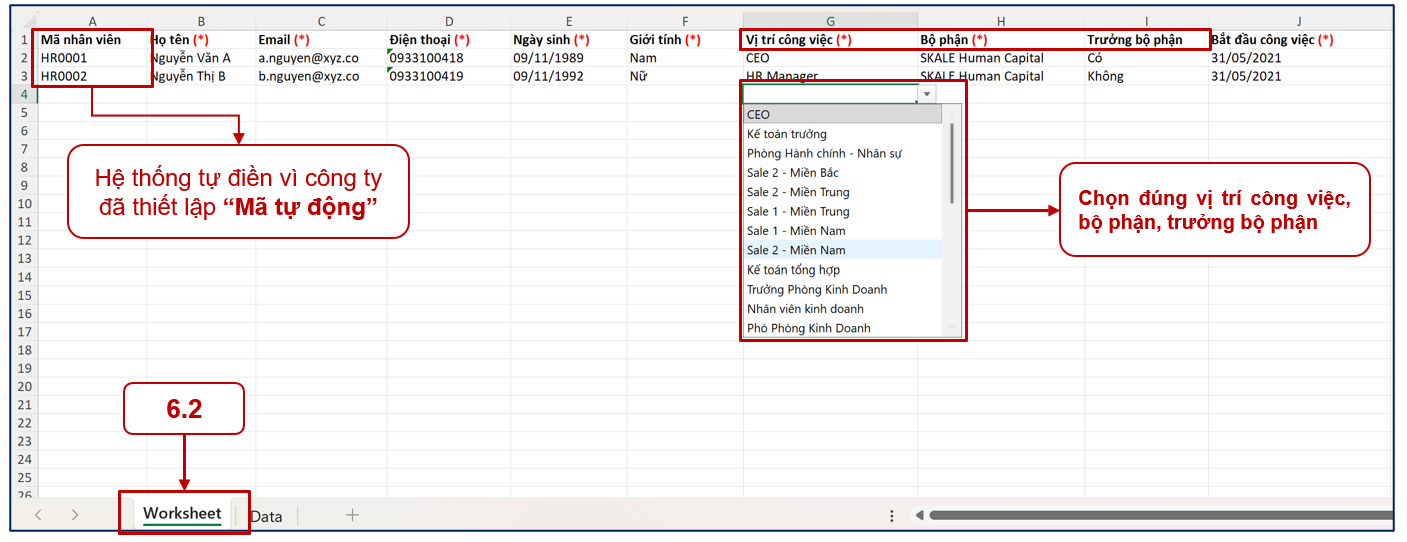
(*) Lưu ý : Khi nhập thông tin nhân viên, bạn cần lưu ý các vấn đề sau:
1. Mã nhân viên: có 2 hình thức thiết lập:
• Để trống: Trường hợp công ty thiết lập “Mã tự động”, hệ thống sẽ tự động tạo và tự điền mã nhân viên -> Bạn không cần nhập thủ công.
• Tự điền: Nếu công ty đã thiết lập chế độ “Mã tự nhập” ngay từ đầu -> Bạn cần nhập thủ công mã nhân viên.
*Khuyên dùng: Công ty nên thiết lập chế độ “Khách hàng tự nhập” ngay từ đầu để đảm bảo tính linh hoạt và thuận tiện trong quá trình quản lý dữ liệu nhân viên.
2. Vị trí công việc, Bộ phận, Trưởng bộ phận
• Chọn đúng vị trí công việc, bộ phận và trưởng bộ phận theo danh sách đã được thiết lập trước đó tại bước “Vị trí, phòng ban”.
• Các thông tin này được liên kết sẵn trong hệ thống, vui lòng không nhập tự do để tránh sai lệch dữ liệu.
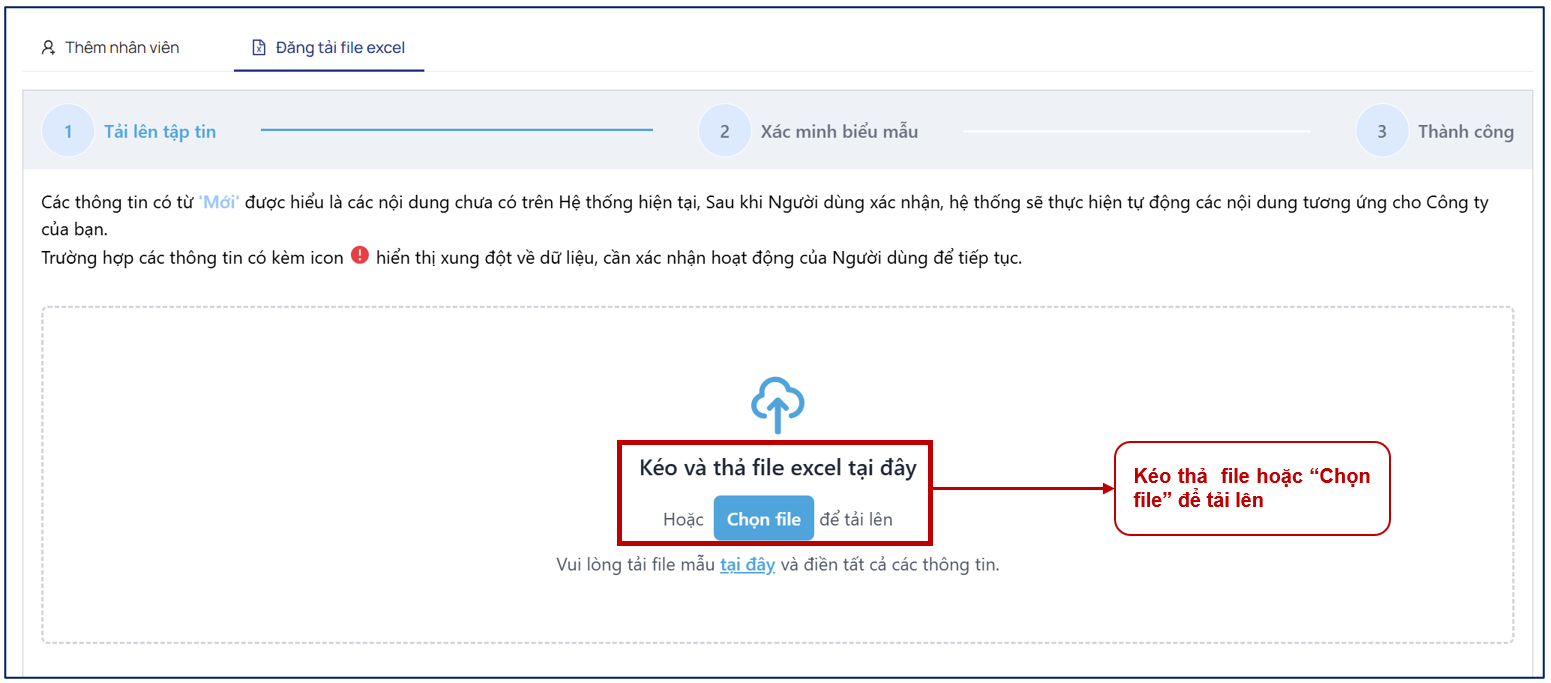
Bước 6: Tải file Excel lên hệ thống
Sau khi hoàn tất bước nhập thông tin của nhân viên vào file mẫu, bạn thực hiện tải file excel đã lưu lên hệ thống như hình dưới đây:
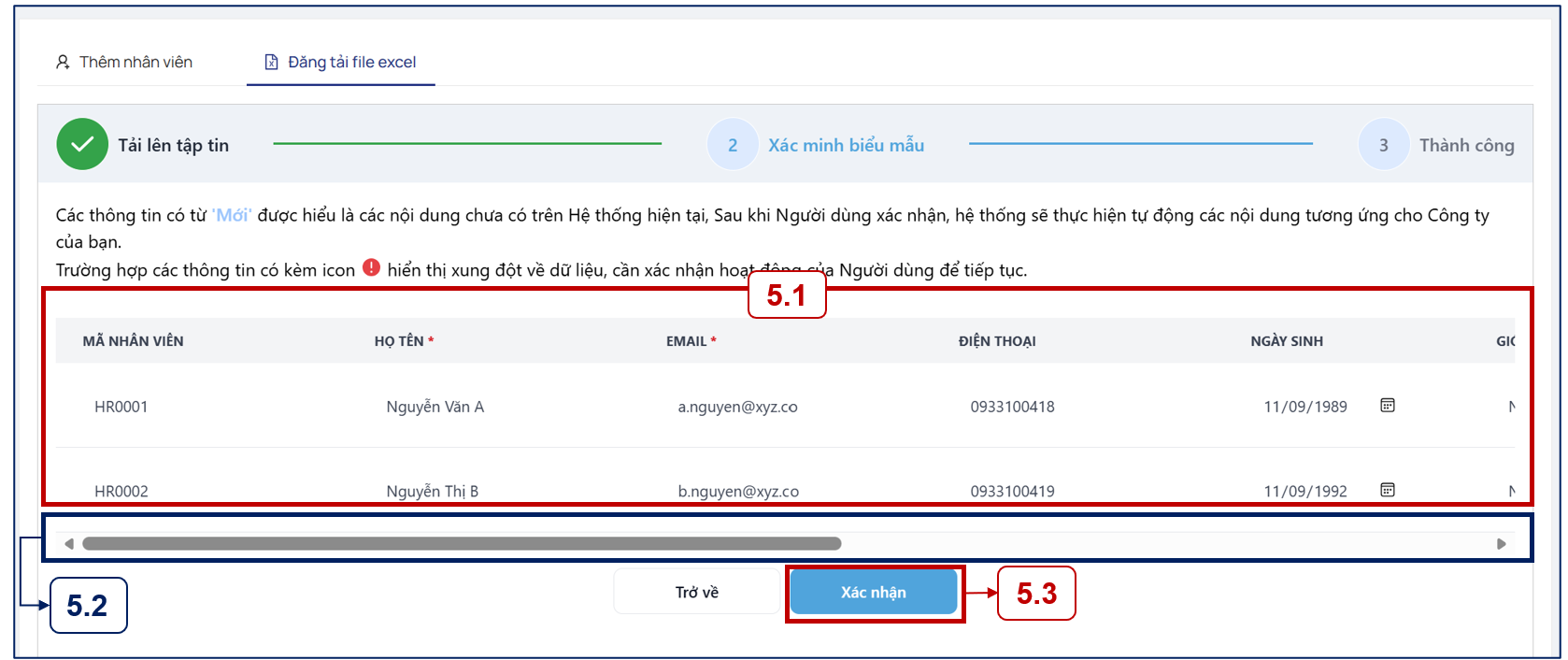
Bước 5: Kiểm tra thông tin và xác nhận hoàn tất
5.1 Kiểm tra lại thông tin nhân viên và chỉnh sửa (nếu cần).
5.2 Kéo scroll bar để xem tiếp các thông tin bên phải
5.2 Sau đó nhấn chọn “Xác nhận” để hoàn tất.
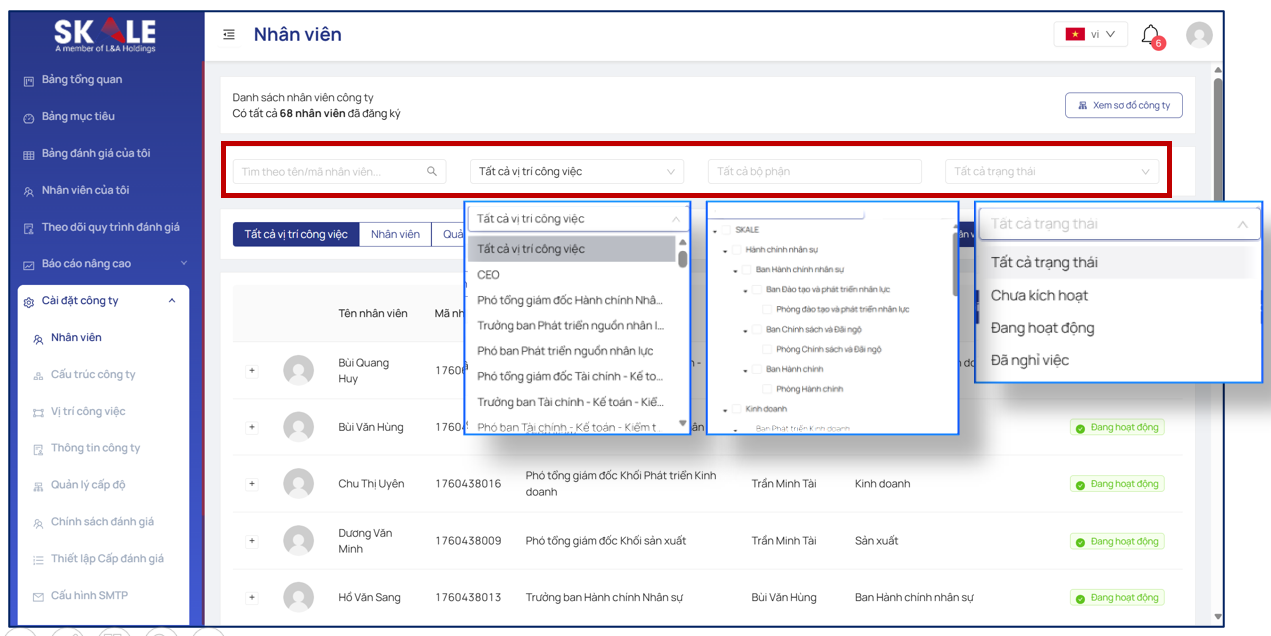
Tìm kiếm nhân viên
Bước 1: Vào mục "Nhân viên".
Bước 2: Sử dụng các bộ lọc để tìm kiếm nhân viên theo nhu cầu:
• Tên/Mã nhân viên
• Vị trí công việc
• Bộ phận
• Trạng thái làm việc
Lưu ý: Bạn có thể sử dụng một hoặc nhiều bộ lọc cùng lúc để thu hẹp kết quả tìm kiếm và tìm nhân viên nhanh chóng hơn.
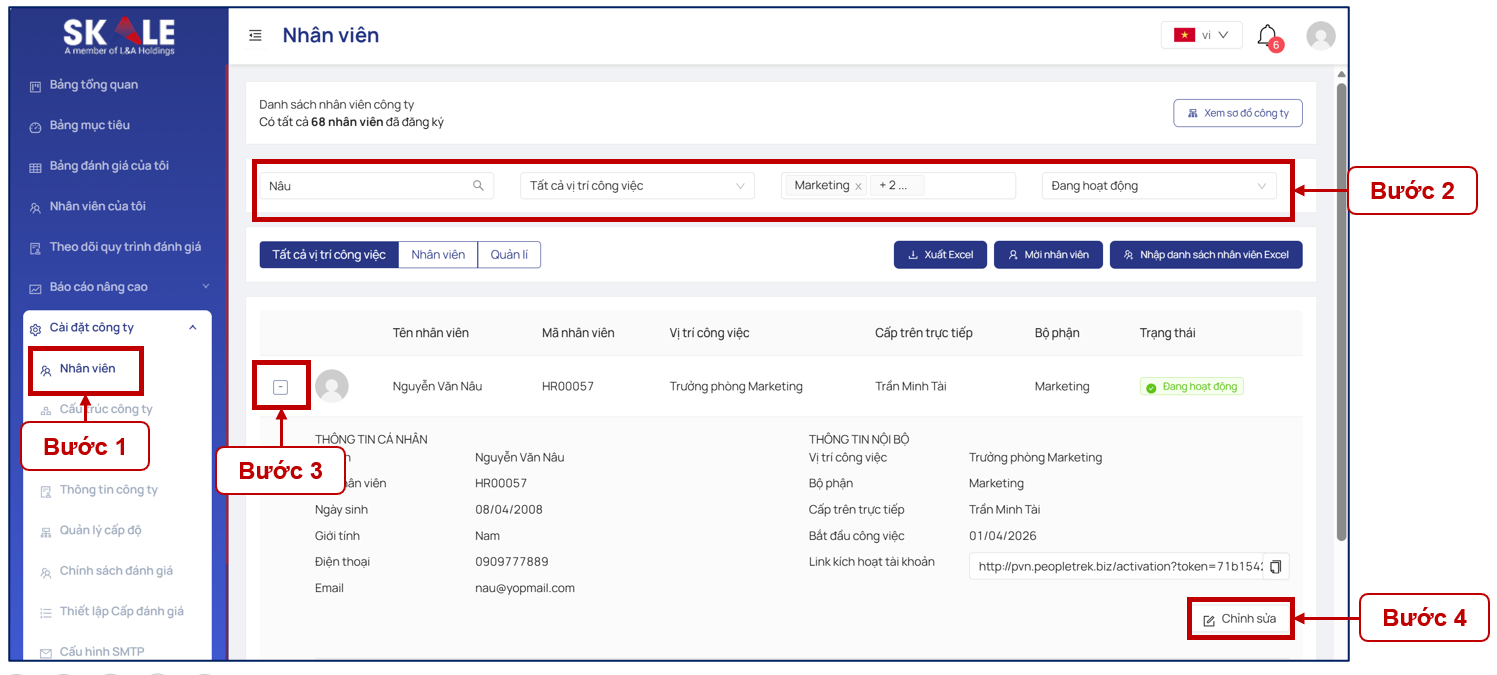
Chỉnh sửa thông tin thành viên
Bước 1: Vào mục "Nhân viên".
Bước 2: Tìm kiếm nhân viên cần chỉnh sửa:
• Nhập hoặc chọn các thông tin tìm kiếm.
•Nhấn biểu tượng Tìm kiếm.
Bước 3: Nhấn vào biểu tượng "+" để mở rộng thông tin của nhân viên.
Bước 4: Chọn "Chỉnh sửa".
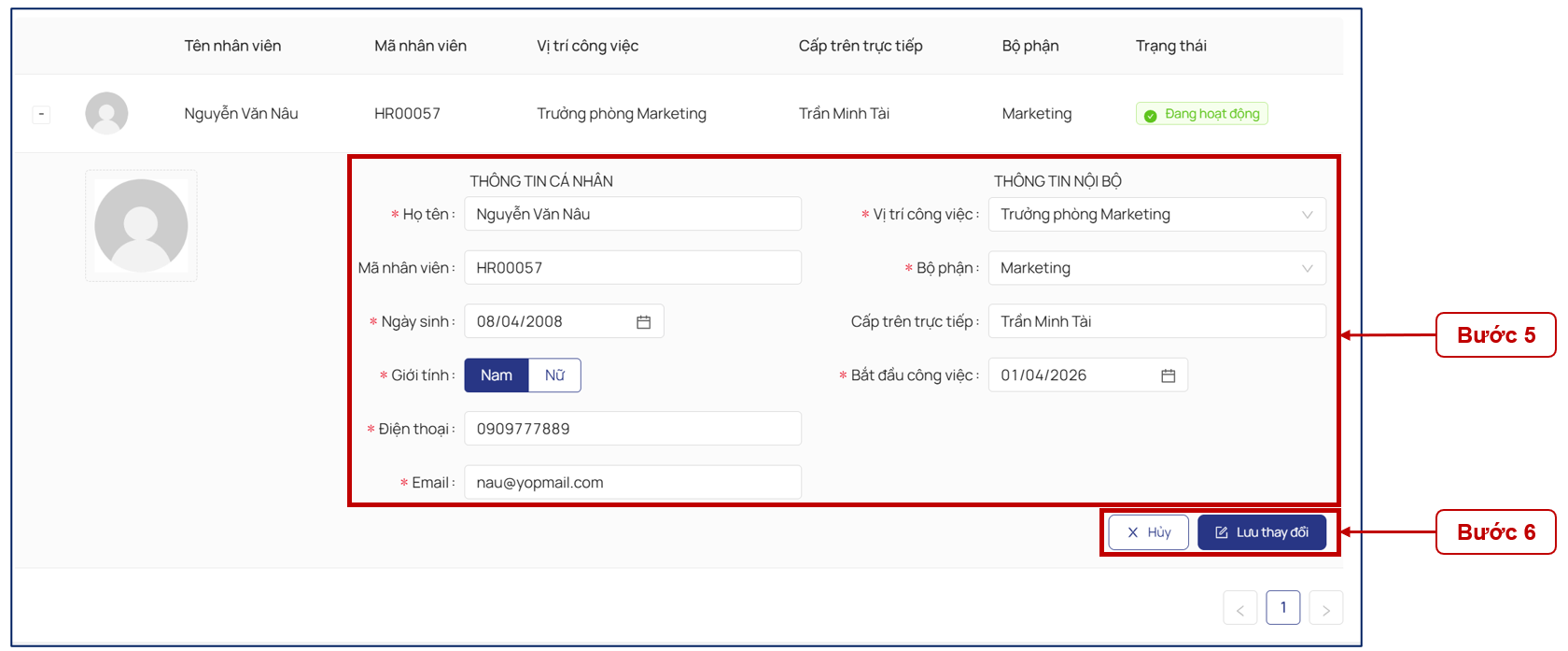
Bước 5: Chỉnh sửa thông tin nhân viên
Thực hiện cập nhật các thông tin cần chỉnh sửa
Lưu ý:
• Bạn được phép chỉnh sửa hầu hết các thông tin của nhân viên.
• Mã nhân viên không được phép chỉnh sửa nếu doanh nghiệp đang sử dụng Mã hệ thống (hệ thống tự động điền mã).
• Nếu doanh nghiệp sử dụng Mã tự nhập, người dùng có thể chỉnh sửa Mã nhân viên.
Bước 6: Nhấn “Lưu” để hoàn tất hoặc “Hủy” để quay về.
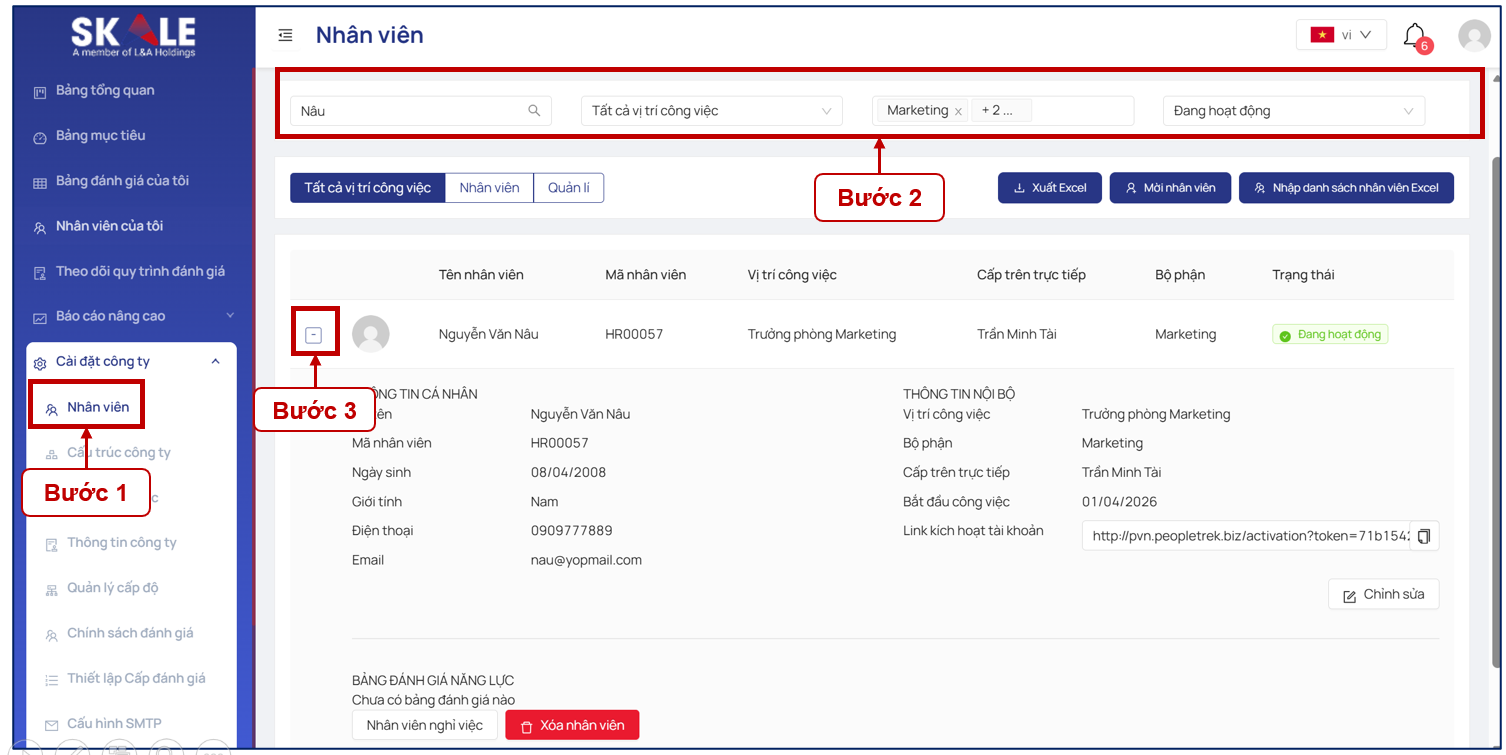
Cho nhân viên nghỉ việc hoặc xóa nhân viên
Bước 1: Vào mục "Nhân viên".
Bước 2: Tìm kiếm nhân viên cần chỉnh sửa:
• Nhập hoặc chọn các thông tin tìm kiếm.
• Nhấn biểu tượng Tìm kiếm.
Bước 3: Nhấn vào biểu tượng "+" để mở rộng thông tin của nhân viên.
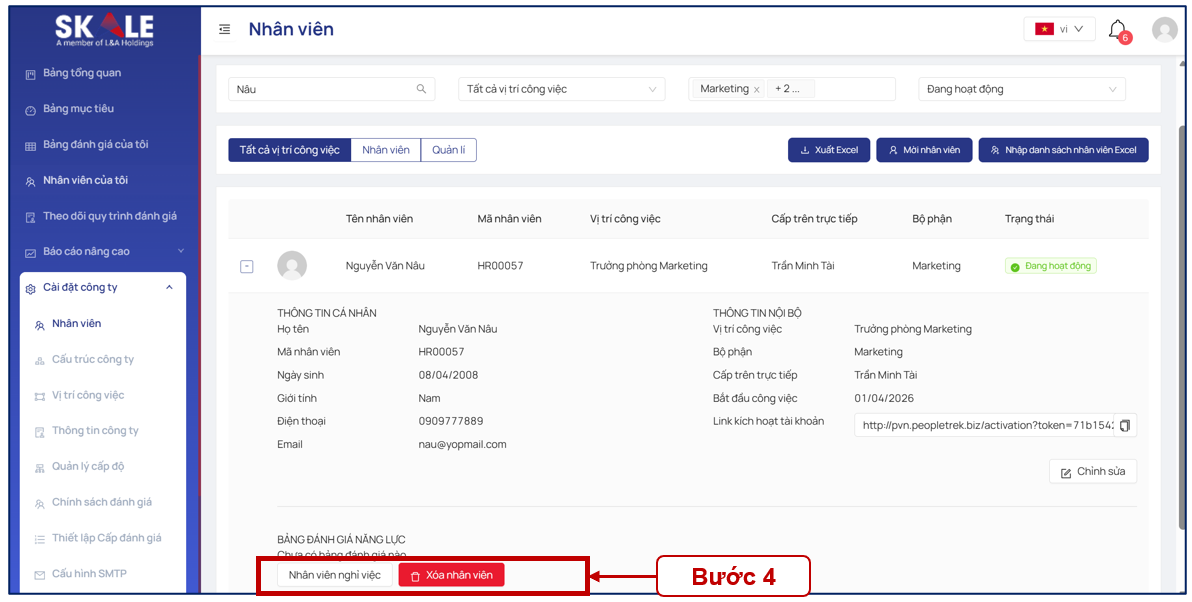
Bước 4: Chọn một trong hai thao tác:
• Nhân viên nghỉ việc
• Xóa nhân viên
Lưu ý:
• Nhân viên nghỉ việc
- Nhân viên được chuyển sang trạng thái Nghỉ việc.
- Toàn bộ dữ liệu lịch sử của nhân viên vẫn được lưu trữ trên hệ thống.
- Phù hợp khi nhân viên đã nghỉ việc nhưng doanh nghiệp vẫn cần lưu lại dữ liệu để tra cứu và báo cáo.
• Xóa nhân viên
- Chỉ nên sử dụng khi tạo nhầm hoặc không còn nhu cầu lưu trữ dữ liệu nhân viên.
- Sau khi xóa, thông tin nhân viên sẽ không còn hiển thị trên hệ thống.
Khuyến nghị: Nên sử dụng chức năng Nhân viên nghỉ việc thay vì Xóa nhân viên để đảm bảo tính toàn vẹn của dữ liệu và báo cáo trên hệ thống.
Bài viết: Giới thiệu chung và Bảng mục lục tính năng của vai trò Admin
Bài viết tiếp theo: Phân loại Từ điển năng lực