
SKALE TALENT ADMIN: Thiết lập chung _Tài khoản - Cập nhật thông tin
"Tài khoản - Cập nhật thông tin cho phép Admin kích hoạt tài khoản công ty lần đầu, đăng nhập vào hệ thống và thiết lập các thông tin cơ bản như tài khoản quản trị, thông tin doanh nghiệp, kỳ đánh giá năm và cơ chế đánh giá, nhằm đảm bảo hệ thống được cấu hình đầy đủ, chính xác và sẵn sàng đưa vào vận hành."
[1] Kích hoạt tài khoản công ty
1.1 Nhận email mời kích hoạt tài khoản (Chỉ thực hiện 1 lần duy nhất):
- Hệ thống sẽ gửi lời mời kích hoạt cho bạn qua thông qua địa chỉ Email [email protected].
- Hãy kiểm tra hộp thư đến/spam để kích hoạt tài khoản công ty theo hướng dẫn bên dưới:
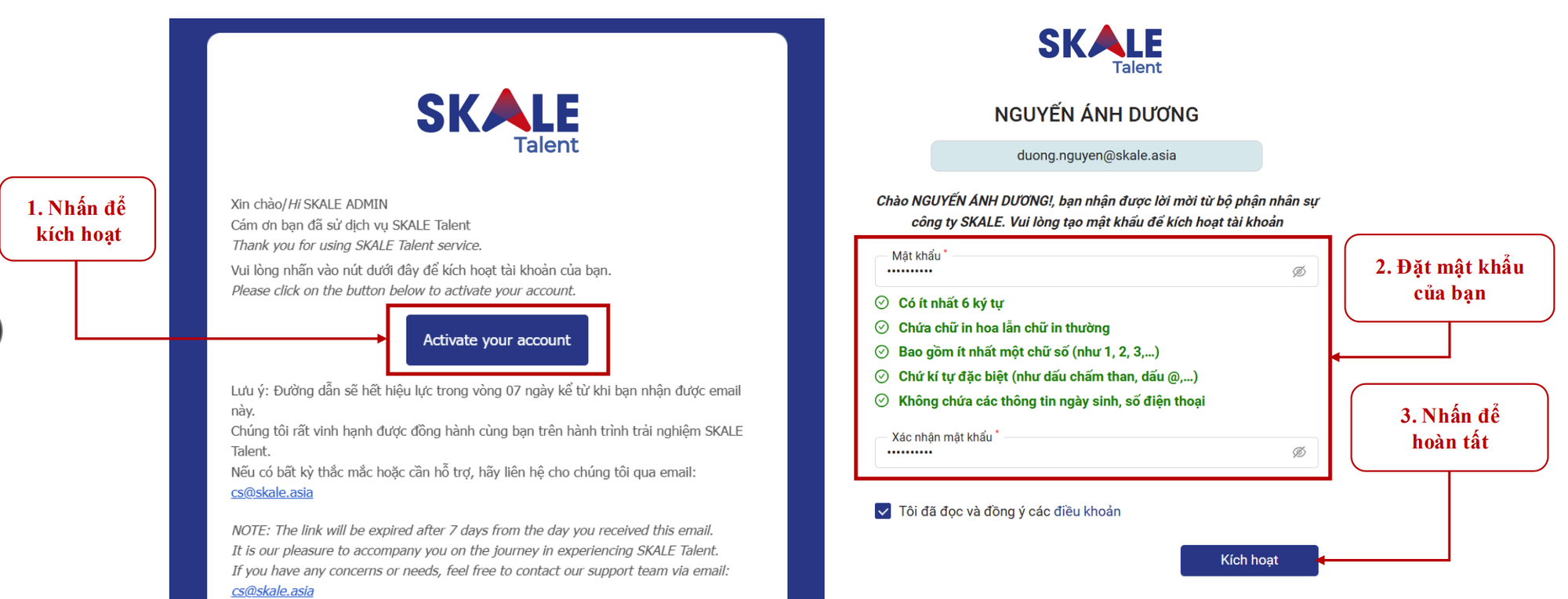
Lưu ý: Nếu không kích hoạt được tài khoản, vui lòng kiểm tra các trường hợp sau:Trường hợp 1: Nếu bạn đang đăng nhập bằng một tài khoản khác trên hệ thống, hãy Đăng xuất trước khi thực hiện kích hoạt tài khoản mới.
Bước 1: Nhấn vào biểu tượng Tài khoản.
Bước 2: Chọn Đăng xuất.
Bước 3: Quay lại email và nhấn Activate your
account để kích hoạt tài khoản mới.
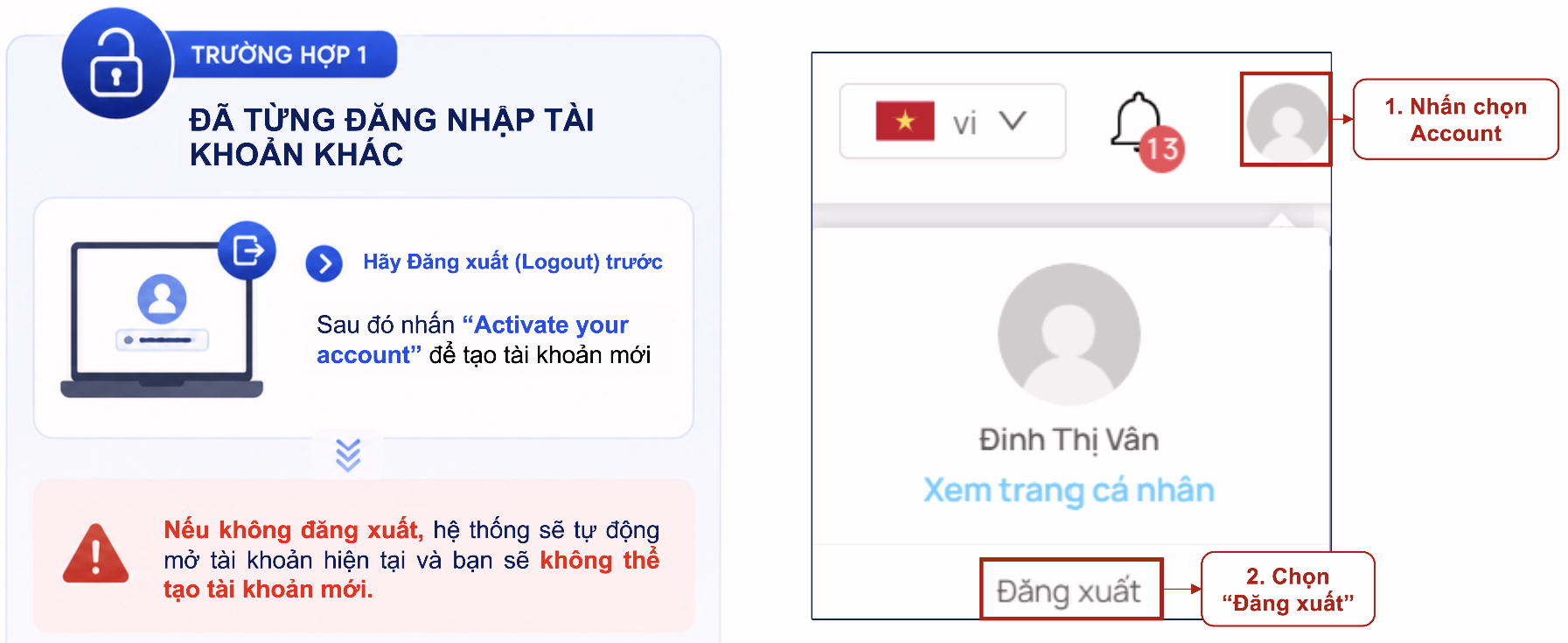
Trường hợp 2: Không nhận được email kích hoạt
Nếu chưa nhận được email kích hoạt tài khoản, vui lòng thực hiện các bước sau:
Bước 1: Kiểm tra các thư mục email
Tìm email kích hoạt trong các thư mục:
- Hộp thư đến (Inbox)
- Thư rác (Spam/Junk)
- Quảng cáo (Promotions)
Bước 2: Liên hệ hỗ trợ
Nếu vẫn không tìm thấy email kích hoạt, vui lòng liên hệbộ phận Chăm sóc Khách hàng SKALE để được cấp lại đường dẫn kích hoạt tài khoản.
Bạn sẽ được dẫn đến trang cài đặt tài khoản, tại đây bạn hãy tiến hành đặt mật khẩu cho tài khoản.

1.2 Cài đặt thông tin tài khoản:
Bạn sẽ được dẫn đến trang cài đặt tài khoản, tại đây bạn hãy tiến hành đặt mật khẩu cho tài khoản.
Đây cũng chính là tài khoản công ty dùng để quản trị hệ thống này.
Lưu ý: Dùng Email riêng dành cho Quản trị hệ thống (Không sử dụng email cá nhân)
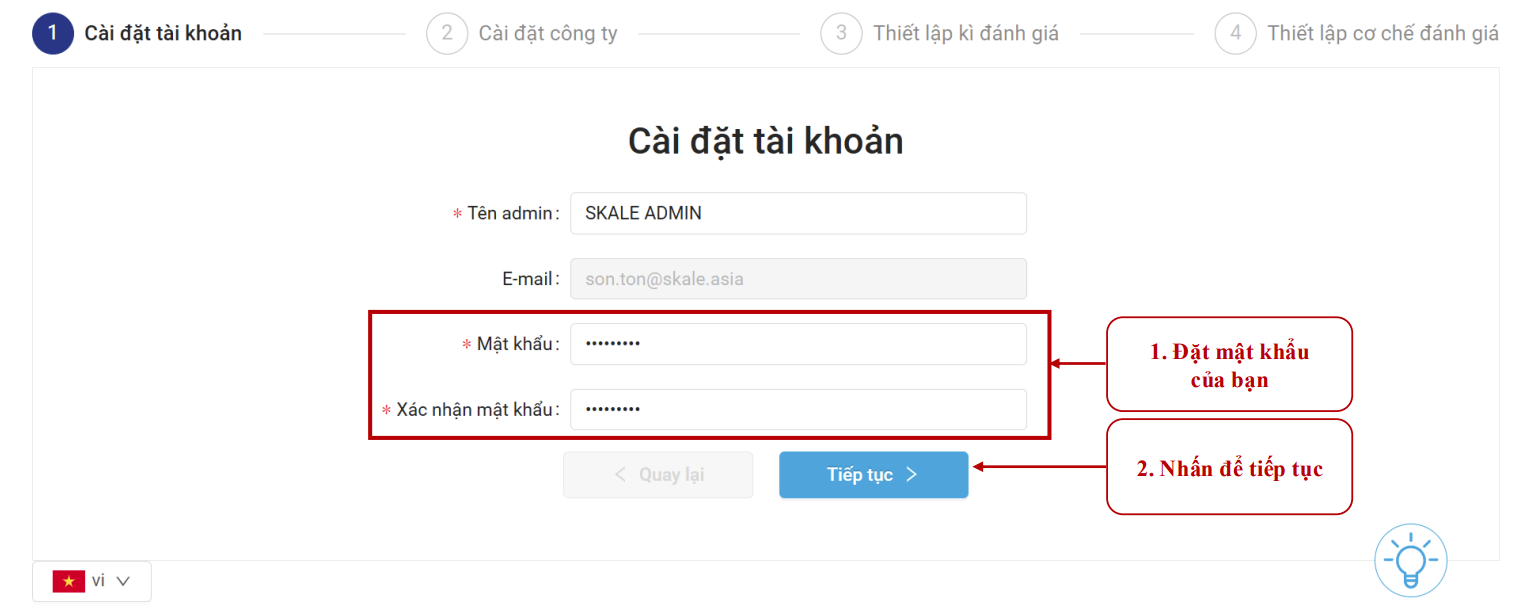
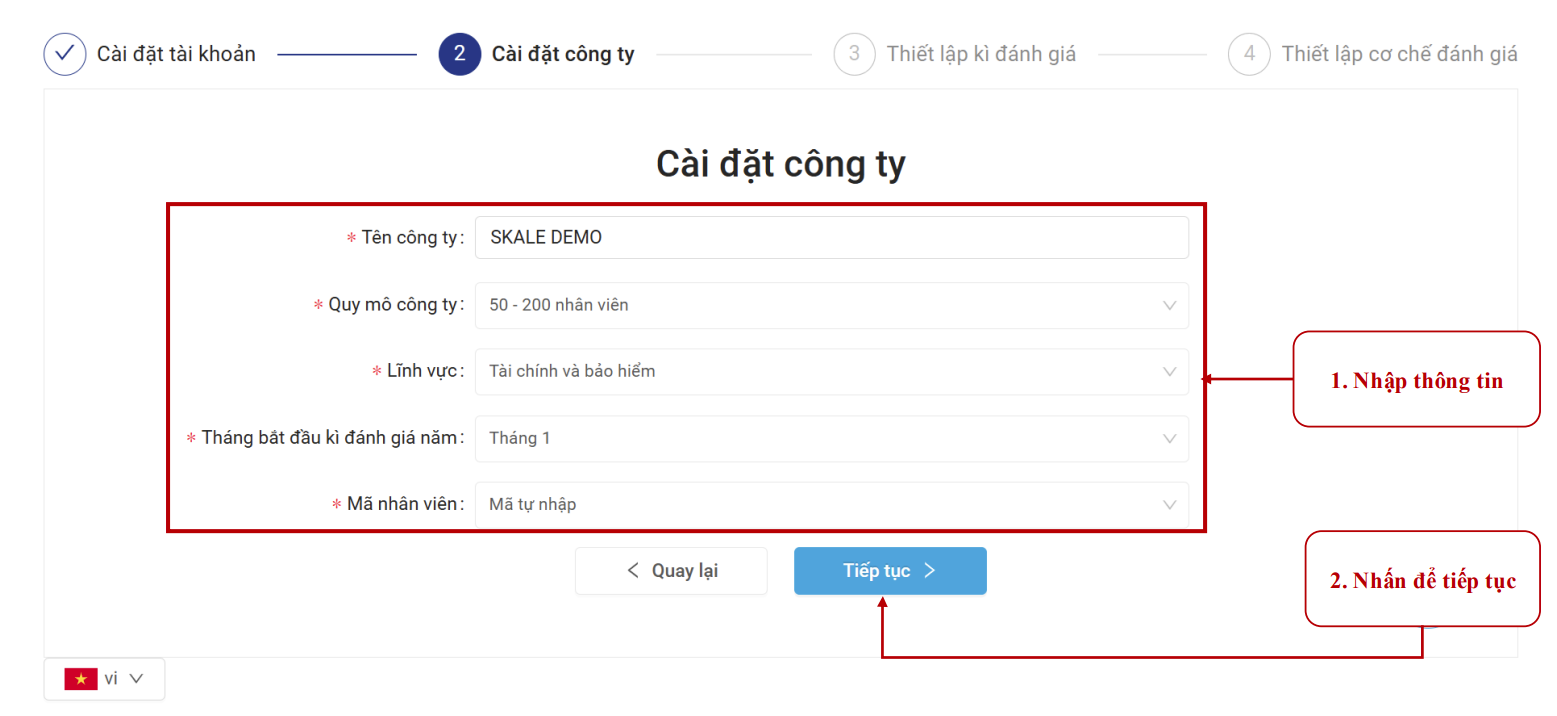
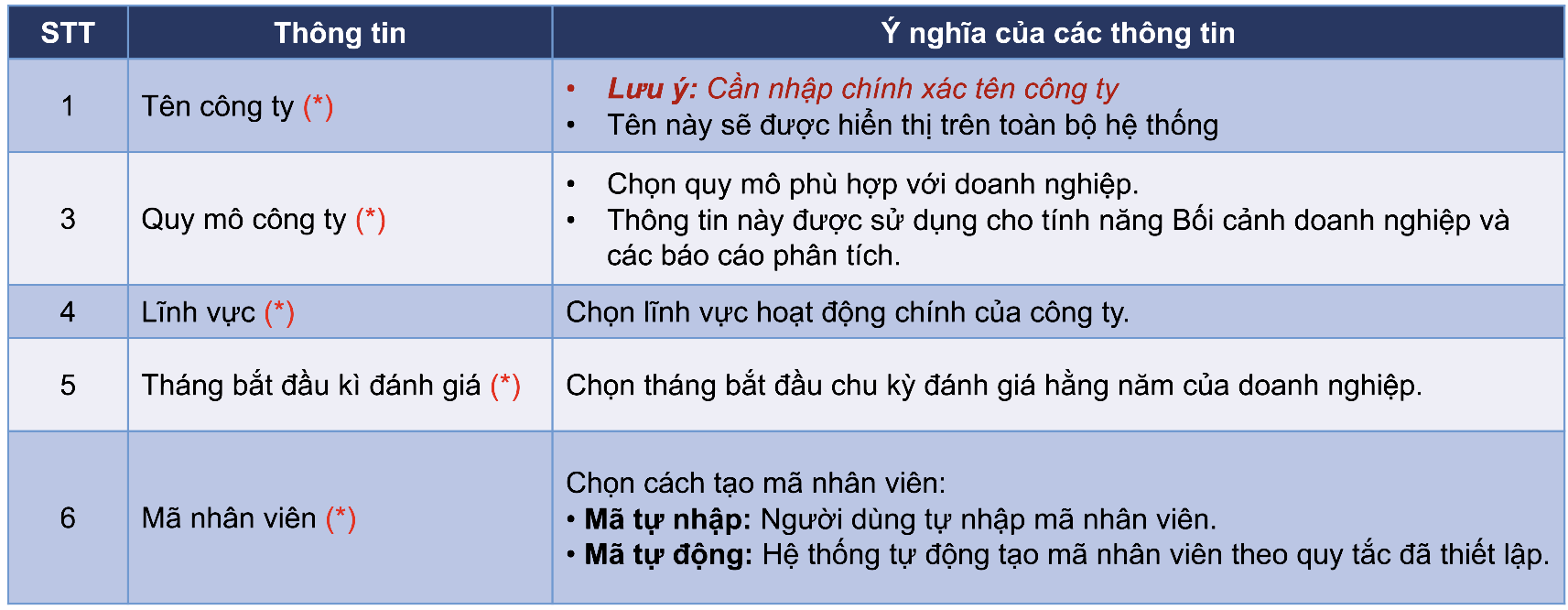
1.3: Cài đặt thông tin công ty:
Nhập các thông tin cơ bản của công ty theo các trường thông tin được yêu cầu bên dưới:
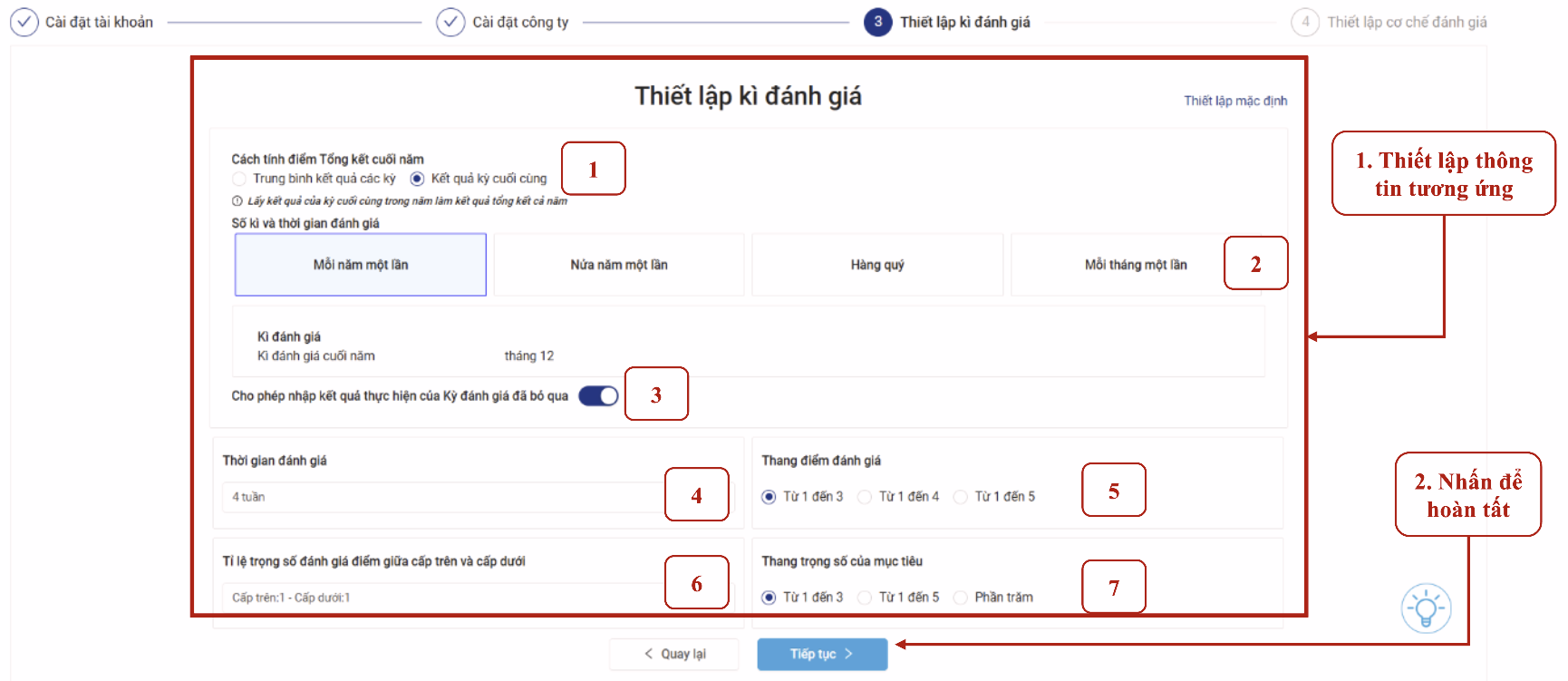
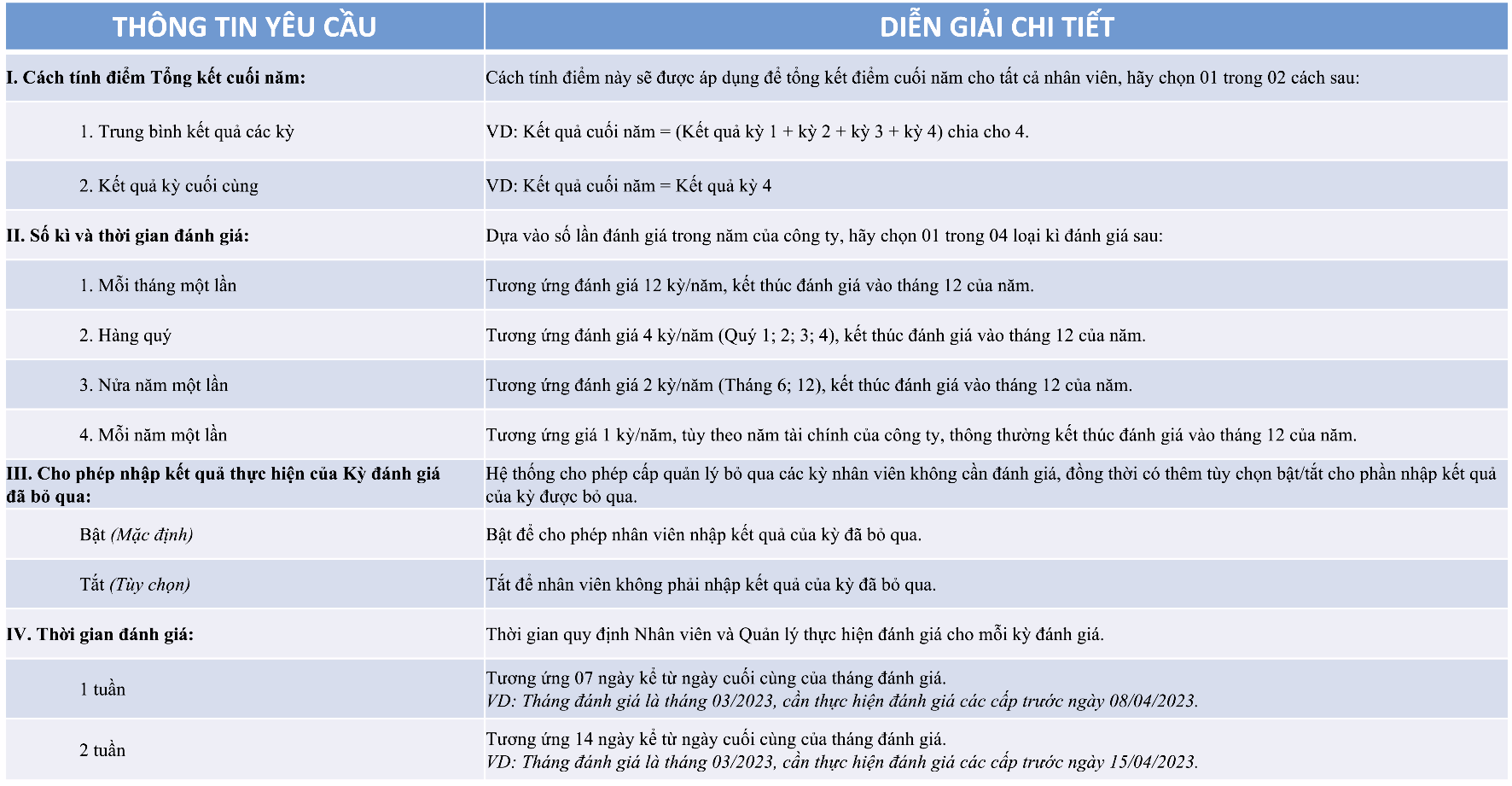
1.4: Thiết lập kì đánh giá năm:
Quản lý Nhân sự thiết lập kỳ đánh giá với các nội dung được yêu cầu, hãy xem diễn giải cụ thể ở trang tiếp theo.
(SKALE có hỗ trợ thiết lập theo yêu cầu)
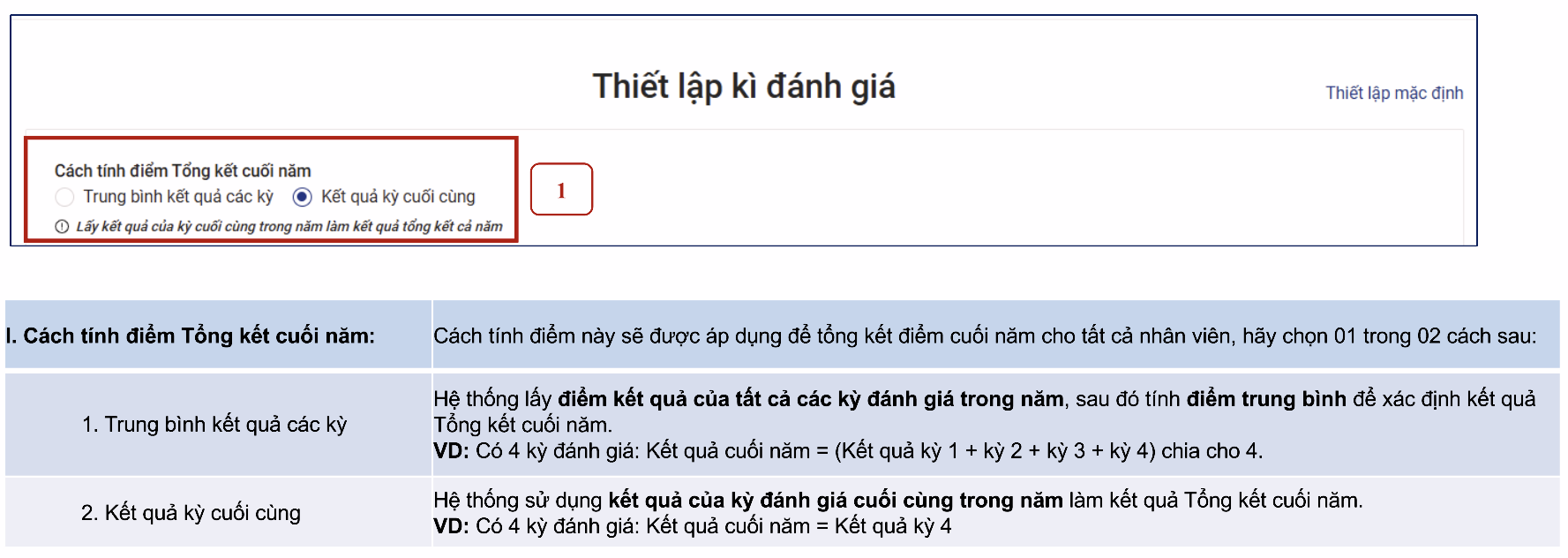
*Cách tính điểm Tổng kết cuối năm:
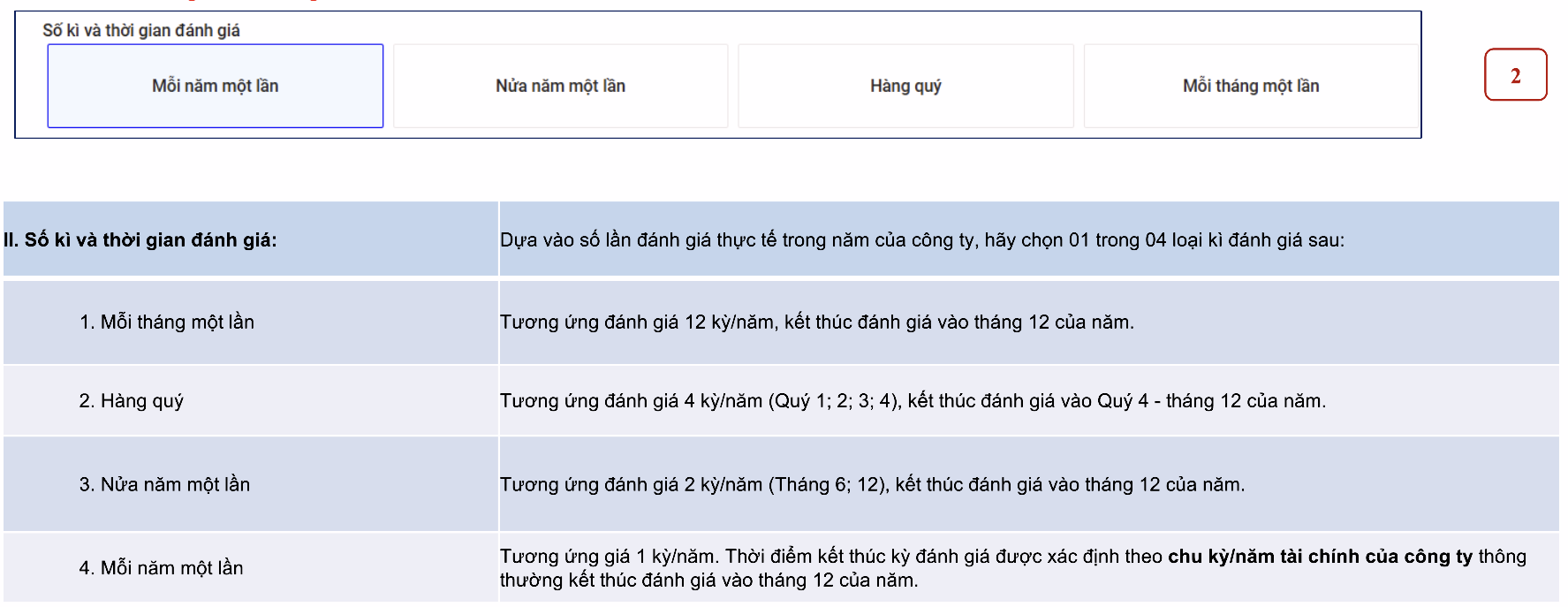
*Số kì và thời gian đánh giá:
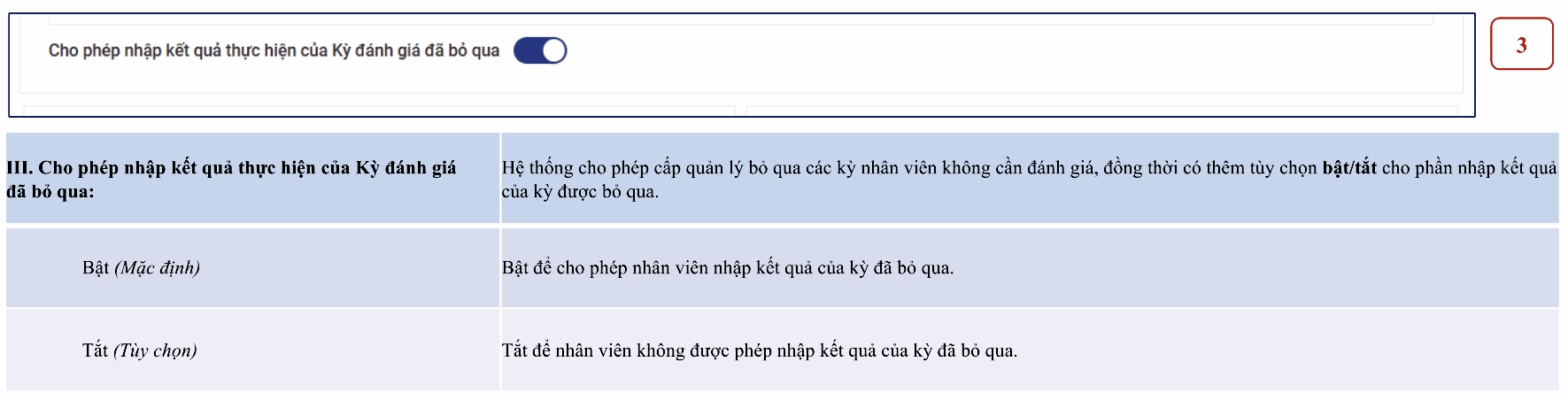
*Cho phép nhập kết quả thực hiện của Kỳ đánh giá đã bỏ qua:
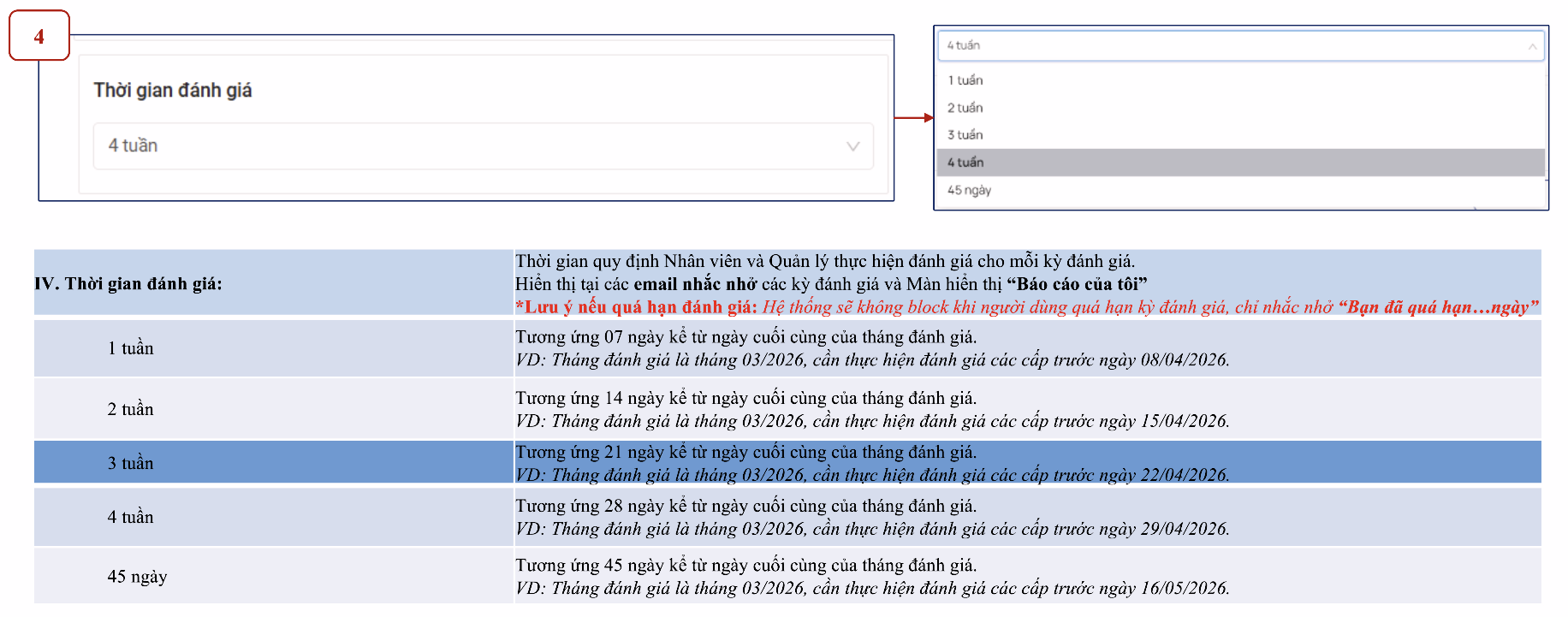
*Thời gian đánh giá:
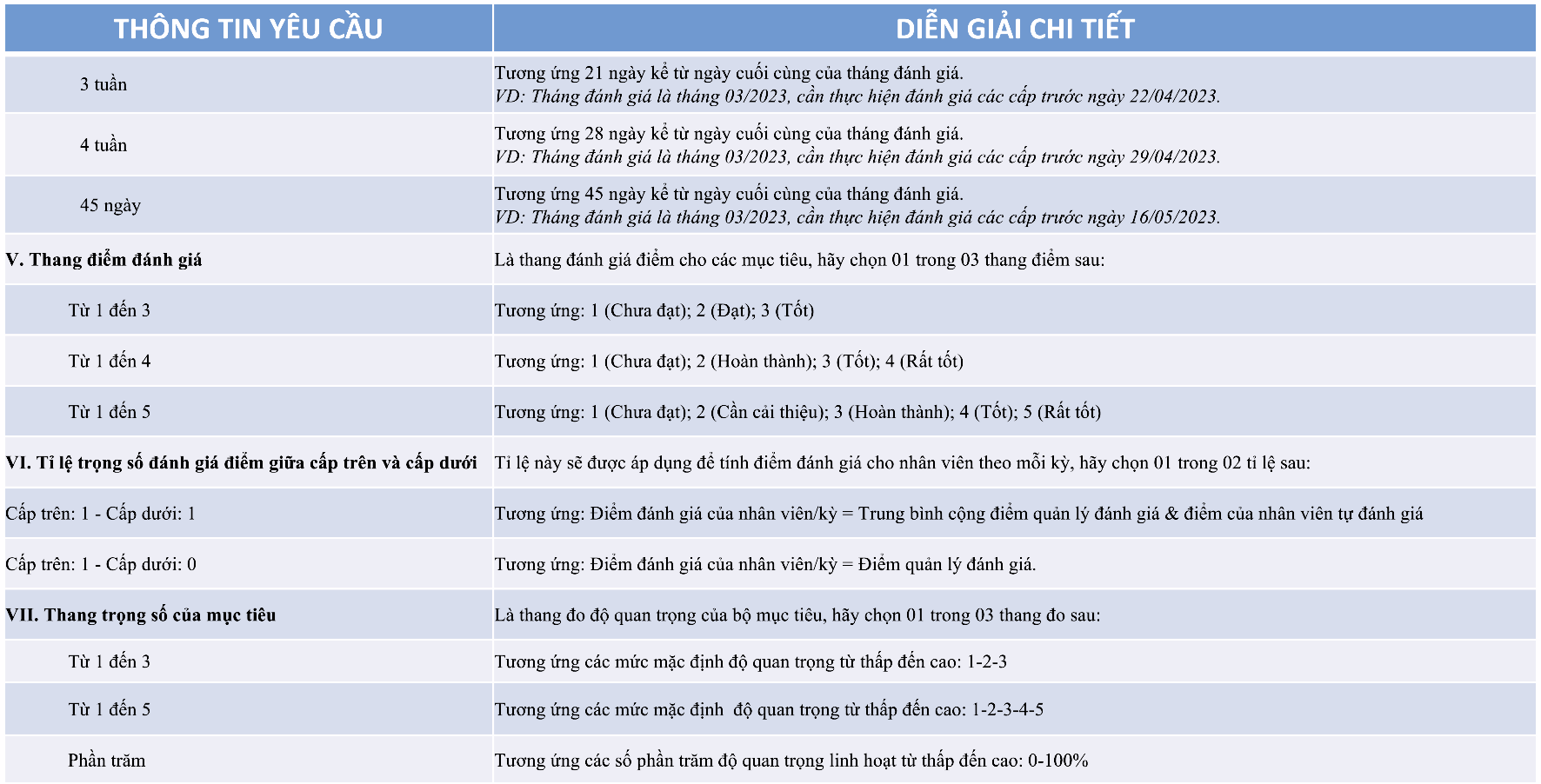
*Thang điểm đánh giá:
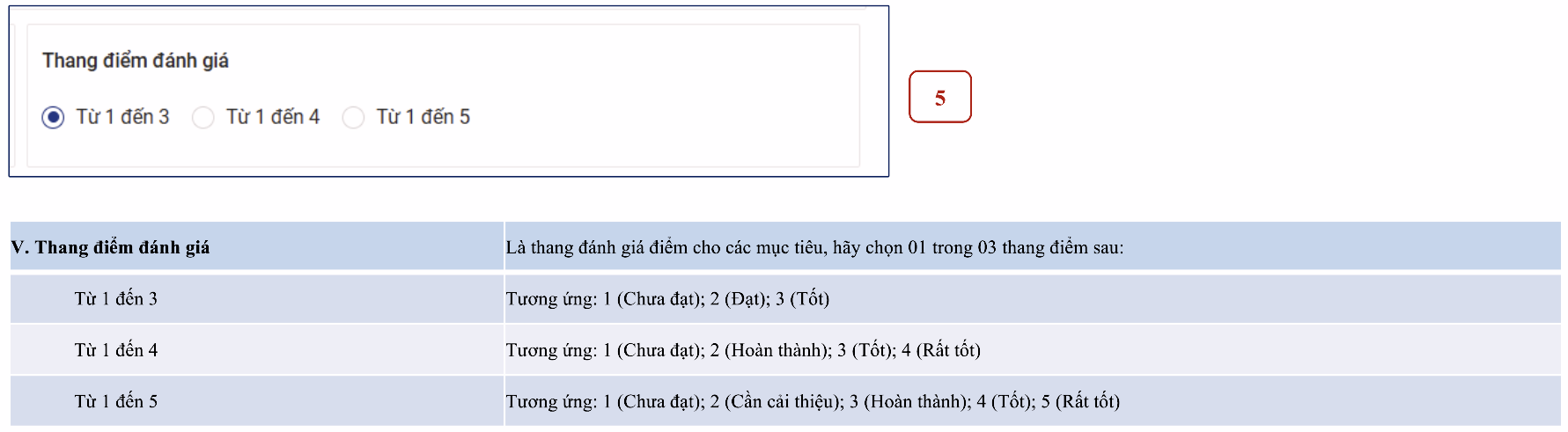
→ Khuyến nghị chọn Thang 1 – 5: Nhằm giúp doanh nghiệp đánh giá sát hơn sự khác biệt về mức độ hoàn thành giữa các nhân viên.
*Thang trọng số mục tiêu:
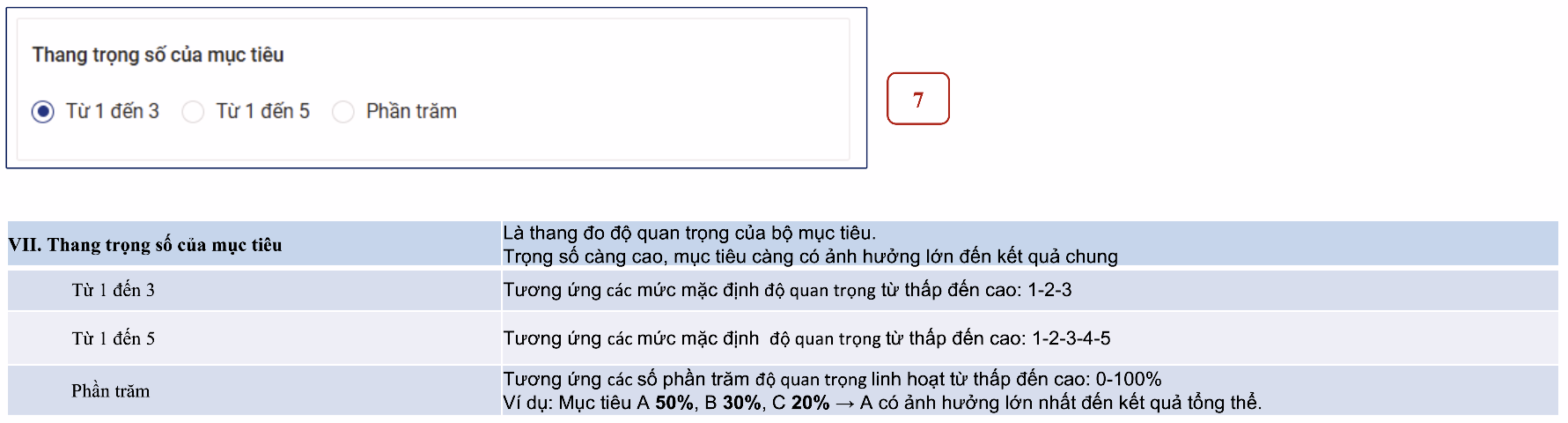
→ Khuyến nghị: lựa chọn Phần trăm: Cách này giúp doanh nghiệp thể hiện rõ mục tiêu nào quan trọng hơn và mức độảnh hưởng cụ thể của từng mục tiêu.
1.5 Thiết lập cơ chế đánh giá:
Dựa trên thang xếp loại của chính sách công ty, Quản lý nhân sự thiết lập cơ chế bằng cách quy đổi từ điểm xếp loại sang số phần trăm tương ứng.
Ví dụ: Xếp loại A++ quy định đạt từ 4.5 đến 5 điểm, thì quy đổi % tương ứng sẽ là 90%-100%.
[2] Đăng nhập vào hệ thống
Đăng nhập tài khoản của bạn tại website https://sso.peopletrek.com/
Lưu ý: Trường hợp bạn quên mật khẩu, có thể nhấn “Forgot password” để đặt lại mật khẩu mới.

[3.1] Quên mật khẩu
Trường hợp bạn quên mật khẩu hãy thực hiện theo các bước dưới đây:
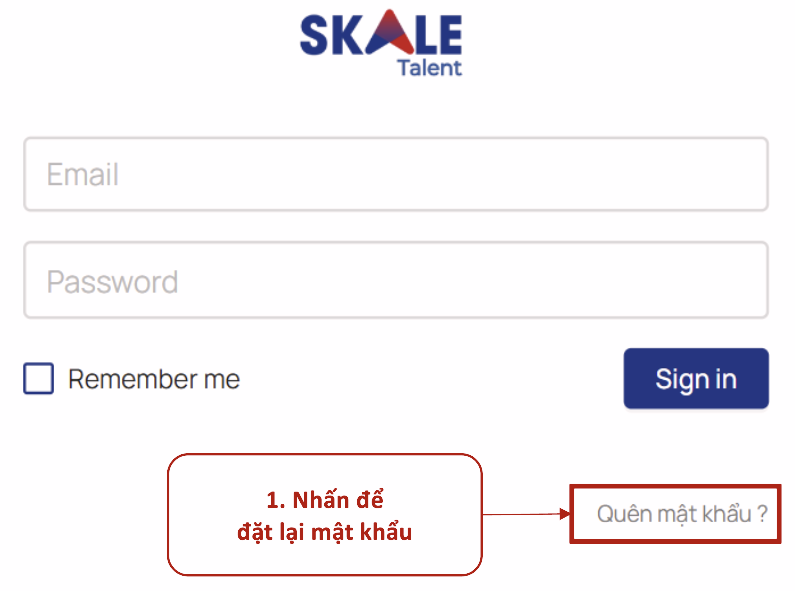
Bước 1: Hãy nhấn “Quên mật khẩu” để đặt lại mật khẩu mới.
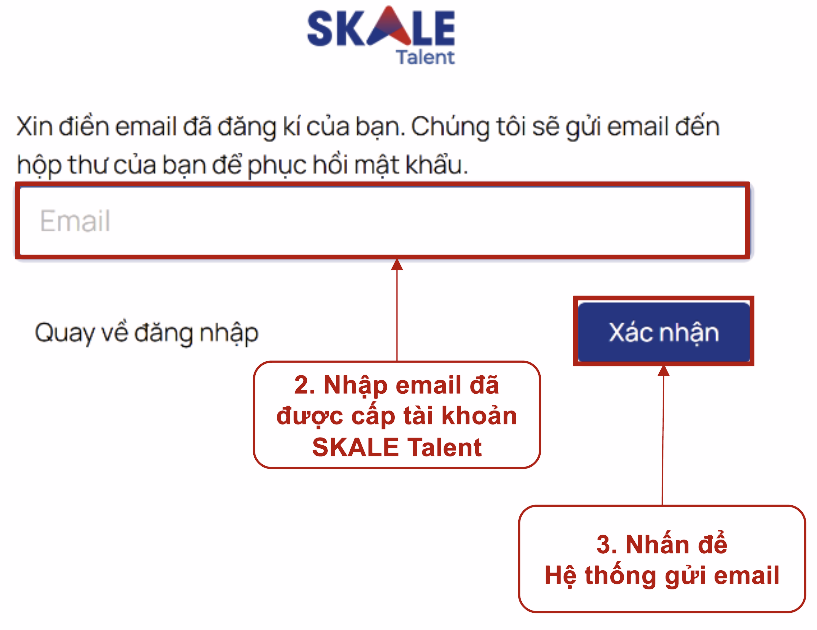
Bước 2: Nhập email đã được cấp tài khoản SKALE Talent, sau đó, nhấn “Xác nhận” để hệ thống sẽ gửi email để bạn đặt lại mật khẩu.
Bước 3: Trong trường hợp bạn có tài khoản SKALE Talent tại nhiều công ty, bạn cần chọn công ty bạn đang quên mật khẩu để đặt lại mật khẩu.
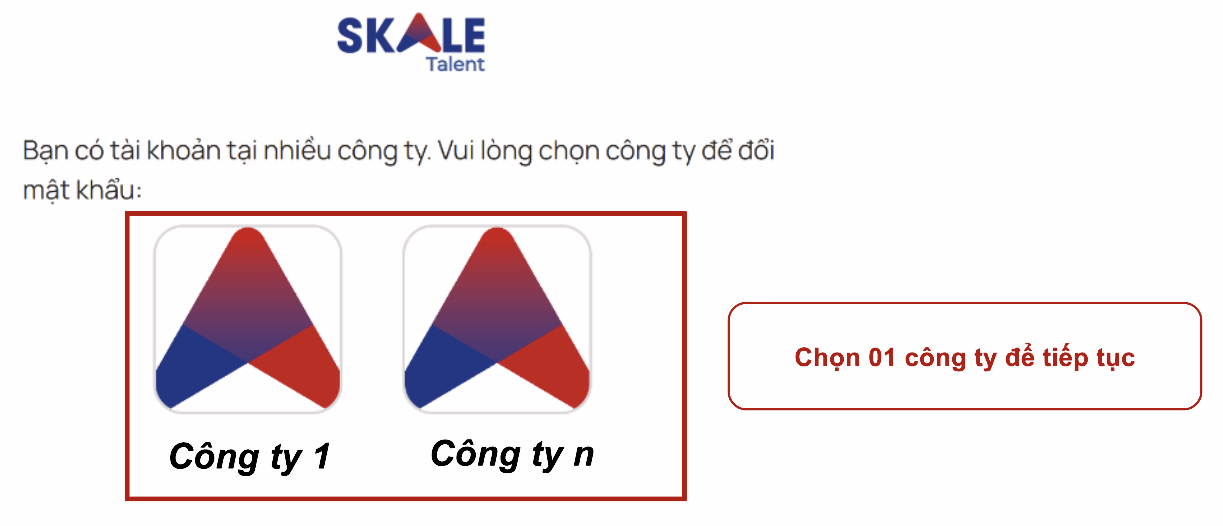
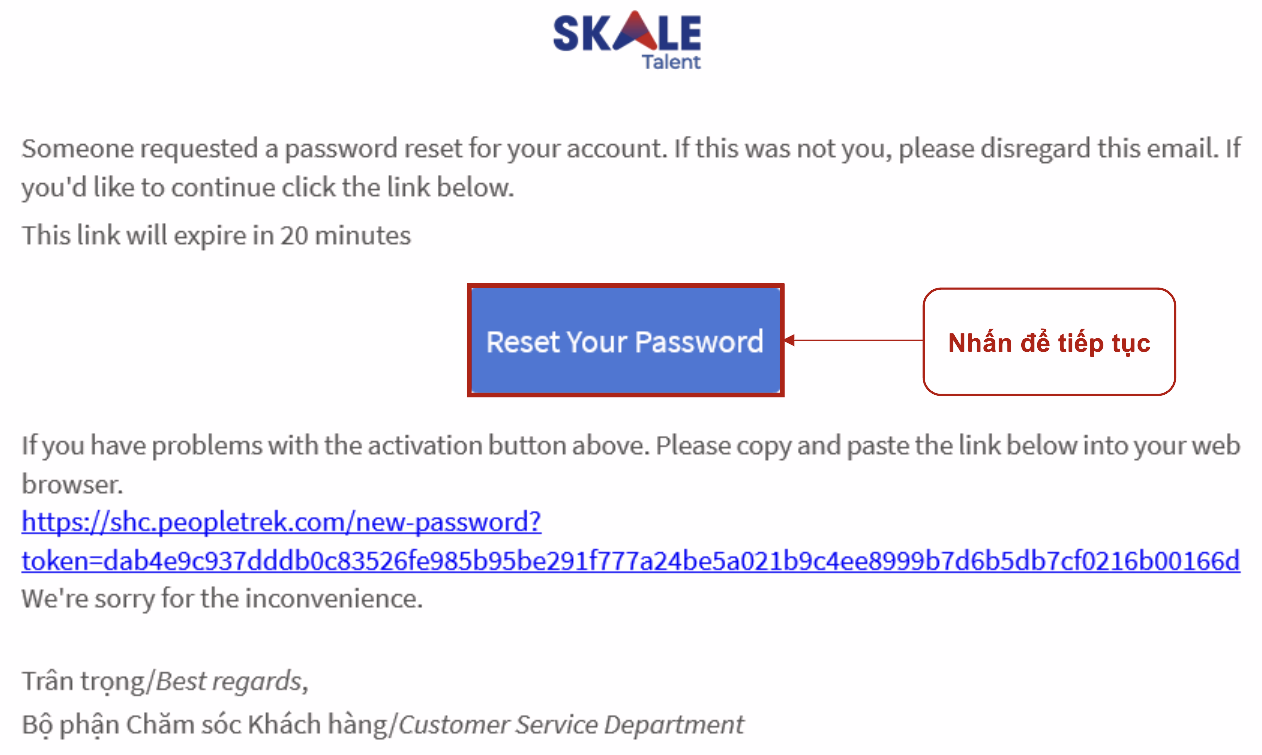
Bước 4: Bạn sẽ nhận được email để đặt lại mật khẩu, nhấn chọn “Reset Your Password” để tiếp tục
Lưu ý: Bạn hãy kiểm tra hộp thư Spam/ Junk Mail nếu không thấy email.
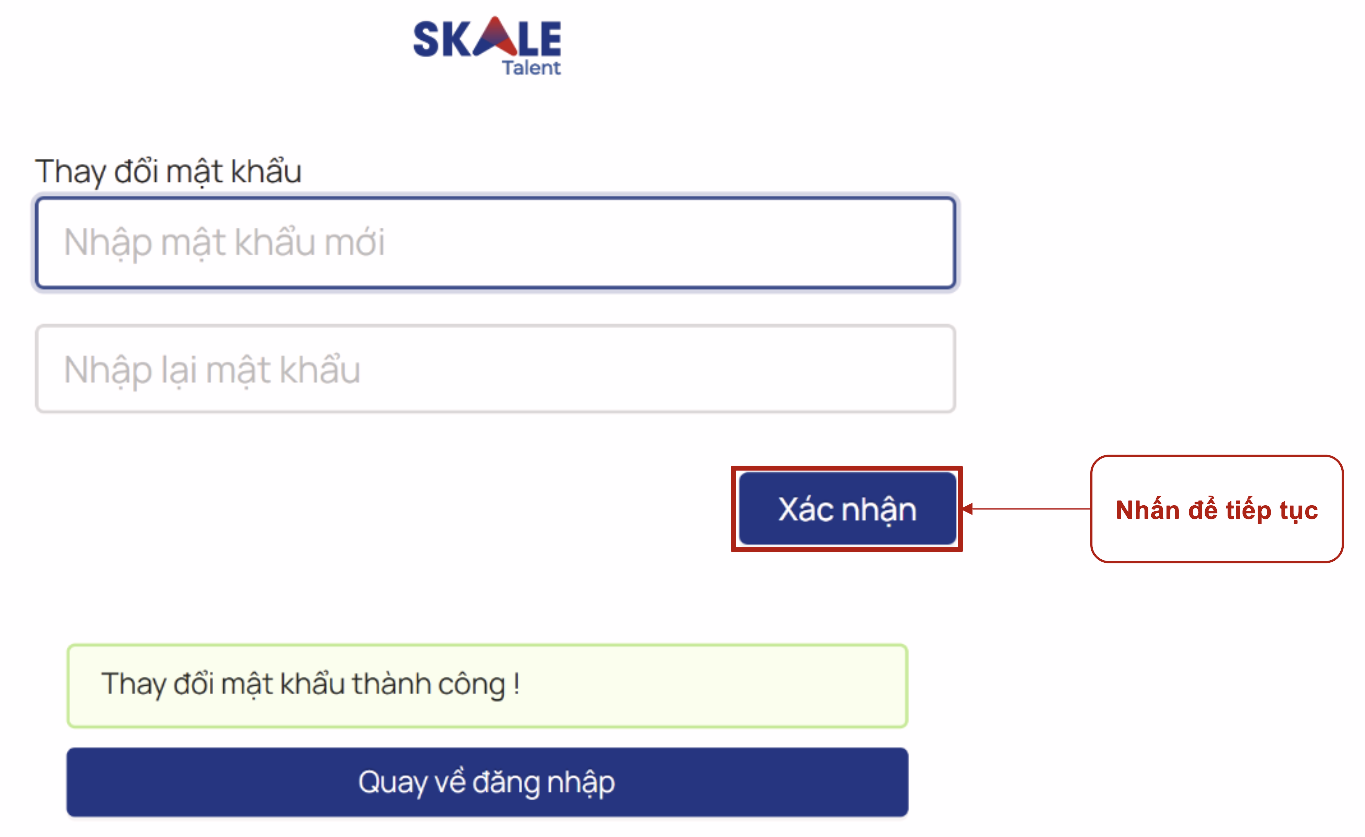
Bước 5: Nhập mật khẩu mới và nhấn “Xác nhận” để hoàn tất.
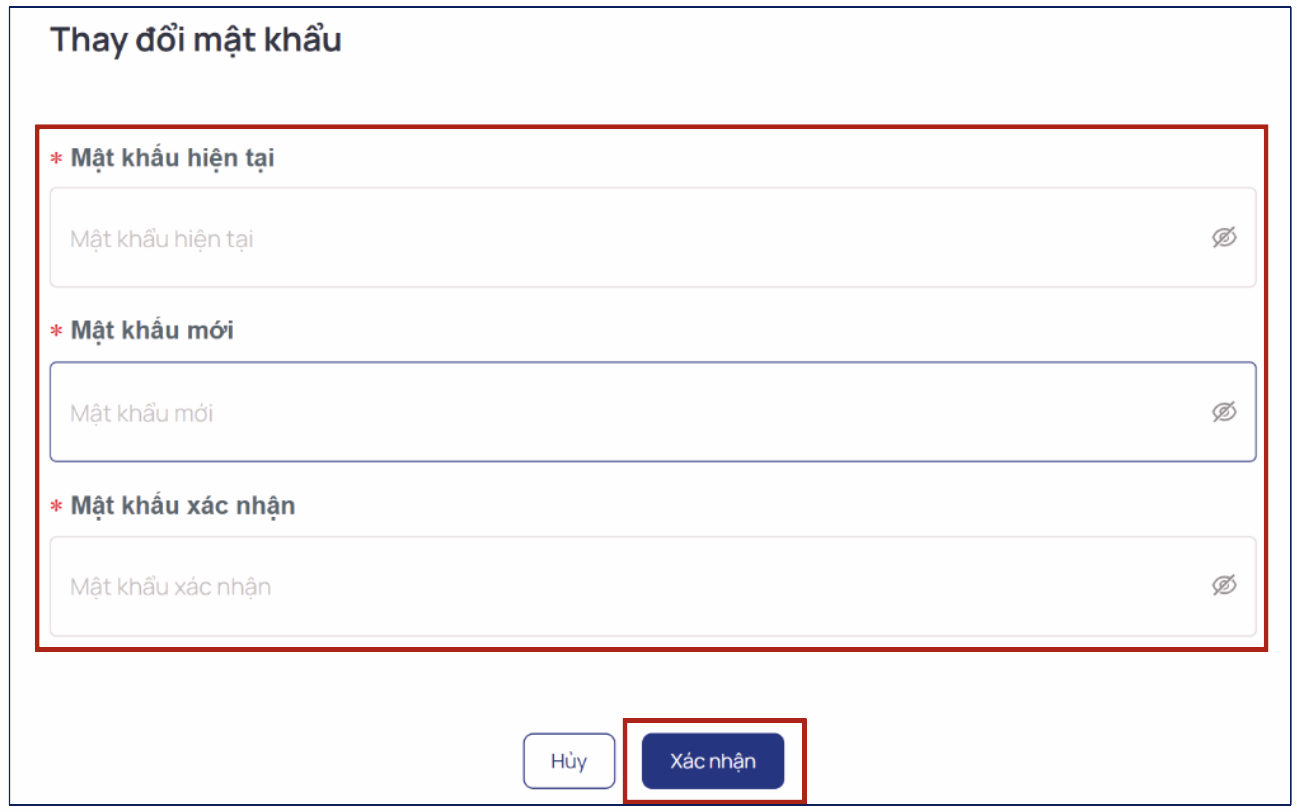
[3.2] Đổi mật khẩu
Sau khi đăng nhập thành công, bạn có thể đổi mật khẩu mới theo hướng dẫn sau đây:
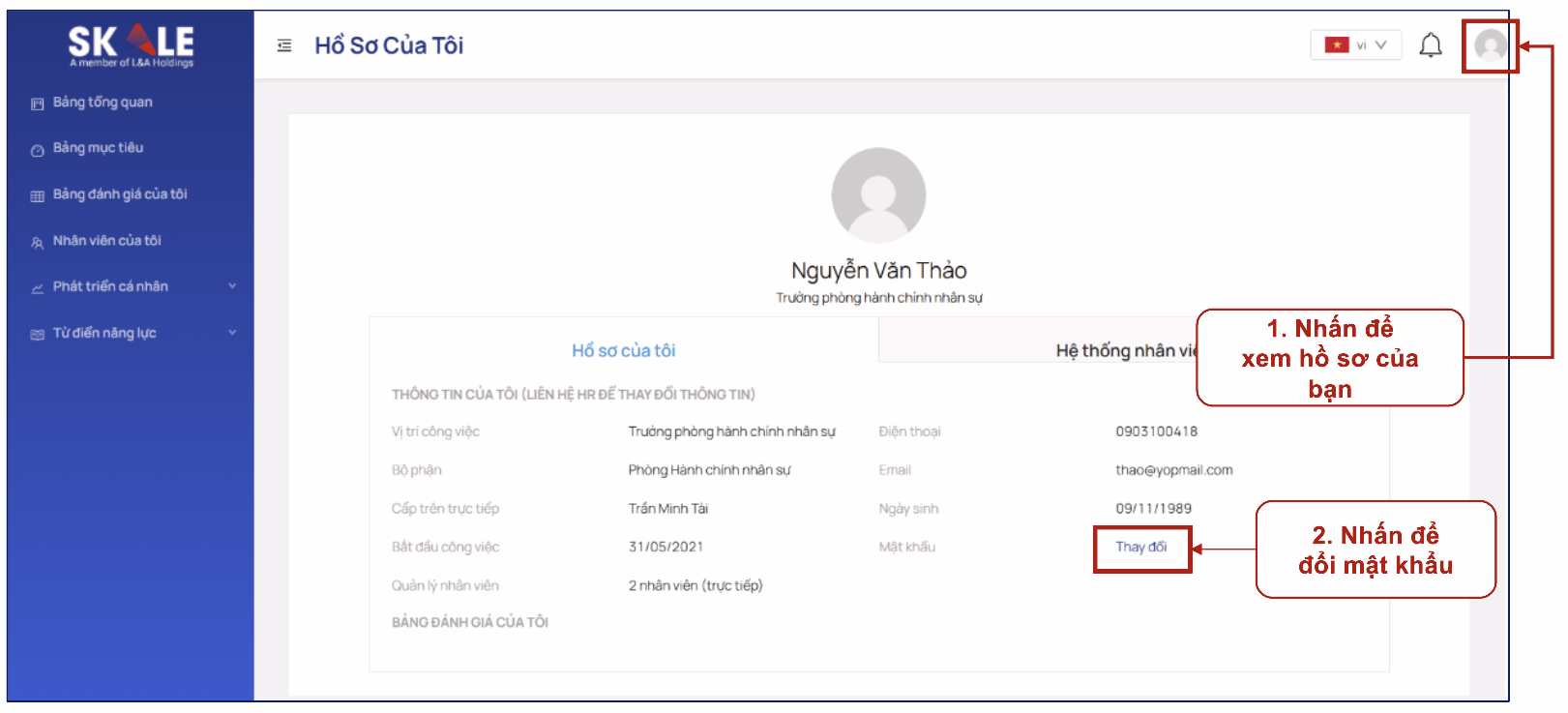
Nhập Mật khẩu hiện tại và nhập Mật khẩu mới, sau đó nhấn “Xác nhận” để hoàn tất.
[4] Cập nhật thông tin công ty
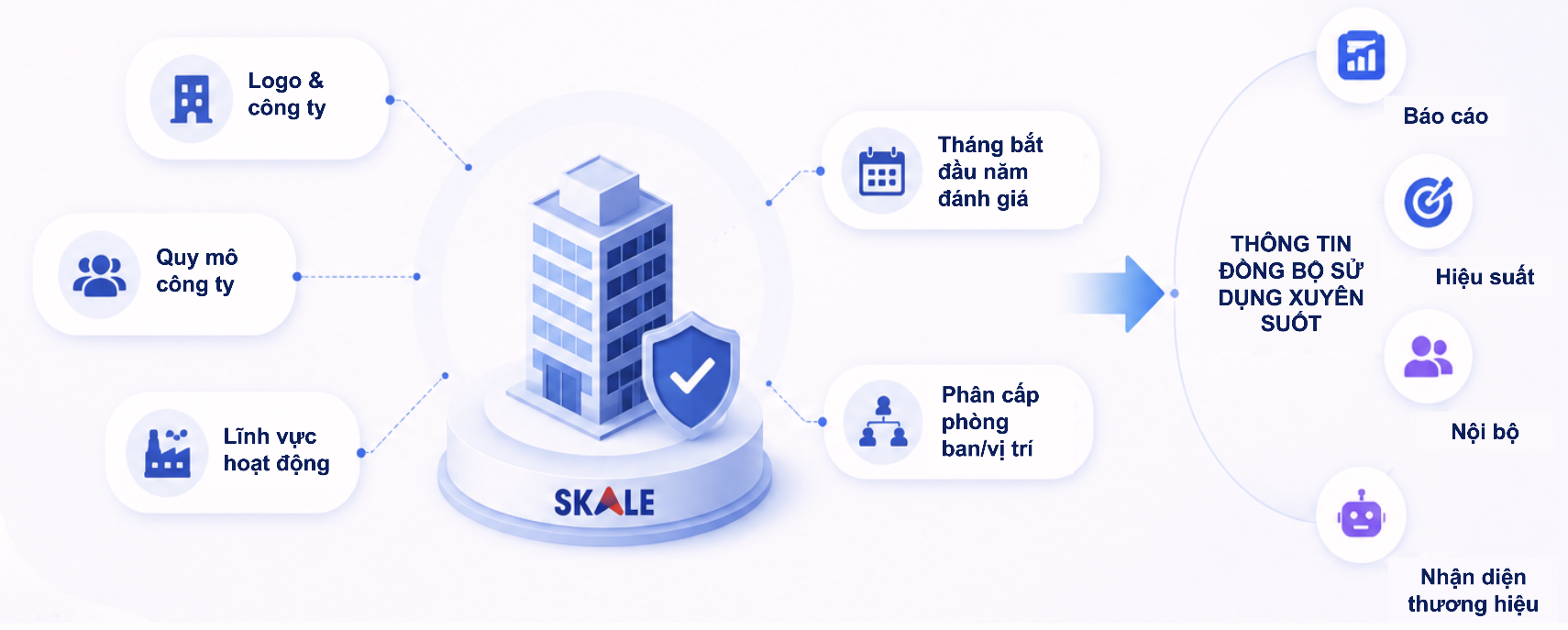
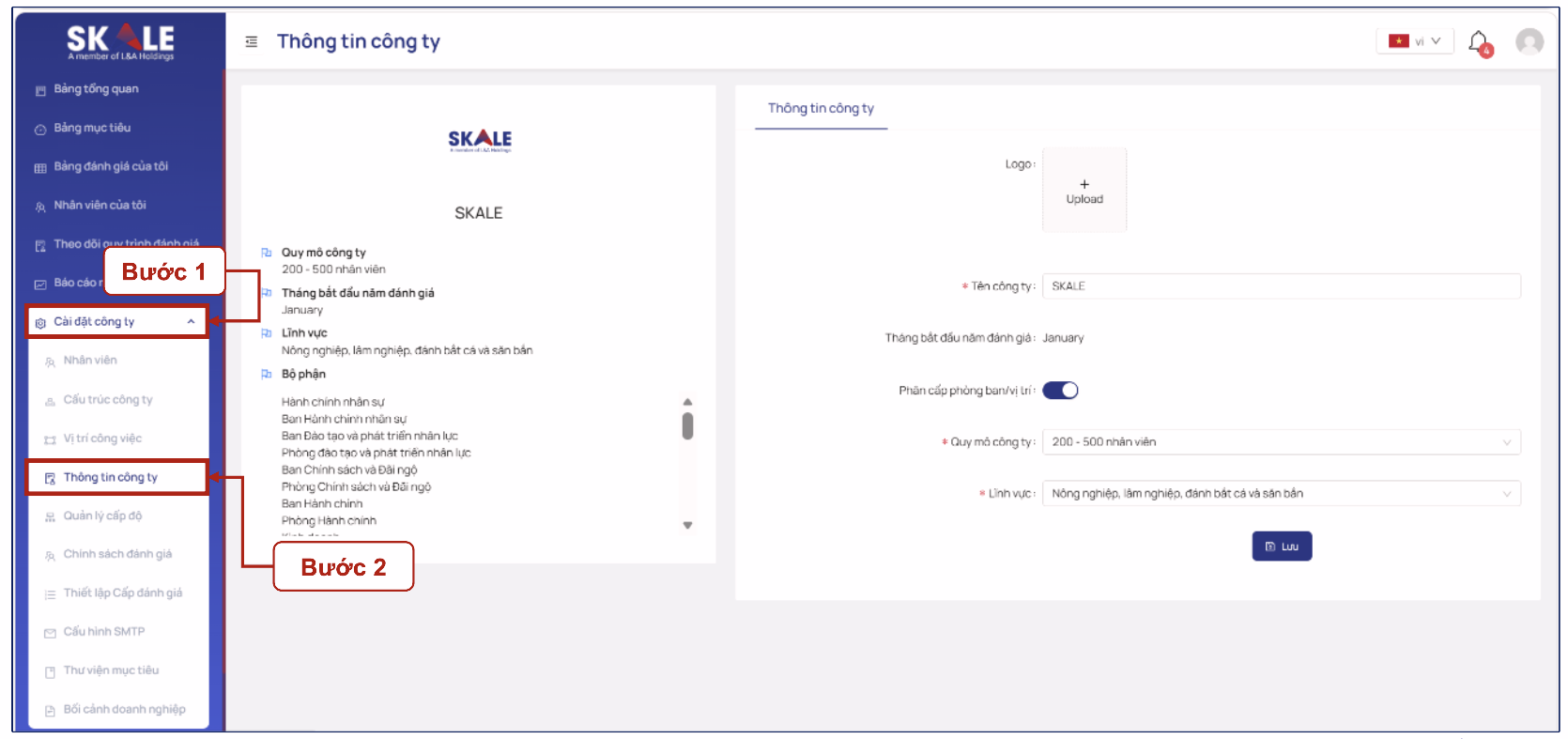
Trong phần Cài đặt công ty, bạn hãy tiến hành cập nhật các Thông tin công ty
Bước 1: Chọn “Cài đặt công ty”
Bước 2: Chọn “Thông tin công ty”
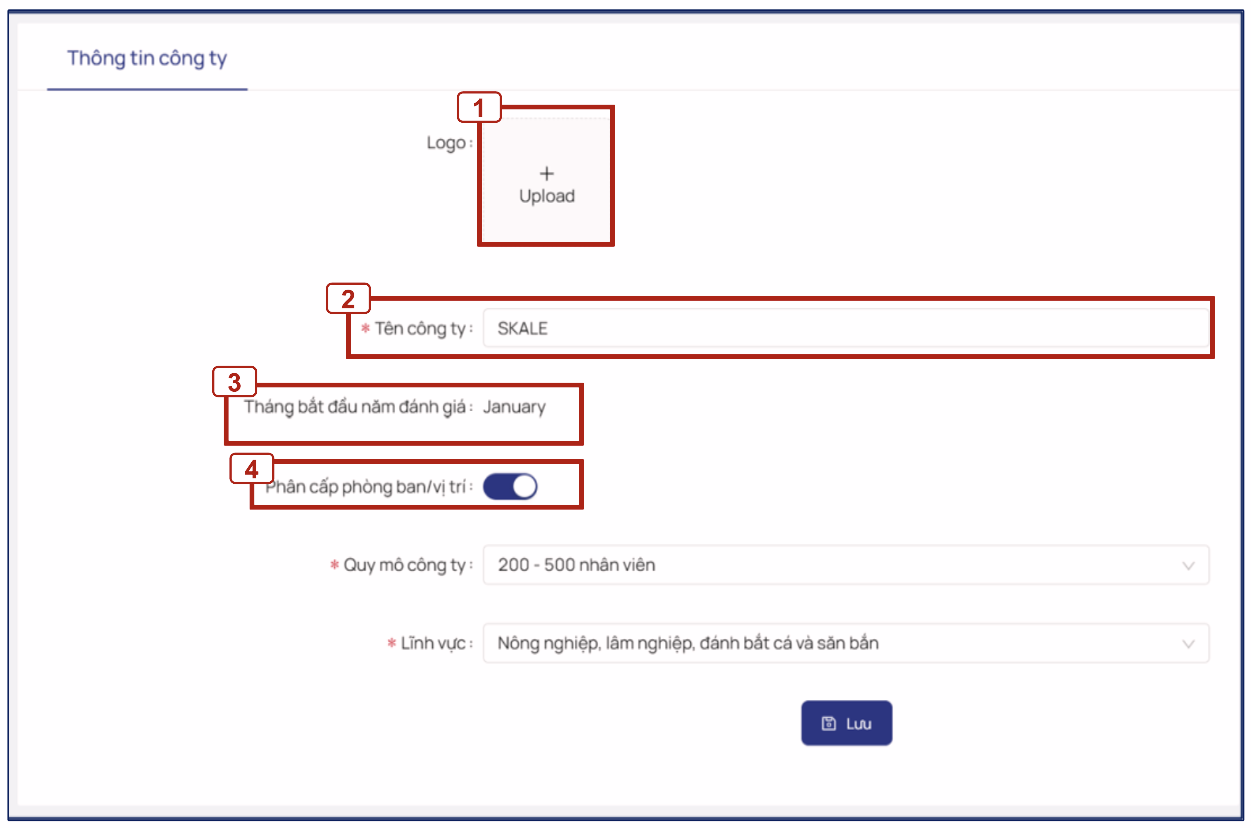
Bước 1: Tải logo công ty lên hệ thống
Bước 2: Nhập tên công ty
Bước 3: Xem tháng bắt đầu năm đánh giá (được thiết lập khi khởi tạo hệ thống)
Bước 4: Bật/Tắt tính năng phân cấp phòng ban và vị trí.
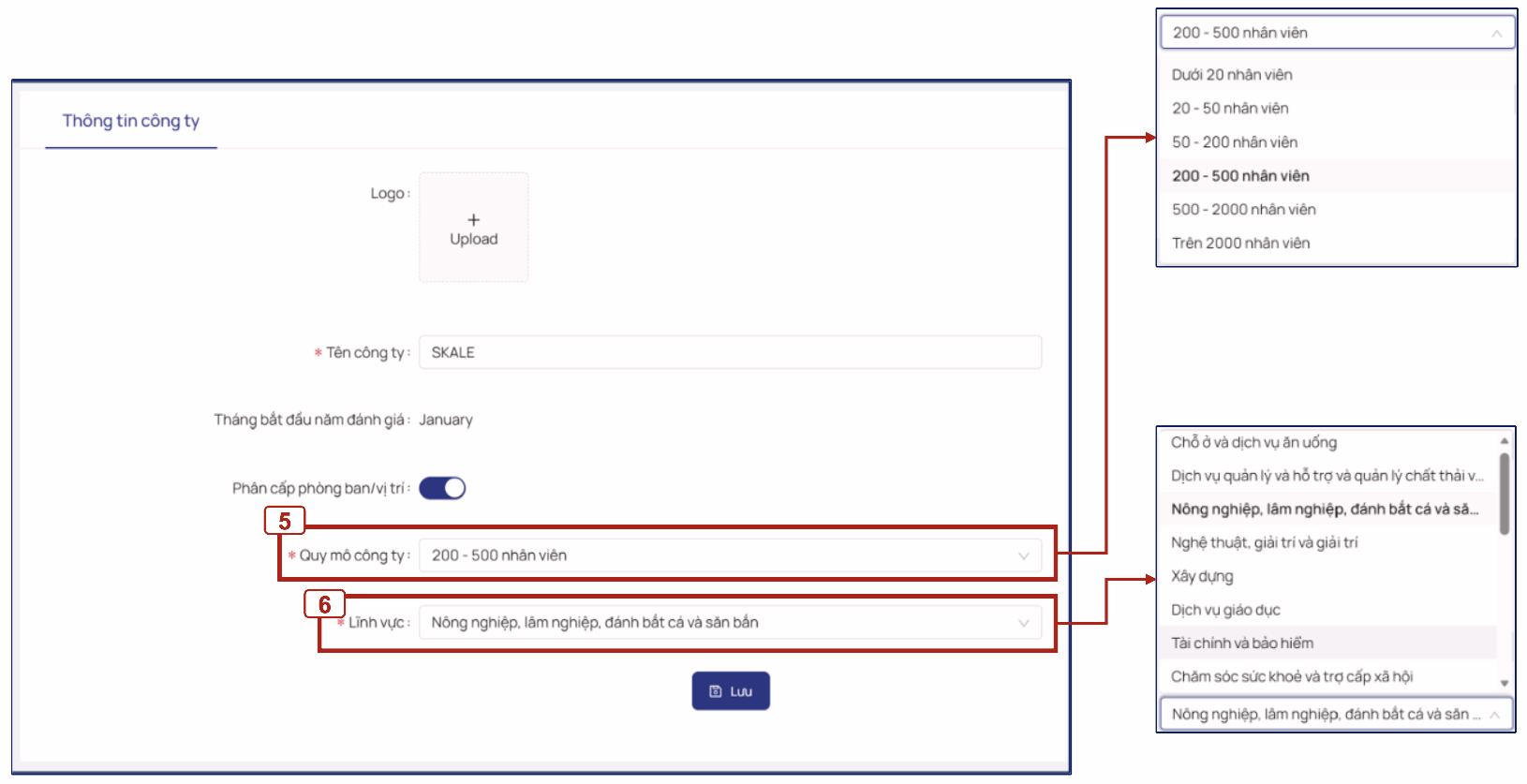
Bước 5: Chọn quy mô công ty từ danh sách có sẵn
Bước 6: Chọn lĩnh vực hoạt động của công ty từ danh sách có sẵn
Bước 7: Nhấn Lưu để hoàn tất.
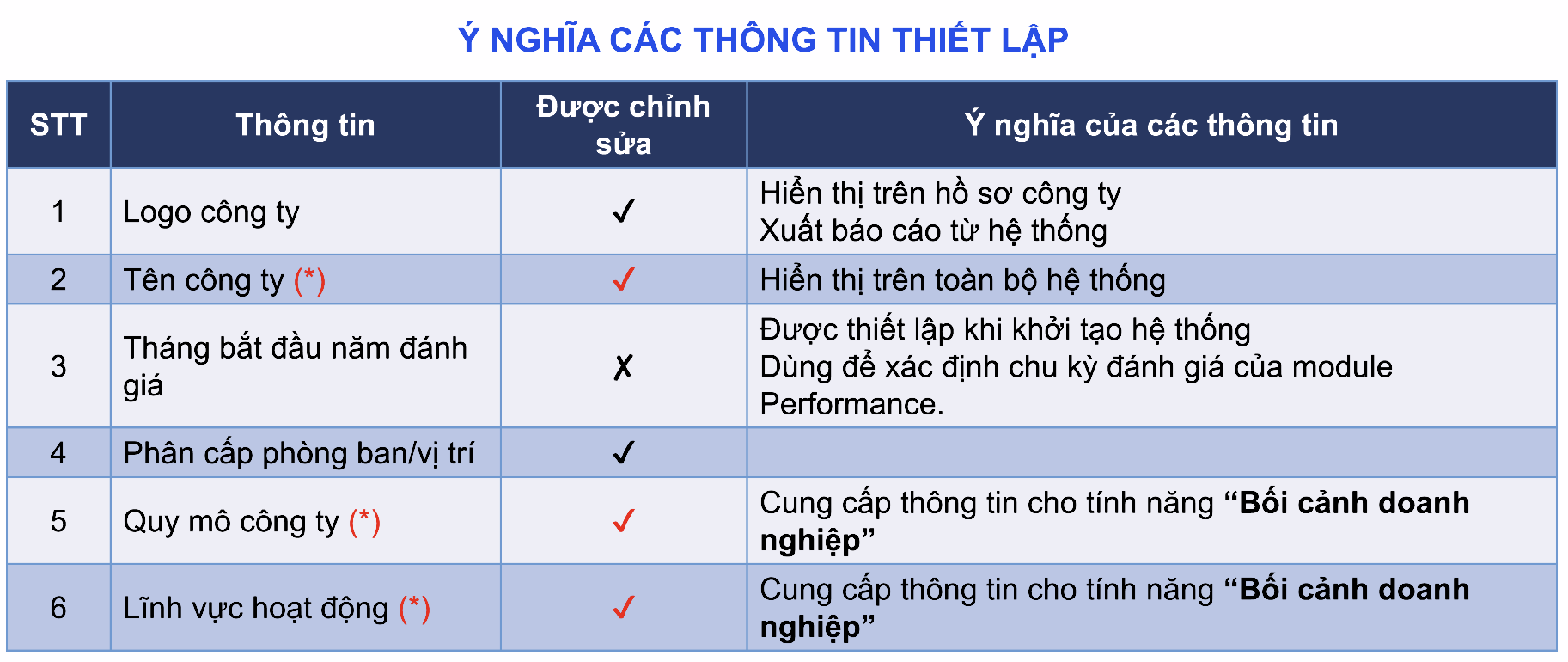
(*) Thông tin bắt buộc phải nhập:
Bài viết: Giới thiệu chung và Bảng mục lục tính năng của vai trò Admin
Bài viết tiếp theo: Thiết lập Cấu trúc công ty