[UPDATES] SKALE Performance: Thiết lập Mục tiêu chiến lược
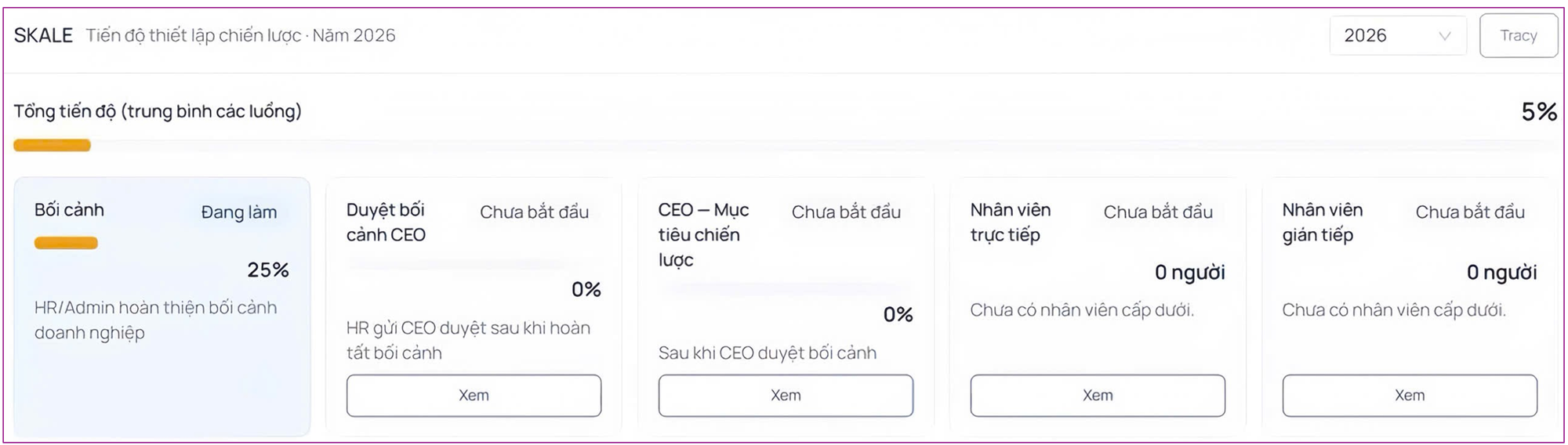
SKALE Performance cho phép doanh nghiệp cascade mục tiêu từ cấp CEO xuống các cấp quản lý và nhân viên, giúp mục tiêu của từng cá nhân được liên kết với mục tiêu chung của doanh nghiệp.
Quy trình thiết lập gồm 05 bước:
- CEO/Admin thiết lập Bối cảnh doanh nghiệp
- CEO duyệt Bối cảnh doanh nghiệp
- CEO thiết lập Mục tiêu chiến lược
- Nhân viên trực tiếp của CEO nhận Mục tiêu chiến lược và Cascade KPI
- Nhân viên gián tiếp nhận Mục tiêu
Luồng tổng quát: Bối cảnh doanh nghiệp → Mục tiêu chiến lược → Cascade KPI xuống nhân viên
Bước 1: Thiết lập Bối cảnh doanh nghiệp
Vai trò thao tác: CEO hoặc Admin
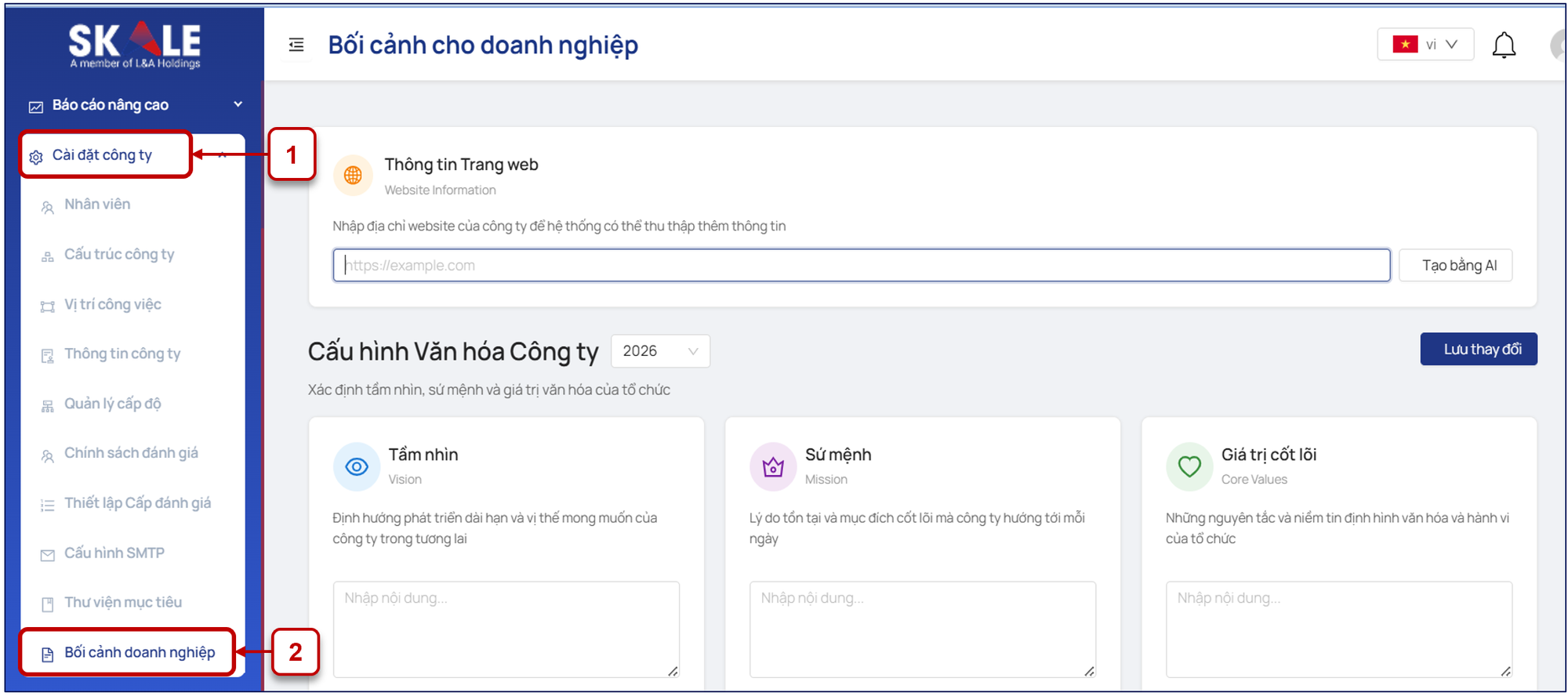
1.1 Mở cửa sổ “Bối cảnh cho Doanh nghiệp”
(1) Anh/ chị sau khi đăng nhập thành công vào tài khoản CEO hoặc Admin, vào mục “Cài đặt công ty”
(2) Mở mục “Bối cảnh doanh nghiệp”
1.2 Nhập website Doanh nghiệp tại “Bối cảnh cho Doanh nghiệp”
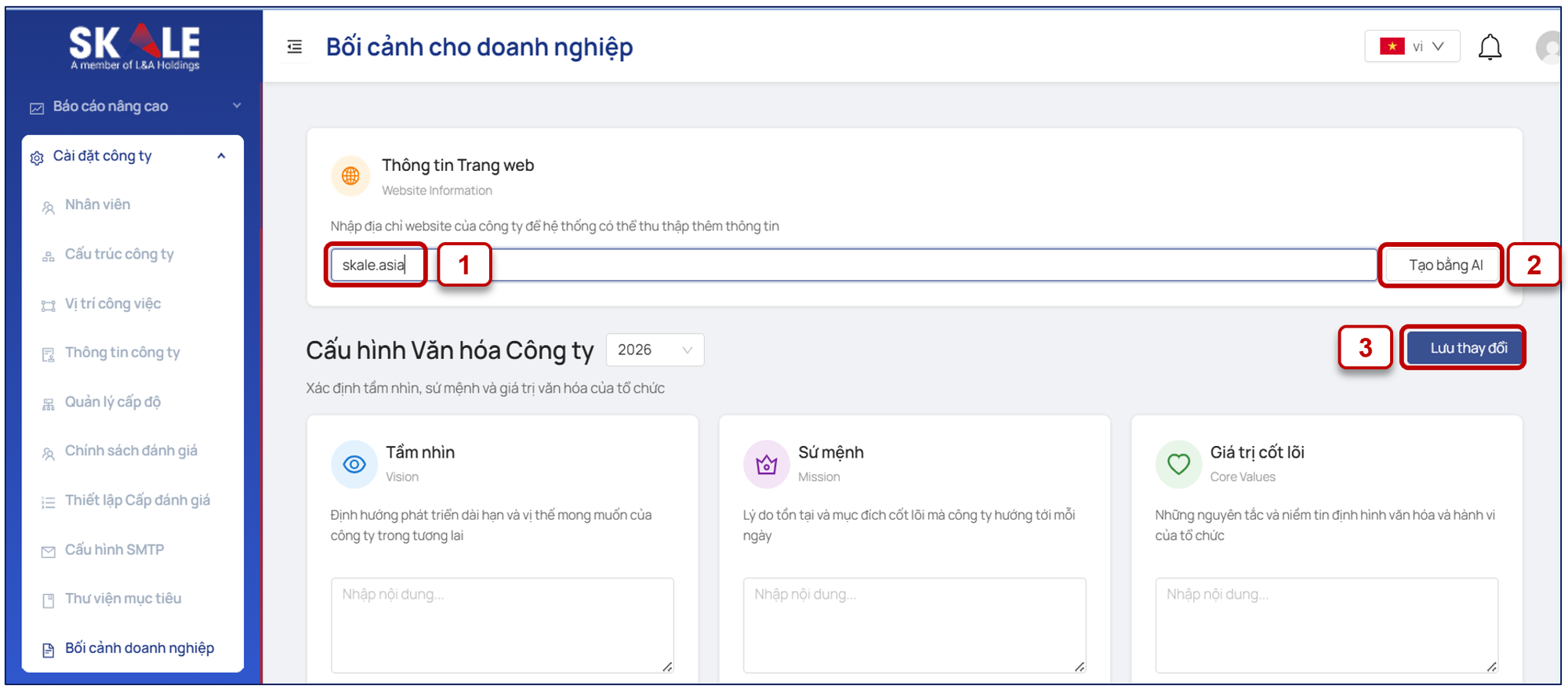
(1) Nhập thông Website công ty của Anh/chị
(2) Nhấn “Tạo bằng AI” hệ thống sẽ dựa trên thông tin website anh chị cung cấp để đề xuất nội dung cho phần thông tin Bối cảnh Doanh nghiệp
(3) Nhấn “Lưu thay đổi”
1.3 Xem thông tin bối cảnh doanh nghiệp sau khi nhập
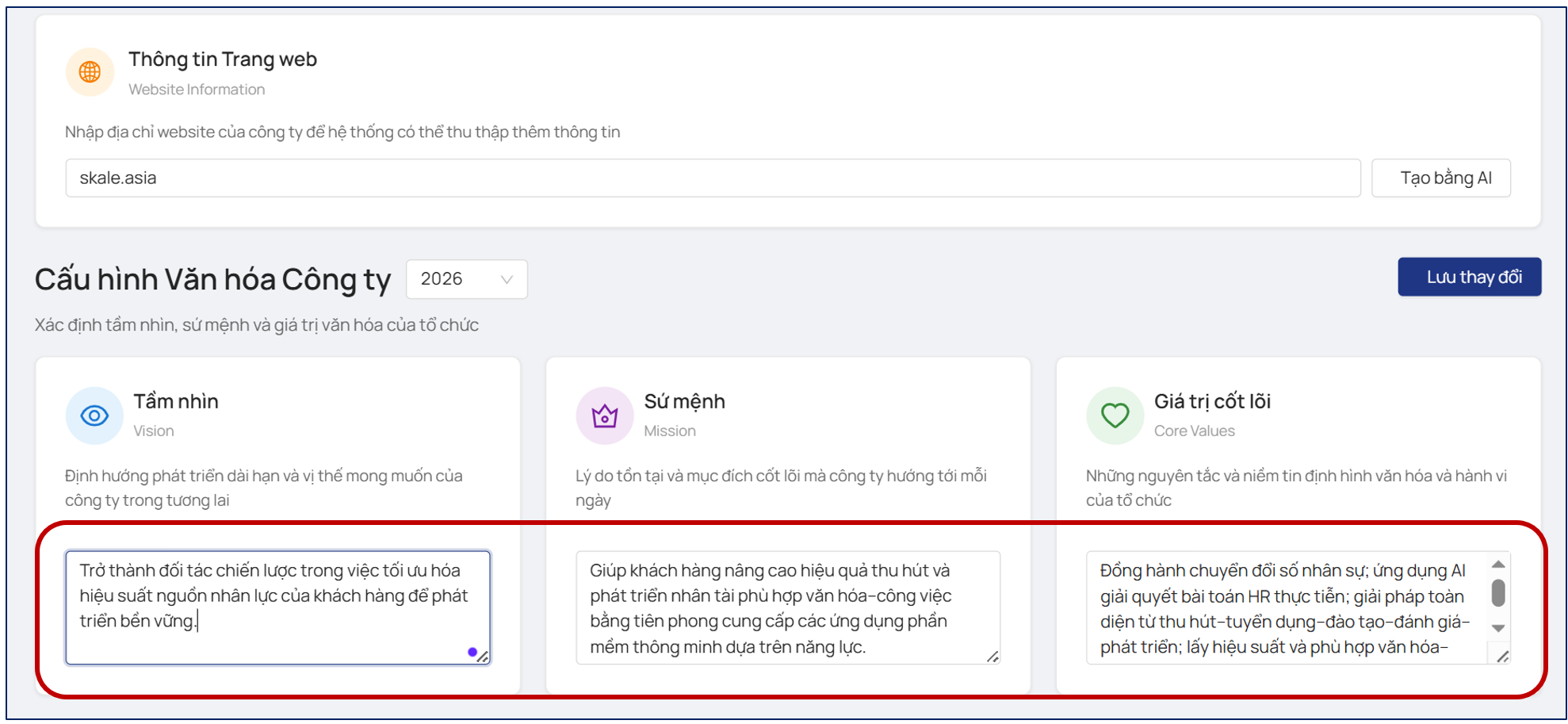
Khi hoàn thành bước nhập Website, hệ thống sẽ đề xuất nội dung cho phần Cấu hình Văn hóa công ty gồm:
+ Tầm nhìn, sứ mệnh và giá trị văn hóa của tổ chức
+ Câu hỏi trọng tâm khai thác chiến lược công ty
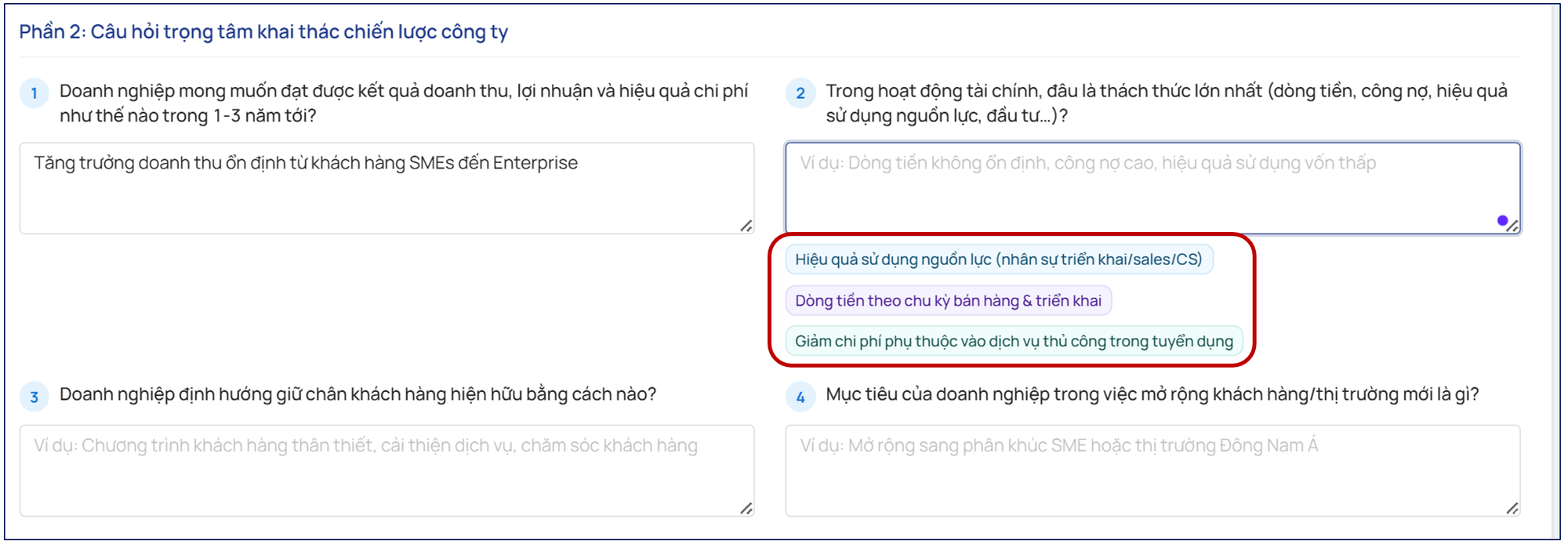
1.4 Nhập câu trả lời hoặc chọn gợi ý từ AI để cung cấp chiến lược công ty
- Mục tiêu doanh thu, lợi nhuận và hiệu quả chi phí trong 1–3 năm tới.
- Thách thức lớn nhất về tài chính (dòng tiền, công nợ, hiệu quả sử dụng nguồn lực, đầu tư,...).
- Định hướng giữ chân khách hàng hiện hữu.Mục tiêu mở rộng khách hàng hoặc thị trường mới.
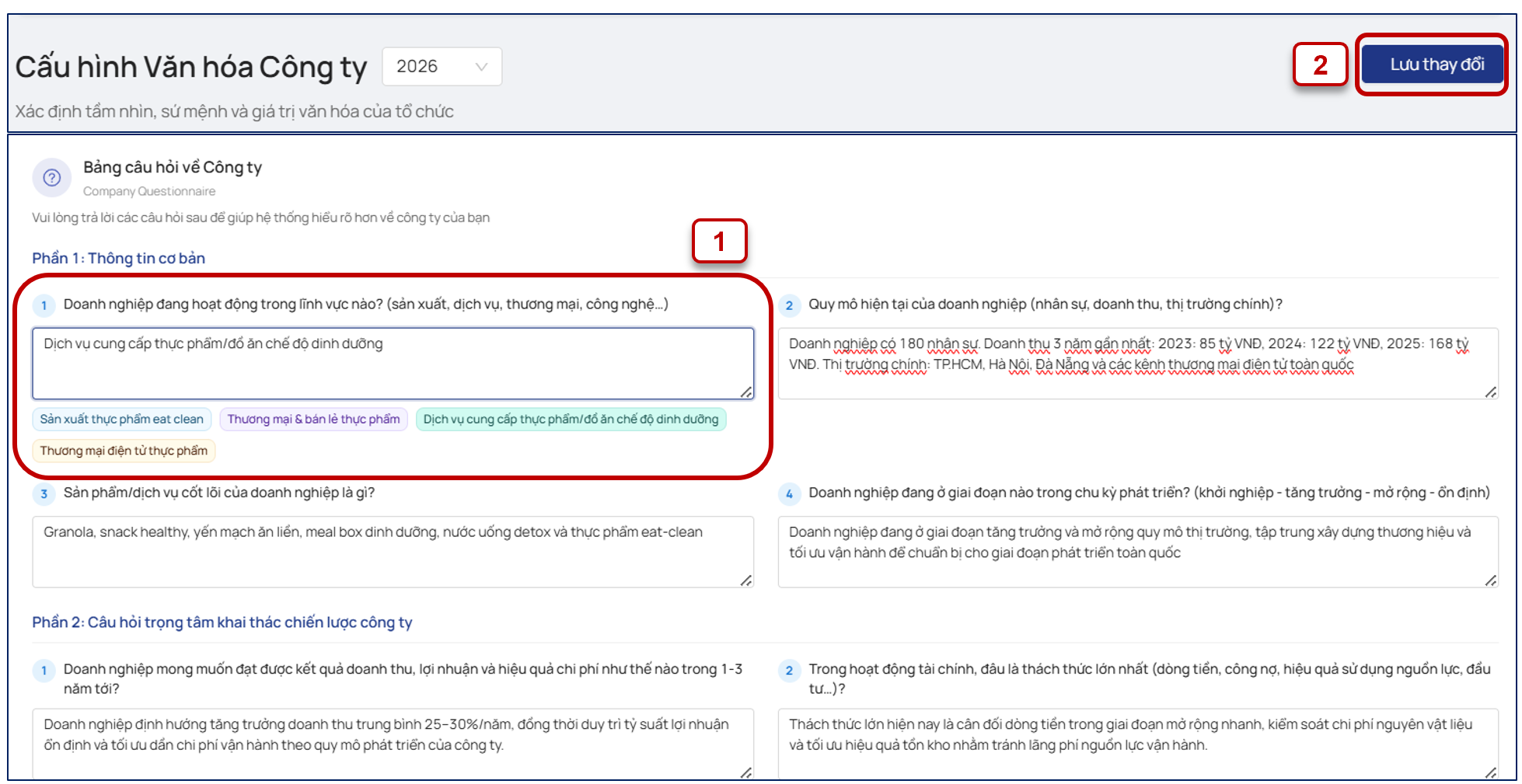
1.5 Hoàn thành nội dung “Cấu hình Văn hóa công ty”
(1) Dựa trên nội dung AI đề xuất, Anh/ chị có thể Chọn & Chỉnh sửa để đúng nhất với định hướng của Doanh nghiệp.
(2) Sau đó, nhấn “Lưu thay đổi” để lưu lại các chỉnh sửa
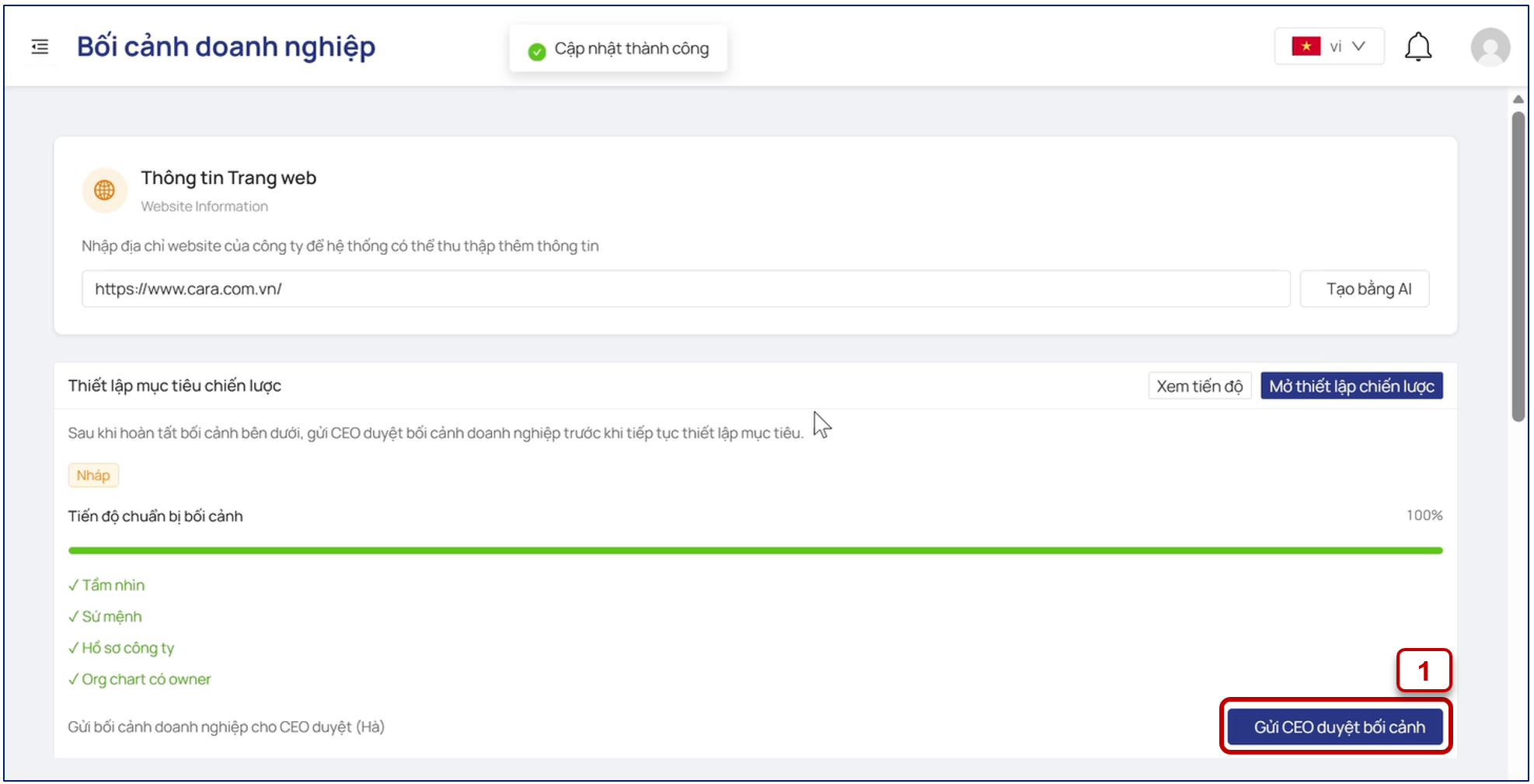
1.6 Gửi CEO duyệt Bối cảnh Doanh nghiệp
Khi tiến độ chuẩn bị bối cảnh Doanh nghiệp đạt 100%, Admin hệ thống chọn “Gửi CEO duyệt bối cảnh” để hoàn tất bước này.
Bước 2: CEO duyệt Bối cảnh doanh nghiệp
Vai trò thao tác: CEO
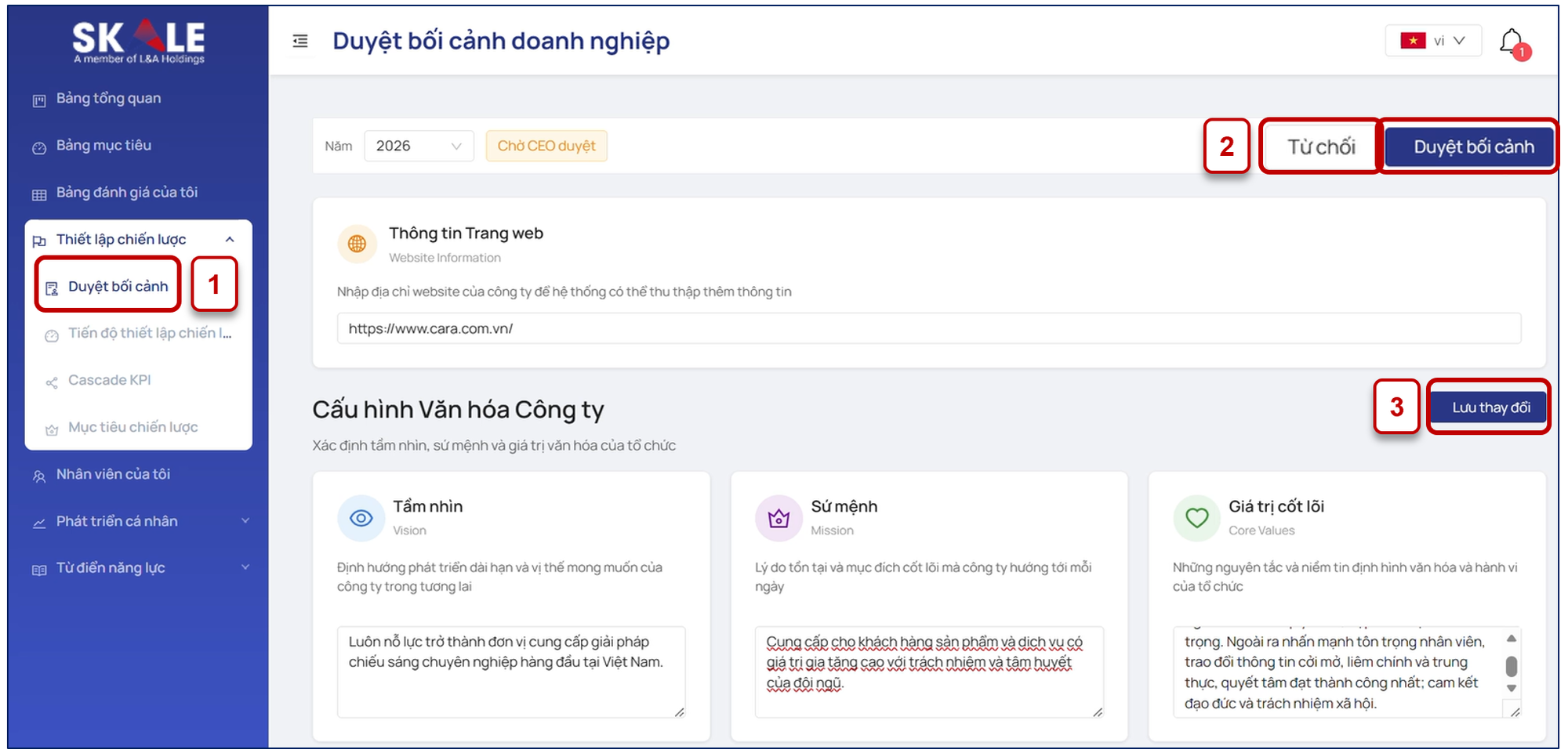
(1) Chọn Duyệt bối cảnh trong menu Thiết lập chiến lược
(2) Nhấn Duyệt bối cảnh để gửi thông tin phê duyệt (hoặc Từ chối nếu cần chỉnh sửa)
(3) Nhấn Lưu thay đổi để lưu các chỉnh sửa trước khi duyệt.
Bước 3: CEO thiết lập Mục tiêu chiến lược
3.1 Mở cửa sổ “Mục tiêu chiến lược”
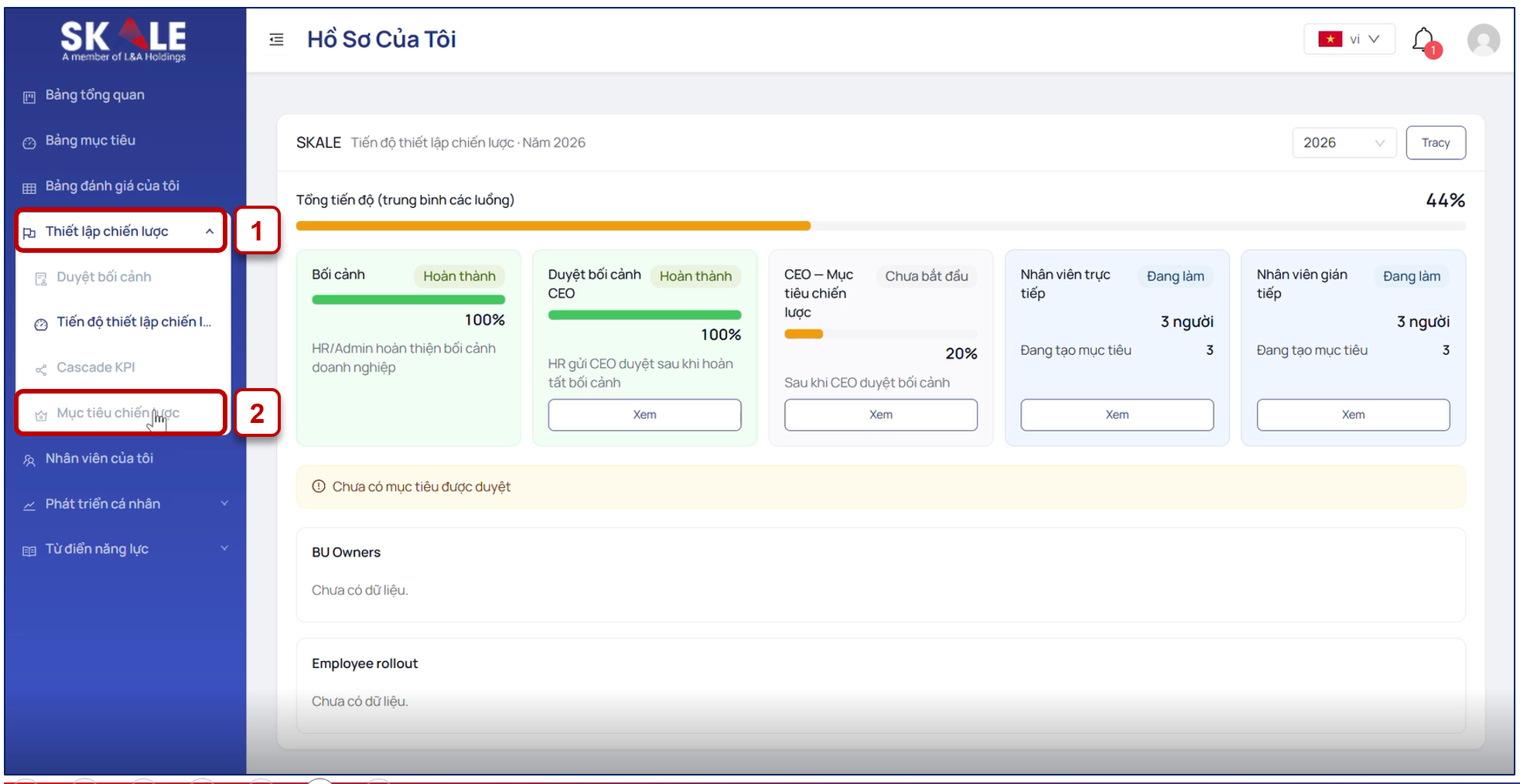
(1) Vào “Thiết lập chiến lược”
(2) Chọn “Mục tiêu chiến lược” để quản lý tiến độ thiết lập mục tiêu chiến lược
3.2 Phân bổ mục tiêu chiến lược
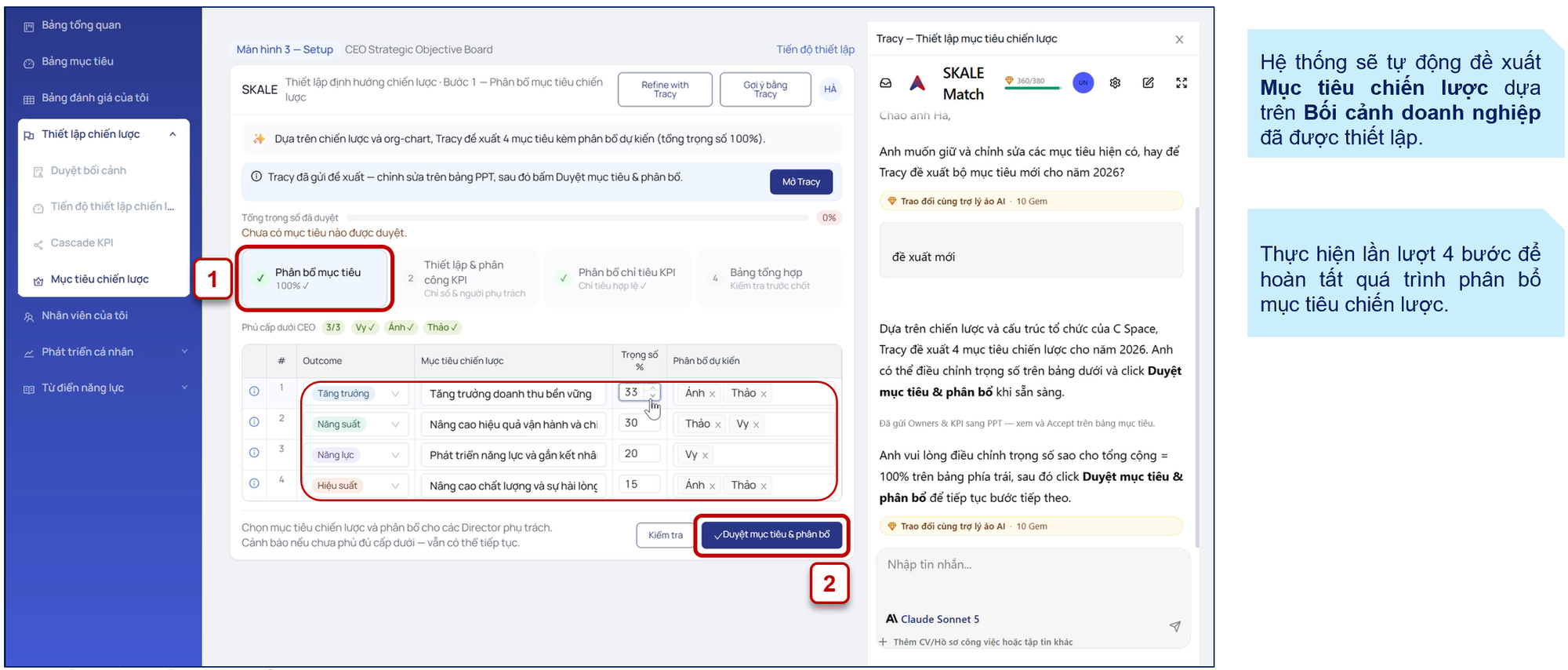
(1) Có thể điều chỉnh: Tên mục tiêu chiến lược - Trọng số (%) - Phân bổ dự kiến cho từng người phụ trách
(2) Sau khi hoàn tất, nhấn Duyệt mục tiêu & phân bổ, sau đó chọn Duyệt mục tiêu để chuyển sang bước tiếp theo.
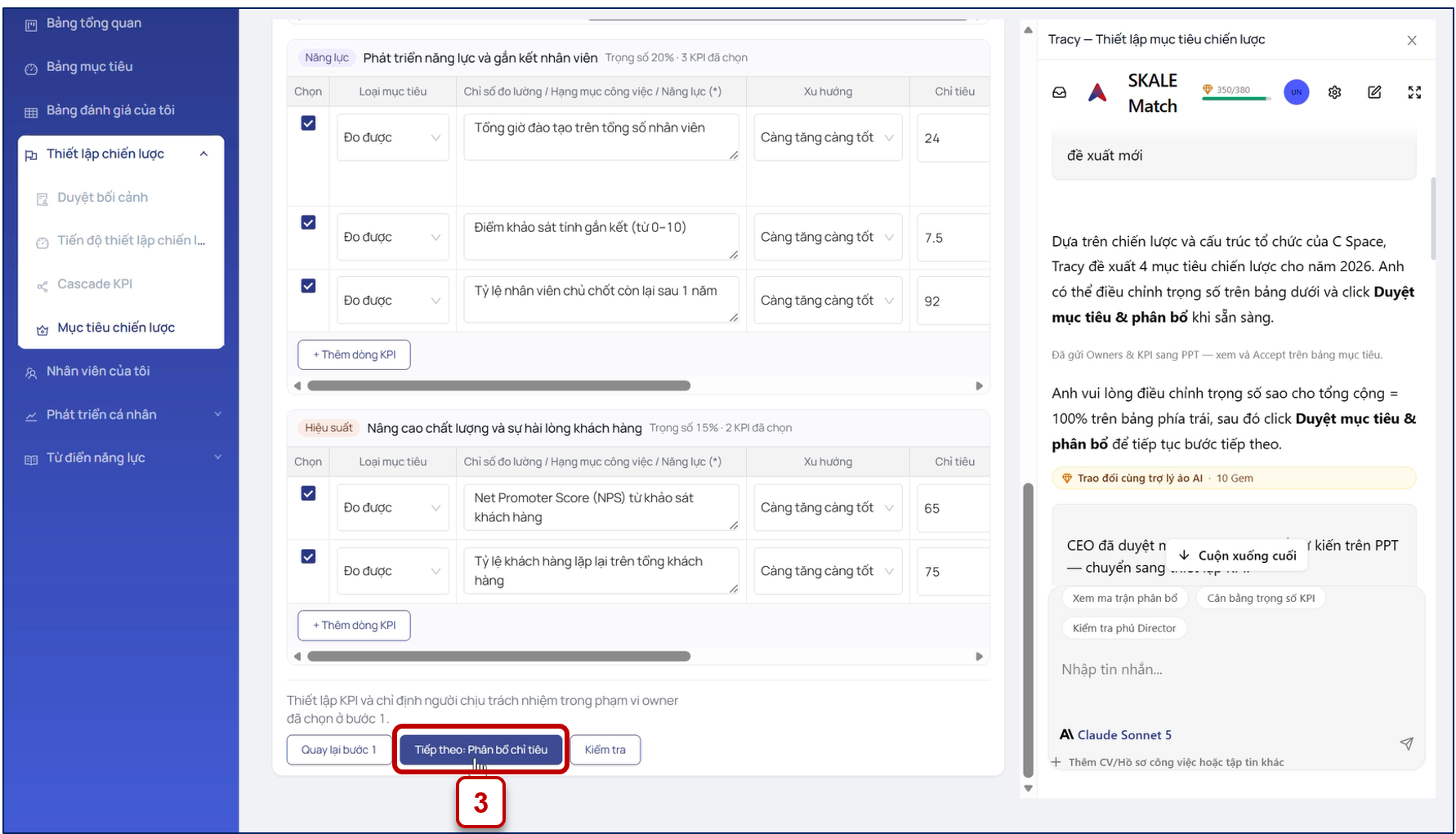
3.3 Phân bổ mục tiêu chiến lược
(1) Tracy sẽ tự động đề xuất các KPI tương ứng với từng mục tiêu chiến lược.
(2) Có thể tùy chỉnh KPI
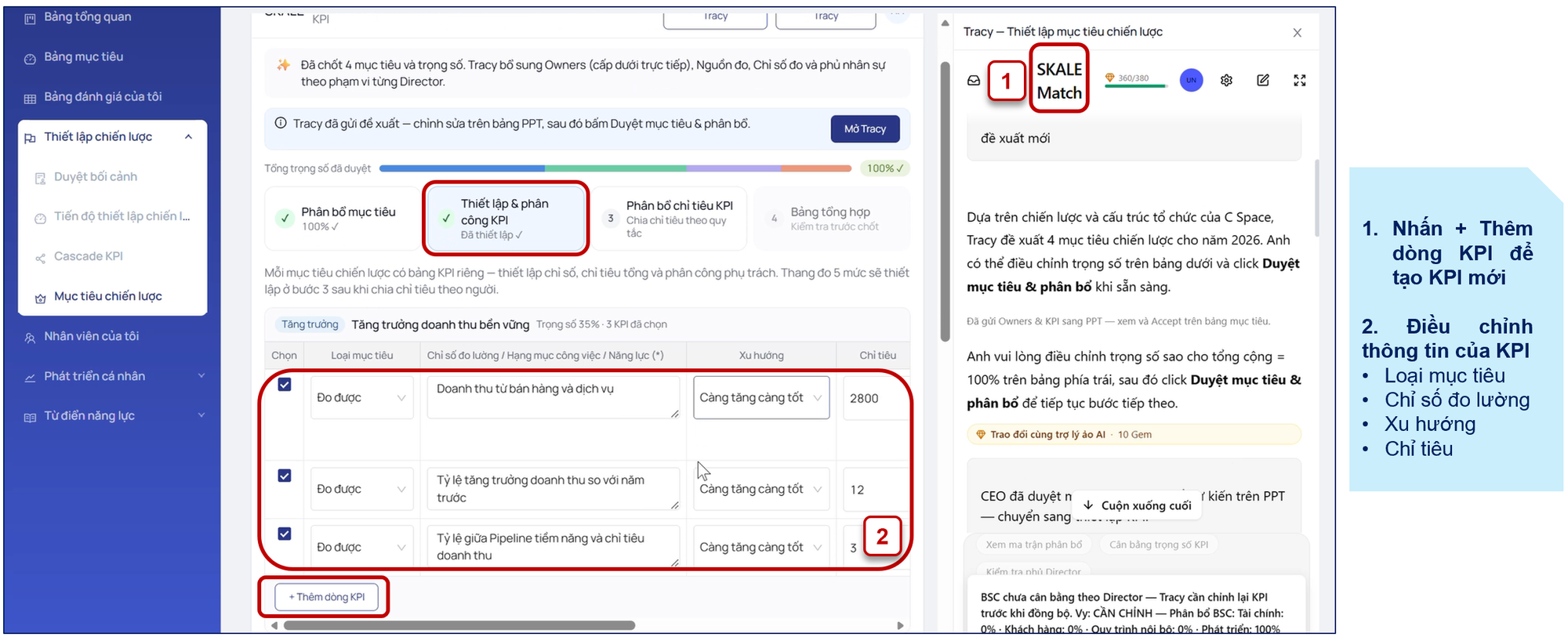
Cuộn xuống cuối trang để rà soát toàn bộ KPI đã thiết lập.
(3) Nhấn “Tiếp theo: Phân bổ chỉ tiêu” để chuyển sang bước phân bổ chỉ tiêu cho từng người phụ trách.
3.4 Phân bổ chỉ tiêu KPI
(1) Nhập chỉ tiêu cho từng KPI theo từng người phụ trách.
(2) Điều chỉnh thang đo 5 mức nếu cần thay đổi so với thang đo hệ thống đề xuất.
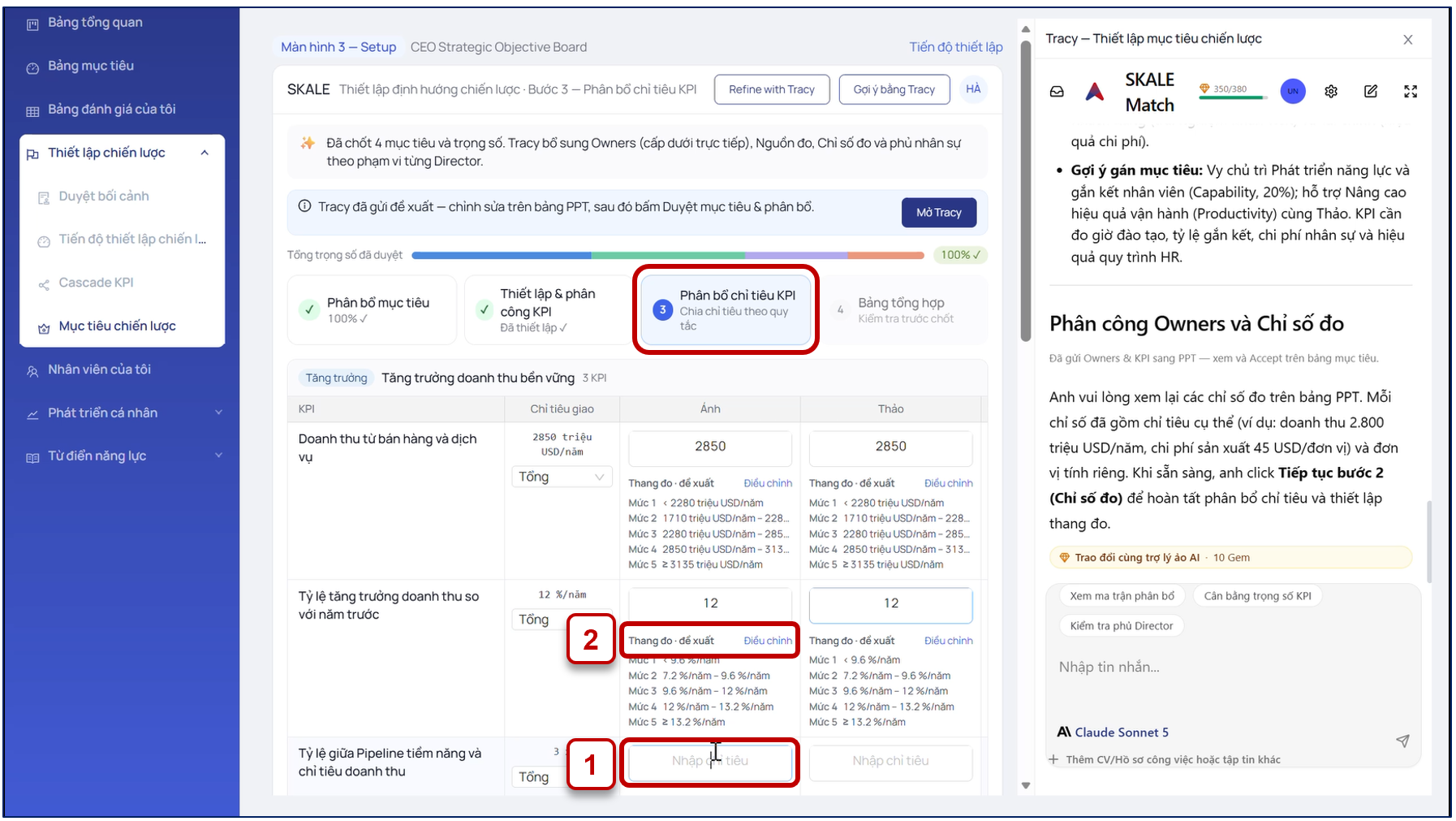
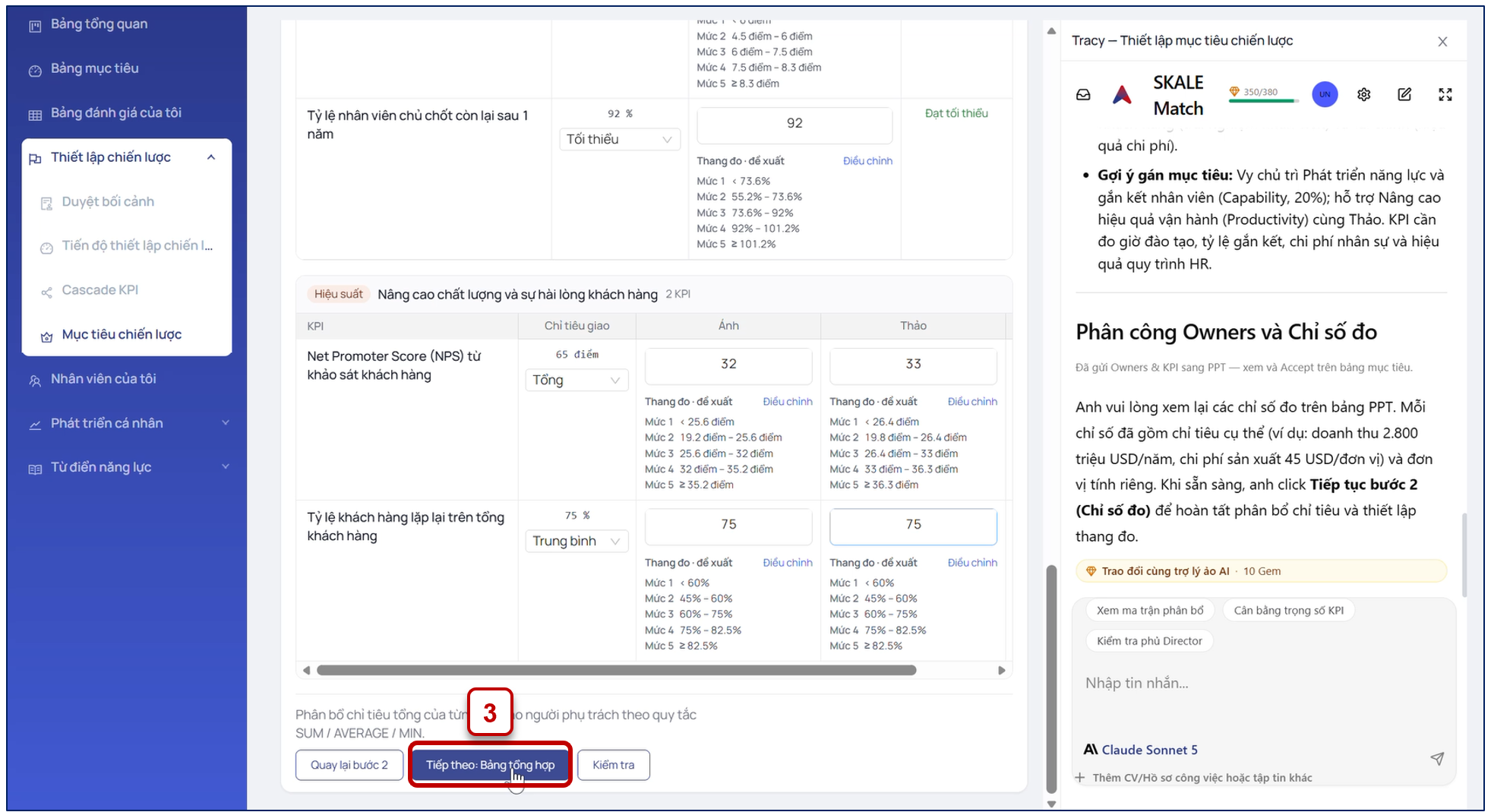
(3) Cuộn xuống cuối trang, sau đó nhấn “Tiếp theo” Bảng tổng hợp để chuyển sang bước tiếp theo.
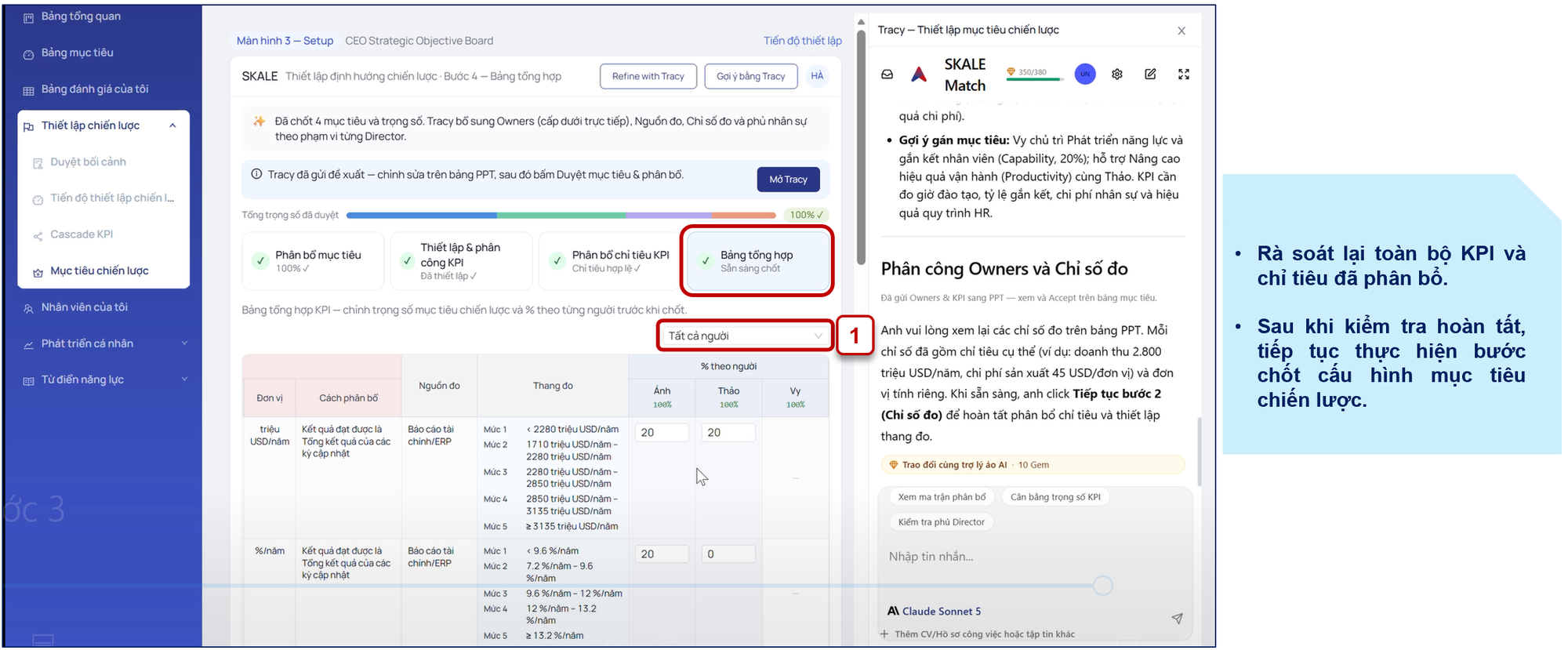
3.5 Bảng tổng hợp
(1) Filter theo từng nhân viên
- Điều chỉnh trọng số của mỗi nhân viên (đảm bảo tổng trọng số bằng 100%)
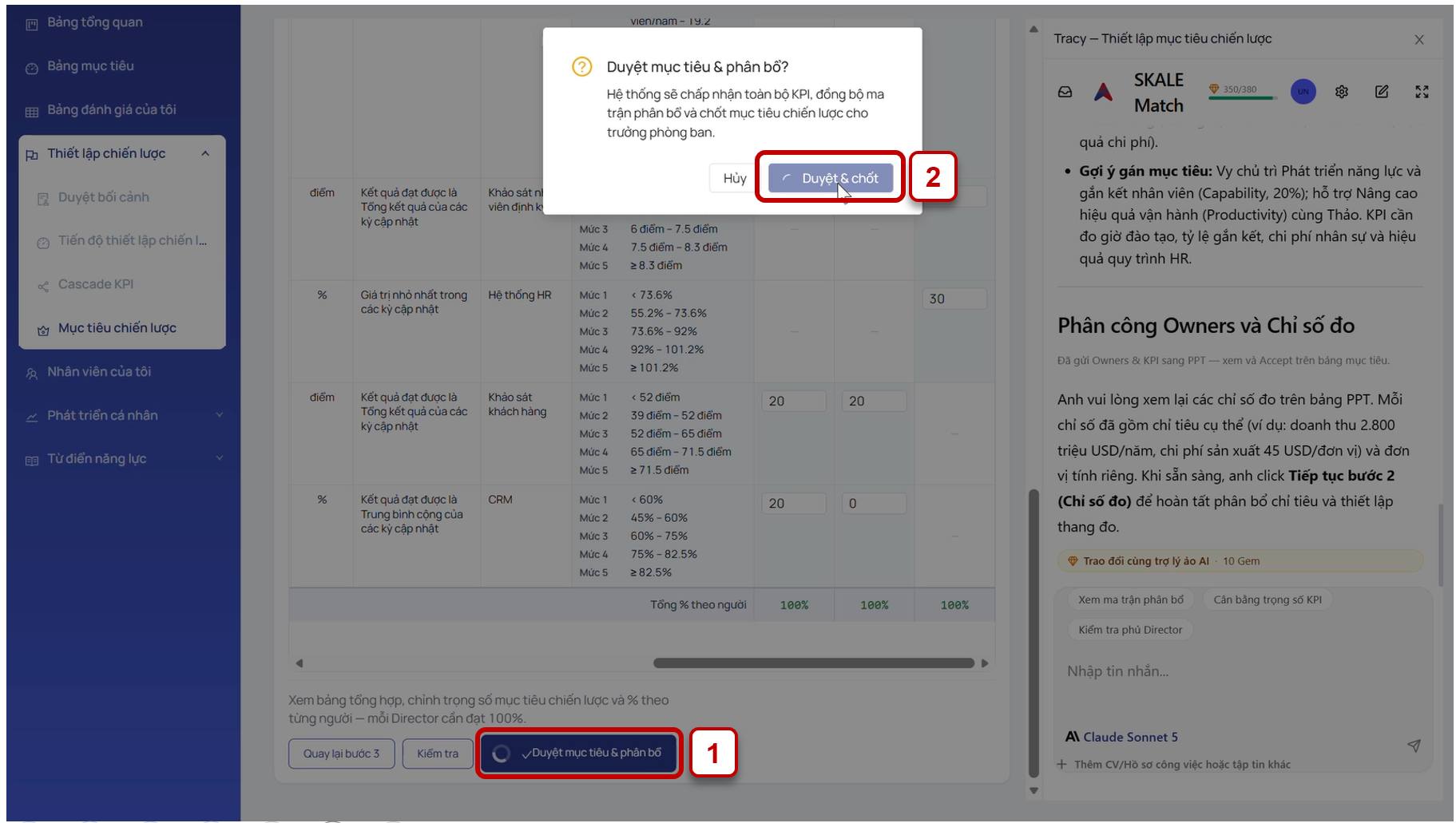
3.6 Duyệt mục tiêu và phân bổ
(1) Nhấn “Duyệt mục tiêu & phân bổ” để gửi toàn bộ mục tiêu chiến lược và phân bổ KPI.
(2) Trong hộp thoại xác nhận, nhấn “Duyệt & chốt” để hoàn tất bước duyệt và chuyển sang bước tiếp theo.
Bước 4: Nhận mục tiêu chiến lược từ CEO
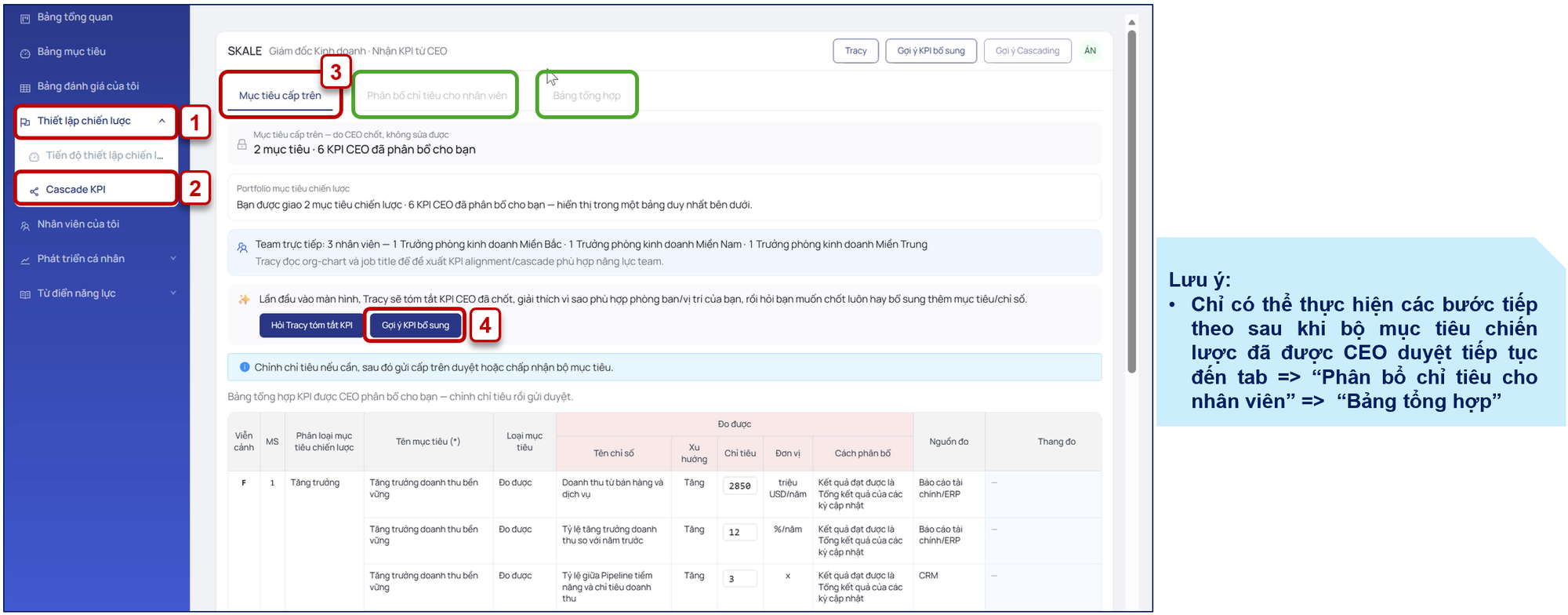
4.1 Nhận mục tiêu chiến lược từ CEO
(1) Chọn “Thiết lập chiến lược”
(2) Mở cửa sổ “Cascade KPI”
(3) Vào tab “Mục tiêu cấp trên” để xem các mục tiêu chiến lược và KPI được CEO phân bổ.
(4) Nếu cần bổ sung hoặc điều chỉnh KPI, nhấn “Gợi ý KPI bổ sung” để hệ thống đề xuất thêm KPI phù hợp
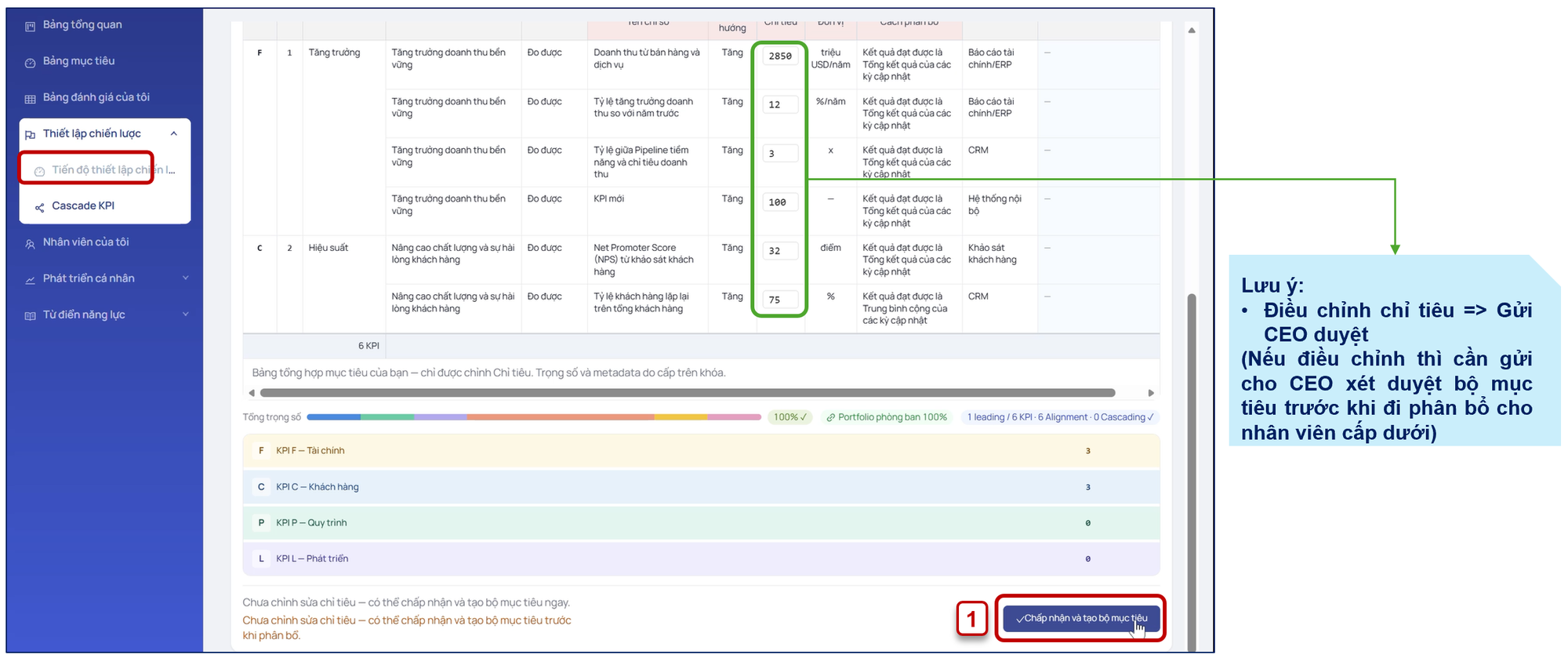
4.2 Chấp nhận và tạo bộ mục tiêu
(1) Chấp nhận & Tạo bộ mục tiêu
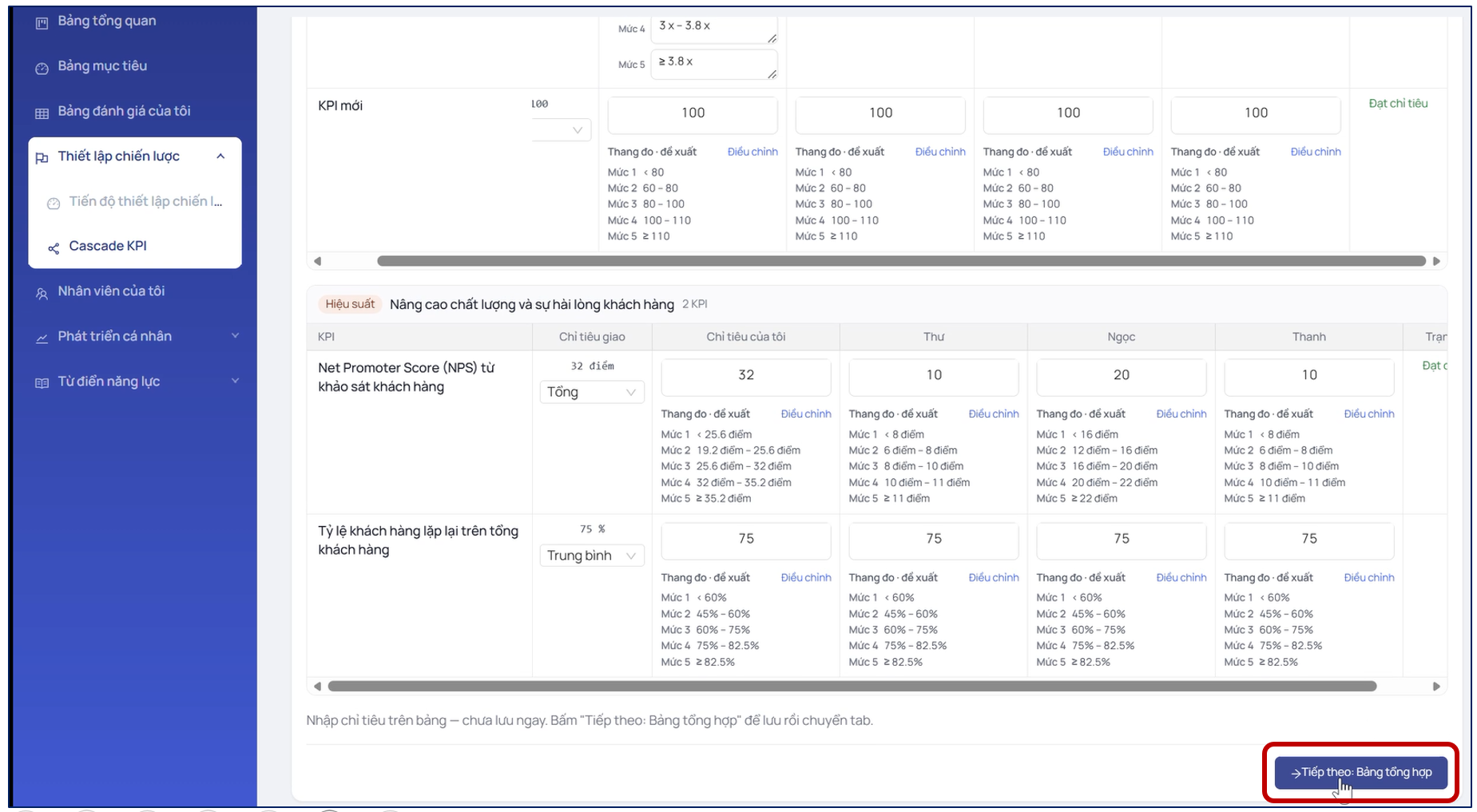
4.3 Phân bổ chỉ tiêu cho nhân viên
(1) Nhập chỉ tiêu cho từng KPI của nhân viên.
(2) Điều chỉnh thang đo 5 mức nếu cần thay đổi so với thang đo hệ thống đề xuất.
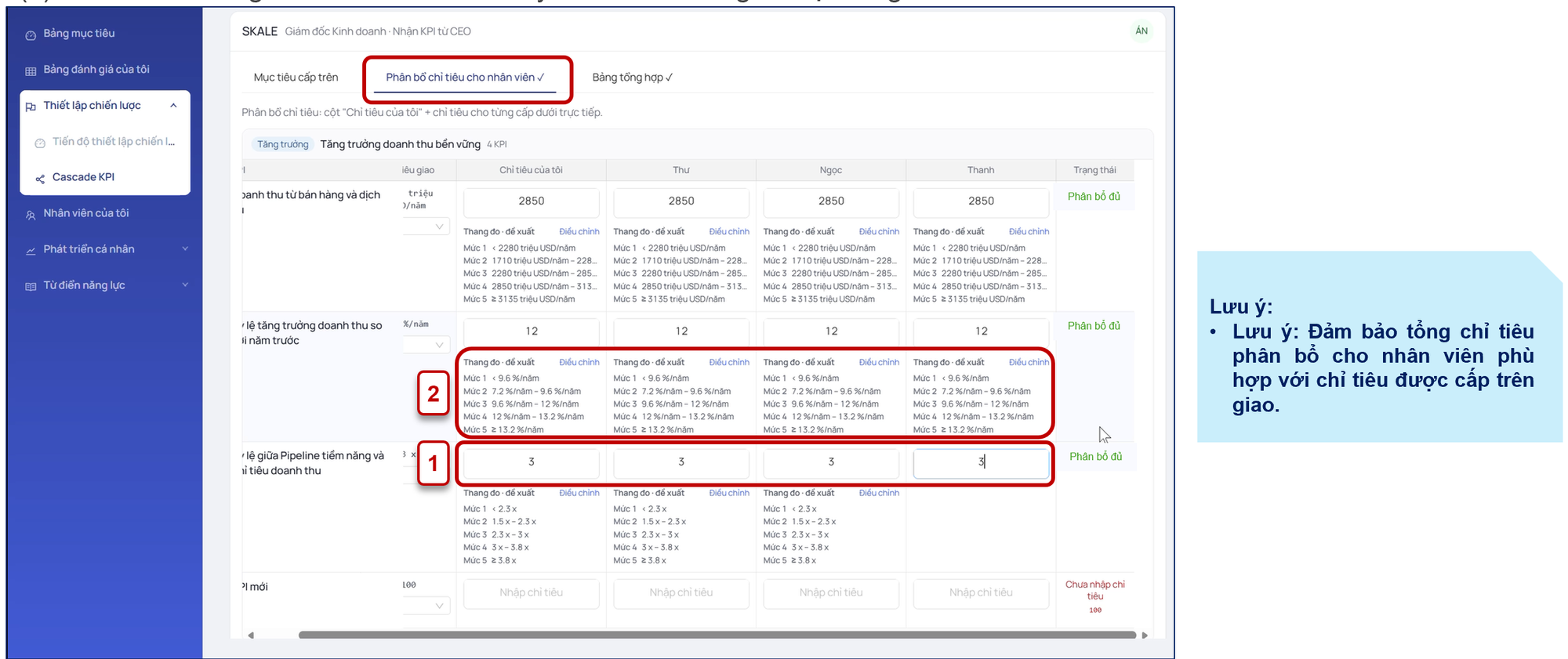
Sau khi phân bổ đẩy đủ chỉ tiêu & thang đo, nhấn chọn “Tiếp theo: Bảng tổng hợp” để sang bước tiếp theo
4.4 Bảng tổng hợp
(1) Chọn tab Bảng tổng hợp để rà soát toàn bộ KPI, chỉ tiêu và trọng số đã phân bổ.
(2) Có thể chọn Tất cả người hoặc lọc theo từng nhân viên để xem kết quả phân bổ của từng người.
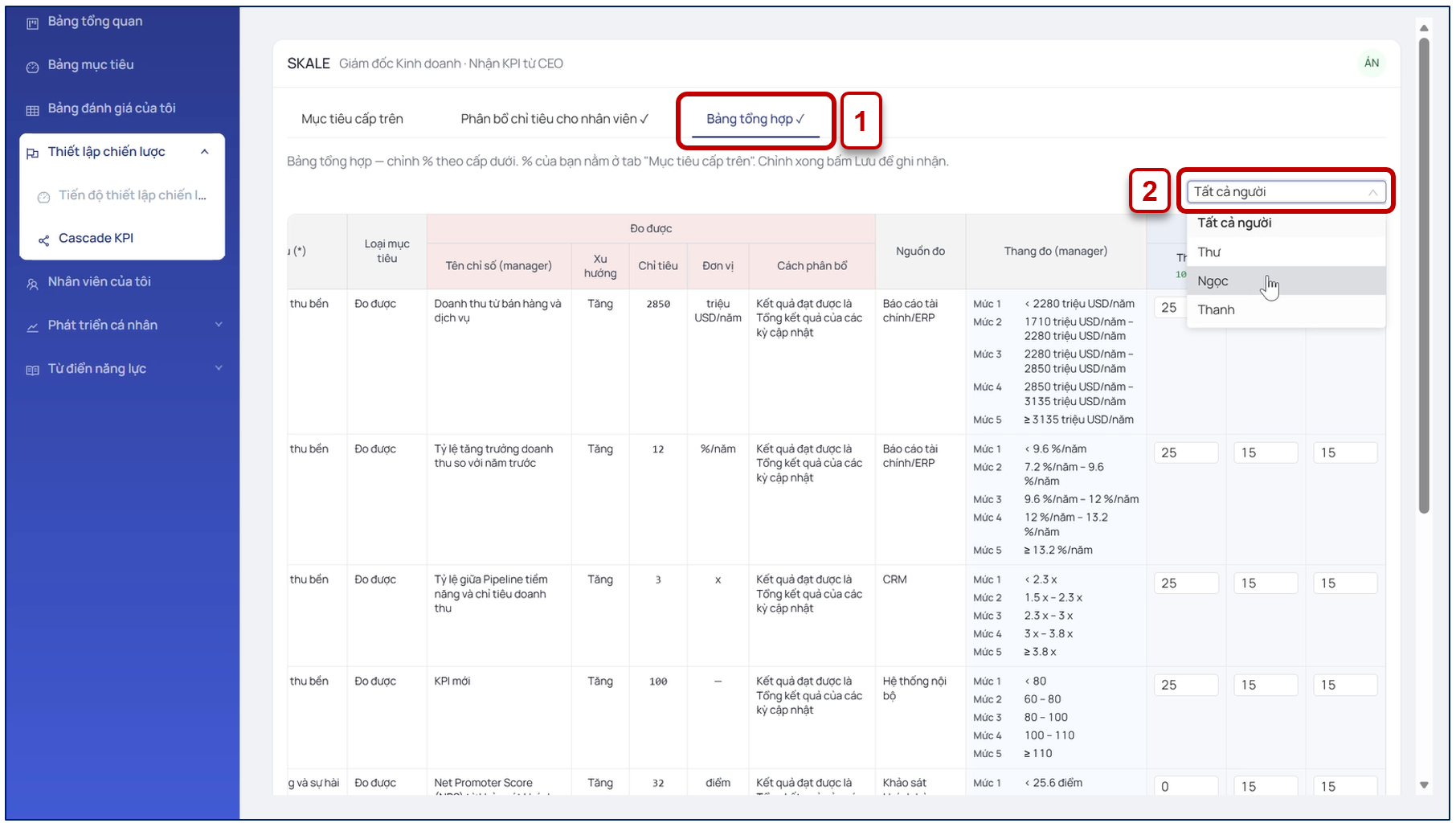
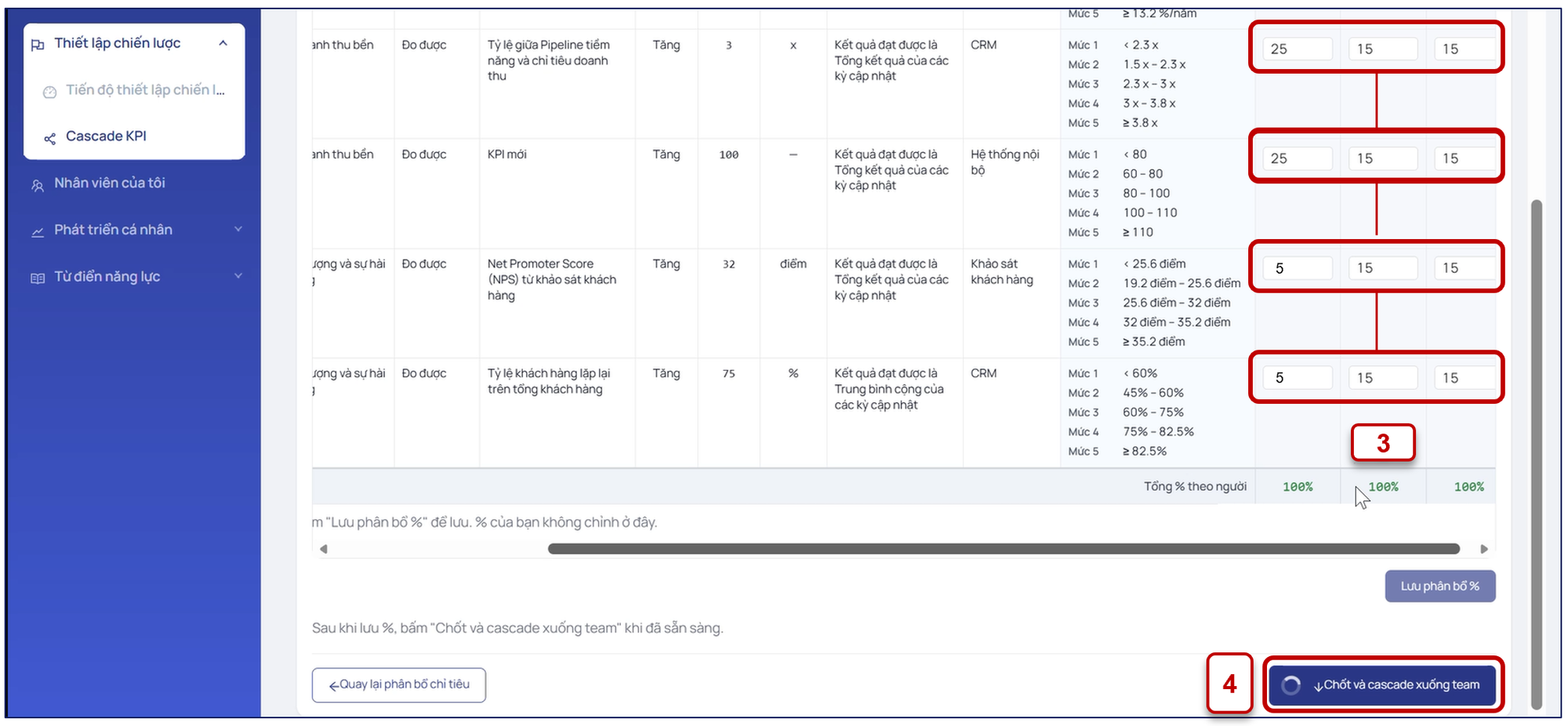
(3) Điều chỉnh trọng số của từng nhân viên, đảm bảo tổng trọng số = 100%.
(4) Sau khi kiểm tra và điều chỉnh hoàn tất, nhấn “Chốt & Cascade xuống team” để hoàn tất bước này.
Bước 5: Nhận mục tiêu được phân bổ từ Manager
5.1 Xem và Chấp nhận bộ mục tiêu
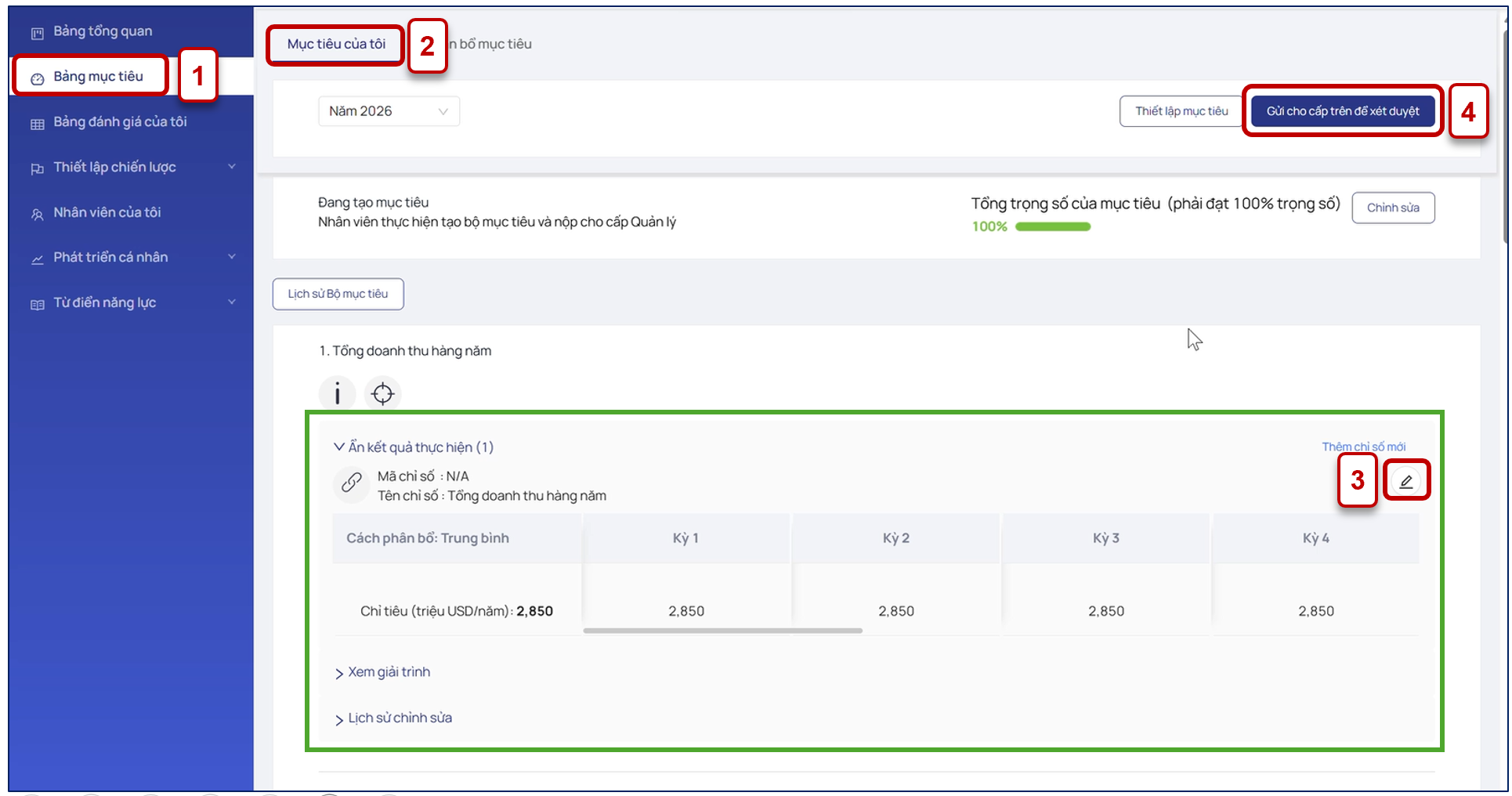
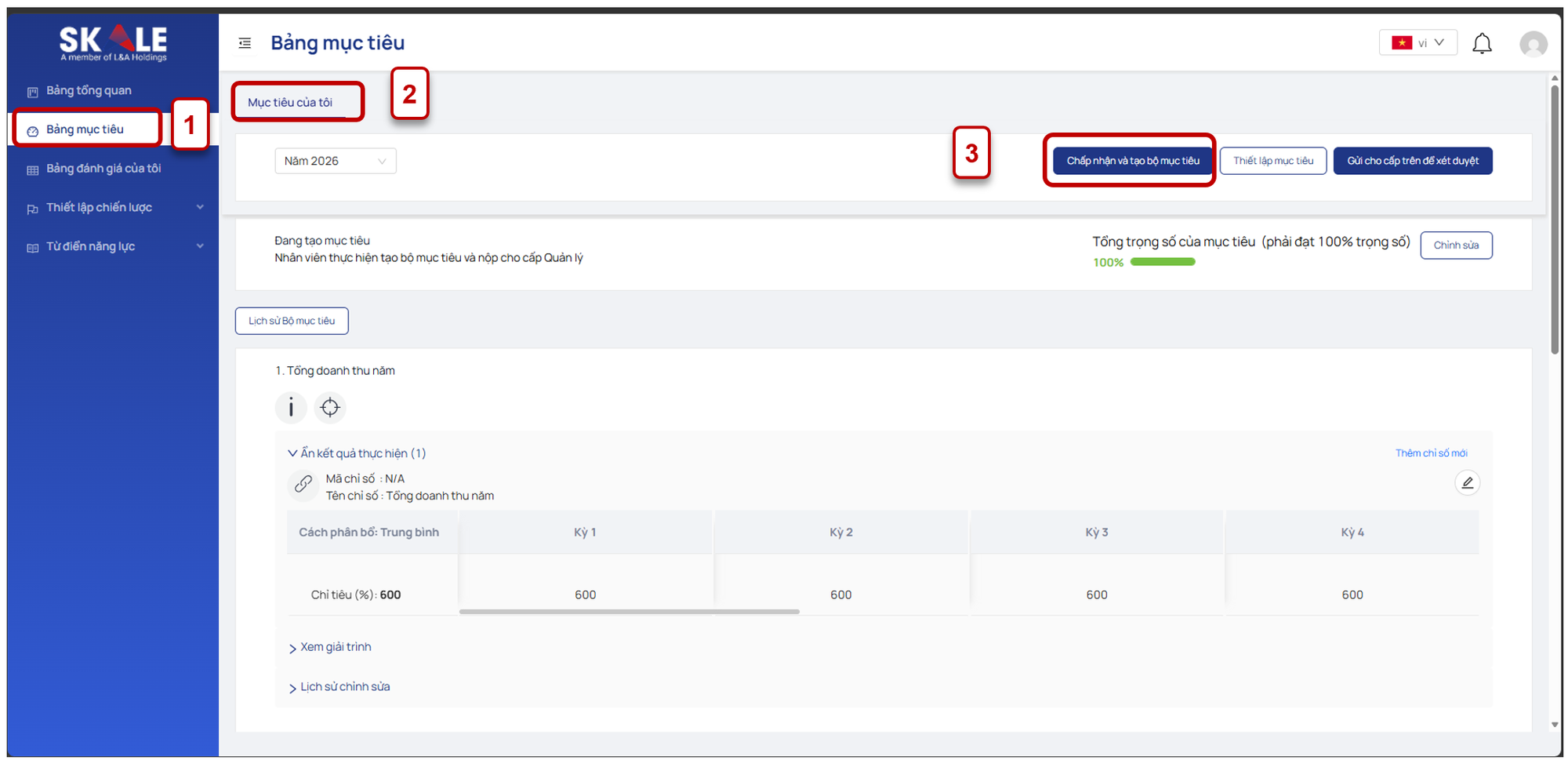
(1) Vào Bảng mục tiêu
(2) Chọn tab Mục tiêu của tôi
(3) Nhấn “Chấp nhận và tạo bộ mục tiêu” để hoàn tất thiết lập bộ mục tiêu
5.2 Xem, chỉnh sửa và Gửi duyệt Mục tiêu cá nhân
(1) Vào Bảng mục tiêu
(2) Chọn tab Mục tiêu của tôi
(3) Nhấn “Chỉnh sửa” để cập nhật thông tin mục tiêu, KPI và chỉ tiêu (nếu cần)
(4) Sau khi hoàn tất, nhấn “Gửi” cho cấp trên để xét duyệt để gửi mục tiêu đến quản lý phê duyệt.